


- Katılım
- 21 May 2024
- Konular
- 1,450
- Mesajlar
- 2,451
- Çözüm
- 7
- Online süresi
- 3mo 25d
- Reaksiyon Skoru
- 2,564
- Altın Konu
- 1,027
- Başarım Puanı
- 274
- Yaş
- 51
- MmoLira
- 36,853
- DevLira
- 110


ROHAN2 WORLD 1-120 TR TİPİ OFFICIAL YOHARA, BALATHOR VE AMON! 80. GÜNÜNDE! +10.000 ONLİNE! HİLE VE BOT %100 ENGELLİ HEMEN TIKLA!
Hosts Dosyası Windows'ta Çalışmadığında 5 Düzeltme
Temel Düzeltmeler:
- Hosts dosyasını doğru şekilde adlandırın: Adlandırma önemlidir. Sorunu tetikleyebileceği için dosyanın Host değil Hosts olarak adlandırıldığından emin olmalısınız.
- Dosyanın BOM olmadan ANSI veya UTF-8 ile kodlandığından emin olun: Hosts dosyası ANSI veya UTF-8 biçiminde doğru şekilde kodlanmazsa hatalara neden olabilir. Hosts dosyası, BOM olmadan ANSI veya UTF-8 olarak kodlanmalıdır. Bunu Dosya > Farklı Kaydet seçeneğine giderek yapabilirsiniz .
- Gereksiz boşlukları kaldırın: Gereksiz boşluk olmamalıdır. Tüm satırlardaki format bir IP adresi, yatay sekme veya tek bir boşluk ve ardından ana makine adınız olmalıdır.
- Tüm URL değişkenlerini dahil etmeyi onaylayın: www, HTTP ve HTTP gibi tüm URL değişkenlerinin eklendiğinden emin olmalısınız.
- İzin sorunlarını kontrol edin: Cihazınızdaki Hosts dosyası beklendiği gibi çalışmıyorsa izinle ilgili sorunları kontrol edin. En iyi şekilde çalışması için Hosts dosyasının Okuma ve Okuma ve Yürütme izinlerine sahip olması gerekir.
Düzeltme 1: DNS Önbelleğini Temizleme
DNS önbelleği, daha önce ziyaret edilen web siteleri hakkındaki bilgileri saklar ve bu veriler güncelliğini yitirirse veya bozulursa, Hosts dosya girişleriyle çakışmalara yol açabilir. DNS önbelleğini temizleyerek , depolanan bu bilgiyi temizliyor ve sistemi DNS kayıtlarını yeniden sorgulamaya ve güncellemeye zorluyorsunuz.Adım 1: Klavyenizde Windows + S tuşlarına basın > Komut İstemi yazın > Yönetici olarak çalıştır'a tıklayın > istendiğinde Evet'i seçin .

Adım 2: Aşağıda belirtilen komutu Komut İstemi pencerenize girin ve Enter tuşuna basın .
ipconfig /flushdns

Artık “DNS'yi başarıyla temizlediniz” diyen bir onay mesajı görebilirsiniz. Bunu gördüğünüzde, değişiklikleri uygulamak için cihazınızı yeniden başlatın ve bunun sorunu çözüp çözmediğini kontrol edin.
Düzeltme 2: Proxy'yi devre dışı bırakın
Proxy'nin devre dışı bırakılması, sistemin hosts dosyasını doğrudan kullanmasına olanak tanır. Bu, hosts dosyasındaki bilgilere dayanarak web sitesi adreslerini bulabileceği anlamına gelir. Bu, alan adlarının çözümlenmesi üzerinde tam kontrole sahip olmak istediğinizde kullanışlıdır. Sistemin adresleri daha güvenilir ve doğru bir şekilde bulabilmesi için hosts dosyasındaki bilgilerin ilk olarak kullanılmasını sağlar. Bunu nasıl yapacağınız aşağıda açıklanmıştır:Adım 1: Windows + I tuşlarına basın > Ayarlar uygulamasını açın .
Adım 2: Ağ ve İnternet'e gidin > Proxy'yi seçin .

Adım 3: Otomatik proxy kurulumu altında, Ayarları otomatik olarak algıla seçeneğini kapatın .

Adım 4: El ile proxy kurulumu altında Proxy sunucusu kullan seçeneğinin yanındaki Düzenle'ye tıklayın.

Adım 5: Proxy sunucusu kullan seçeneğini kapatın > Kaydet'i tıklayın .

Düzeltme 3: Hosts Dosyasını Sıfırlayın
Hosts dosyası, ana bilgisayar adlarının IP adresleriyle eşleştirilmesinden sorumludur ve zamanla bozulursa veya yanlış yapılandırılırsa bağlantı sorunlarına yol açabilir. İşlevselliğiyle ilgili sorunlarla karşılaşıldığında geçerli bir çözüm, Hosts dosyasını sıfırlamaktır. Bunu nasıl yapacağınız aşağıda açıklanmıştır:Adım 1: Klavyenizdeki Windows tuşuna basın . Arama kutusuna Bu Bilgisayar yazın > Aç'ı tıklayın .

Adım 2: Hosts dosyasını bulmak için aşağıdaki konumu adres çubuğuna girin ve Enter tuşuna basın .
C:\Windows\System32\drivers\etc
Adım 3: Hosts dosyasına sağ tıklayın ve Sil simgesini seçin.

Adım 4: Açılır pencerede Devam'a tıklayın ve istemde Evet'i seçin.
Adım 5: Şimdi yeni bir klasöre gidin. Boş alana sağ tıklayın, Yeni'yi seçin ve Metin Belgesi'ni seçin .

Adım 6: Dosyayı açın ve aşağıdaki bilgileri içine yapıştırın.
#
127.0.0.1 yerel ana bilgisayar
::1 yerel ana bilgisayar
127.0.0.1 3ca52znvmj.adobe.io
127.0.0.1 cc-api-data.adobe.io
127.0.0.1 ic.adobe.io
127.0.0.1 orijinal.adobe.com
127.0.0.1 prod.adobegenuine.com
127.0.0.1 asset.adobedtm.com
Adım 7: Dosya'ya tıklayın > Farklı Kaydet'i seçin .
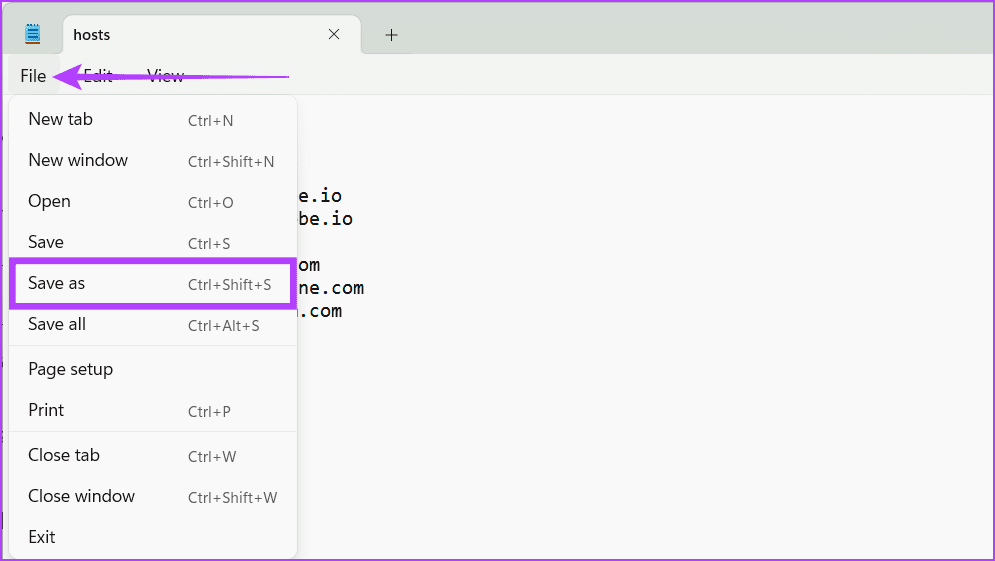
Adım 8: Dosyayı ana bilgisayarlara yeniden adlandırın. Kodlamanın UTF-8 olduğundan emin olun ve Kaydet'i tıklayın .

Adım 9: Şimdi hosts dosyasını kopyalayıp yeni klasöre yapıştırın .
Gerekli izinleri verin ve cihazınızı yeniden başlatın. Bu, Windows Hosts dosyanızı düzeltecektir.
Düzeltme 4: NetBIOS Önbelleğini Sıfırlayın
Hosts dosyası düzgün çalışmıyorsa NetBIOS önbelleğini sıfırlamak yardımcı olabilir. NetBIOS önbelleği, adlar ve bunlarla eşleşen IP adresleri için bir depolama yeri gibidir. Bu depolama alanı bozulursa adres bulmada sorunlara neden olabilir ve bu da Hosts dosyasını etkiler.Adım 1: Komut istemini yönetici haklarıyla açın .
Adım 2: CMD penceresine aşağıda belirtilenleri yazın ve Enter tuşuna basın .
nbtstat -R

Düzeltme 5: HTTPS Üzerinden DNS'yi (DOH) devre dışı bırakın
DoH protokolü, Hosts dosyasında belirtilenler gibi yerel DNS yapılandırmalarını potansiyel olarak atlayarak DNS sorgularını şifreler. Bu şifreleme, sistemin Hosts dosyasındaki girişlere göre alan adlarını çözümleme yeteneğini etkileyebilir. Devre dışı bırakmak için aşağıdaki adımları izleyin.Not: Chrome kullanıyoruz ancak adımlar Firefox gibi diğer web tarayıcıları için de benzer.
Adım 1: Chrome tarayıcıyı başlatın > üç nokta simgesini tıklayın > Ayarlar'ı seçin .

Adım 2: Soldan Gizlilik ve güvenlik'e gidin ve sağdan Güvenlik'i seçin.

Adım 3: Aşağı kaydırın ve Güvenli DNS kullan seçeneğini kapatın .


