


- Katılım
- 21 May 2024
- Konular
- 1,450
- Mesajlar
- 2,451
- Çözüm
- 7
- Online süresi
- 3mo 25d
- Reaksiyon Skoru
- 2,564
- Altın Konu
- 1,027
- Başarım Puanı
- 274
- Yaş
- 51
- MmoLira
- 36,853
- DevLira
- 110
ROHAN2 WORLD 1-120 TR TİPİ OFFICIAL YOHARA, BALATHOR VE AMON! 80. GÜNÜNDE! +10.000 ONLİNE! HİLE VE BOT %100 ENGELLİ HEMEN TIKLA!
Roblox'un Windows'ta Güncellenmemesi için 3 Düzeltme
- Roblox'un kapalı olup olmadığını kontrol edin: Bazen sunucuyla ilgili sorunlar, Robox'un Windows PC'nizde başlatılmasını veya güncellenmesini engelleyebilir. Herhangi bir sunucu kesintisi hakkında gerçek zamanlı bilgileri kontrol etmek için Roblox'un hizmet durumu sayfasını ziyaret edebilirsiniz . Bir kesinti varsa Roblox'un sorunu eninde sonunda çözmesini bekleyin.
- Roblox'u bir tarayıcıdan başlatmayı deneyin: Yapabileceğiniz başka bir şey de onu bir web tarayıcısından başlatmayı denemek ve bunun sorunu çözüp çözmediğine bakmaktır. Bunun için Roblox'un web sitesini açın , hesabınızda oturum açın ve herhangi bir oyunu açın. Web sitesi sizi PC'nizdeki Roblox uygulamasına yönlendirecek ve bekleyen güncellemeleri yükleyecektir.
Düzeltme 1: Windows Güvenlik Duvarı Üzerinden Roblox'a İzin Verme
Windows Güvenlik Duvarı bağlantısını engelliyorsa Roblox bilgisayarınızda güncelleme yapamayabilir.Adım 1: Arama menüsüne erişmek için Windows + S klavye kısayoluna basın . Bir uygulamaya Windows Güvenlik Duvarı üzerinden izin ver yazın ve Enter tuşuna basın .

Adım 2: Ayarları değiştir düğmesine tıklayın .
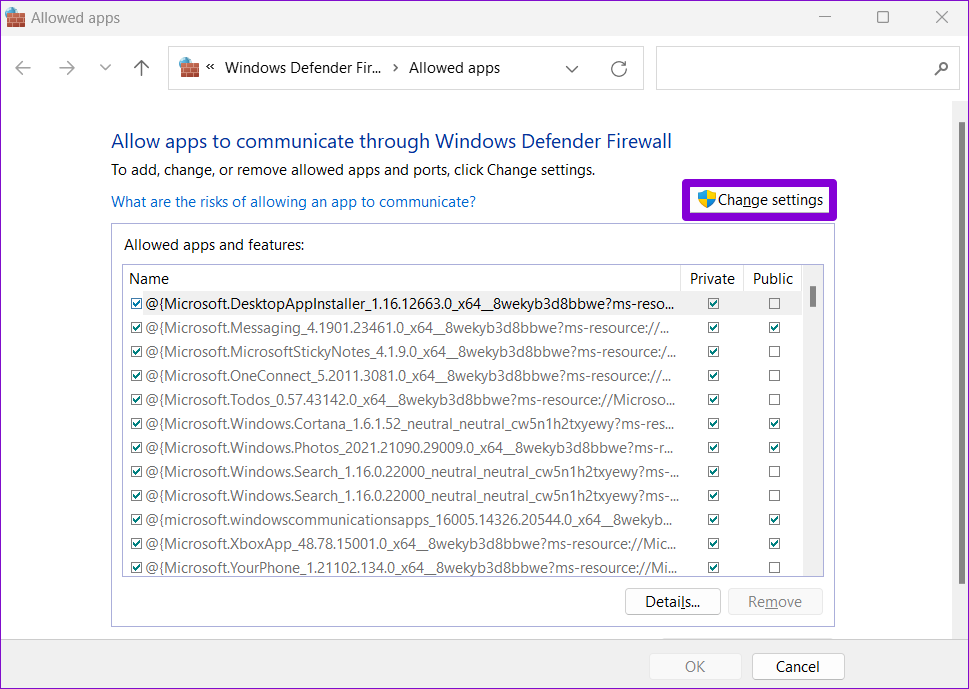
Adım 3: Listede Roblox'u bulun ve yanındaki Özel ve Genel onay kutularını seçin. Daha sonra Tamam'ı tıklayın .

Düzeltme 2: Proxy Sunucusunu Kapatın
Proxy sunucusu veya VPN hizmeti kullanmak gizliliği korumak için harika olsa da bazen Roblox'un sunucularıyla bağlantısına müdahale edebilir. Sonuç olarak Roblox, Windows PC'nize güncellemeleri yükleyemeyebilir. Bu olasılığı kontrol etmek için bilgisayarınızdaki herhangi bir proxy sunucusunu kapatmayı deneyin.Adım 1: Ayarlar uygulamasını başlatmak için Windows tuşu + I'ye basın ve Ağ ve internet > Proxy'ye gidin .

Adım 2: Proxy ayarlarının kapalı olduğundan emin olun.

Düzeltme 3: Roblox'u Sıfırlayın veya Yeniden Yükleyin
Son olarak, hiçbir şey işe yaramazsa bilgisayarınızdaki Roblox uygulamasını sıfırlayabilirsiniz. Bu, tüm sorunlu kullanıcı verilerini siler ve sorununuzu çözebilir.Adım 1: Arama menüsünü açmak için Windows tuşu + S tuşlarına basın . Roblox yazın ve Uygulama ayarları'nı seçin .

Adım 2: Sıfırla düğmesine tıklayın .

Roblox bundan sonra bile Windows'ta güncellenmezse sorun bazı temel uygulama dosyalarıyla ilgili olabilir. Bu durumda Roblox'u bilgisayarınızdan kaldırıp tekrar yüklemeyi deneyebilirsiniz . Arama menüsünü açmak için Windows tuşu + S klavye kısayoluna basın . Roblox yazın ve Kaldır seçeneğine tıklayın .

Kaldırıldıktan sonra Roblox'u tekrar indirip yüklemek için Microsoft Mağazasına gidin .


