


- Katılım
- 21 May 2024
- Konular
- 1,450
- Mesajlar
- 2,451
- Çözüm
- 7
- Online süresi
- 3mo 25d
- Reaksiyon Skoru
- 2,564
- Altın Konu
- 1,027
- Başarım Puanı
- 274
- Yaş
- 51
- MmoLira
- 36,853
- DevLira
- 110


ROHAN2 WORLD 1-120 TR TİPİ OFFICIAL YOHARA, BALATHOR VE AMON! 80. GÜNÜNDE! +10.000 ONLİNE! HİLE VE BOT %100 ENGELLİ HEMEN TIKLA!
Windows'ta “IP Ayarları Kaydedilemiyor” Hatası için 5 Düzeltme
Düzeltme 1: IP Ayarlarını Kontrol Panelinden Değiştirmeyi Deneyin
Windows'ta IP ayarlarını değiştirmenin tek yolu Ayarlar uygulamasını kullanmak değildir. Bu nedenle, “IP ayarları kaydedilemiyor, bir veya daha fazla ayarı kontrol edip tekrar deneyin” hatasıyla karşılaşmaya devam ediyorsanız, IP ayarlarını Kontrol Panelinden değiştirmeyi deneyin.Adım 1: Arama menüsünü açmak için görev çubuğundaki büyütme simgesine tıklayın. Kutuya control yazın ve Enter tuşuna basın.

Adım 2: Görünüm türünü Büyük simgeler olarak değiştirin ve Ağ ve Paylaşım Merkezi'ni seçin .

Adım 3: Sol bölmedeki Bağdaştırıcı ayarlarını değiştir'i tıklayın .
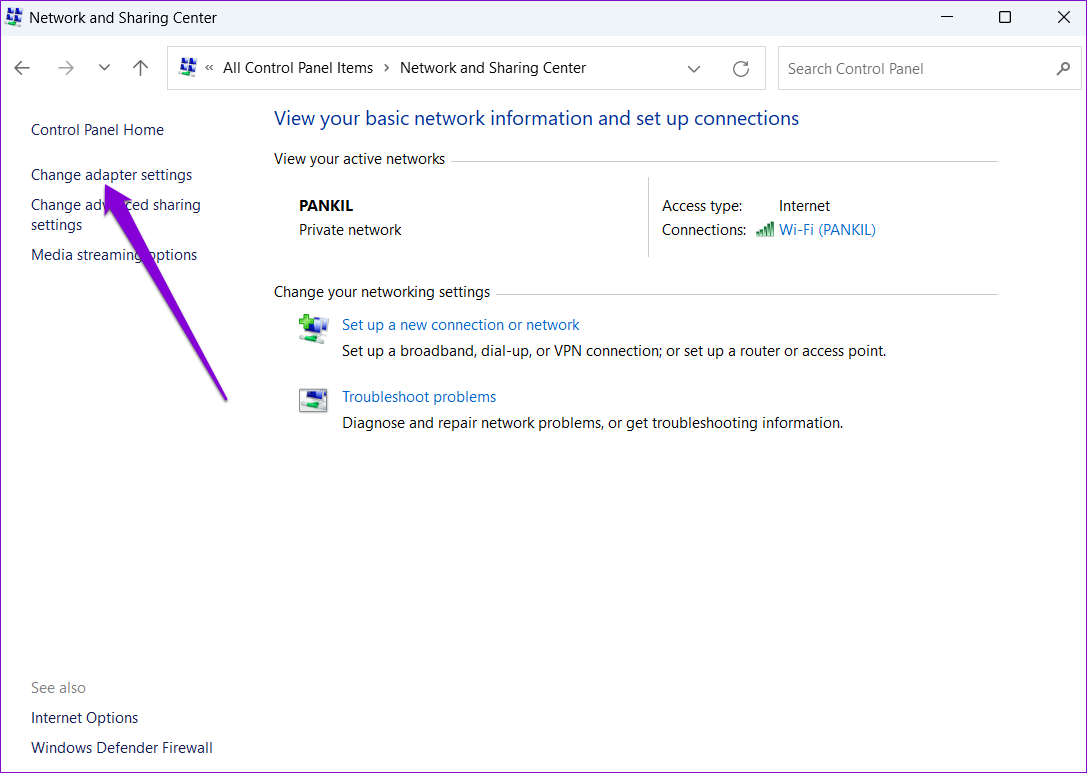
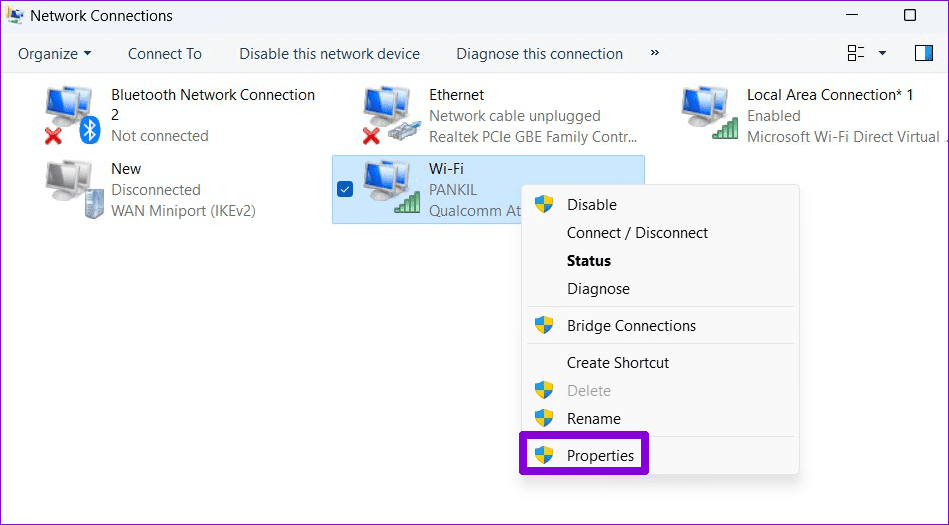
Adım 4: Ağ bağlantınıza sağ tıklayın ve Özellikler'i seçin .
Adım 5: Ağ sekmesi altında İnternet Protokolü Sürüm 4 (TCP/IPv4) seçeneğine çift tıklayın.

Adım 6: Aşağıdaki IP adresini kullan seçeneğini seçin . Ardından IP adresini, alt ağ maskesini ve varsayılan ağ geçidini girin. Tercih edilen ve alternatif DNS sunucularını girin veya bunları boş bırakın ve Tamam'ı tıklayın .

Düzeltme 2: TCP/IP'yi sıfırlayın
Windows PC'niz, ağdaki diğer makinelere dijital veri iletmek ve almak için İletim Kontrol Protokolüne ve İnternet Protokolüne (TCP/IP) güvenir. TCP/IP'de sorun varsa IP ayarlarını değiştirmekte sorun yaşayabilirsiniz.Dolayısıyla, IP veya DNS ayarlarını Denetim Masası'ndan bile kaydedemiyorsanız, TCP/IP yığınını sıfırlamanız gerekebilir.
Adım 1: Başlat simgesine sağ tıklayın ve listeden Terminal (Yönetici) öğesini seçin.
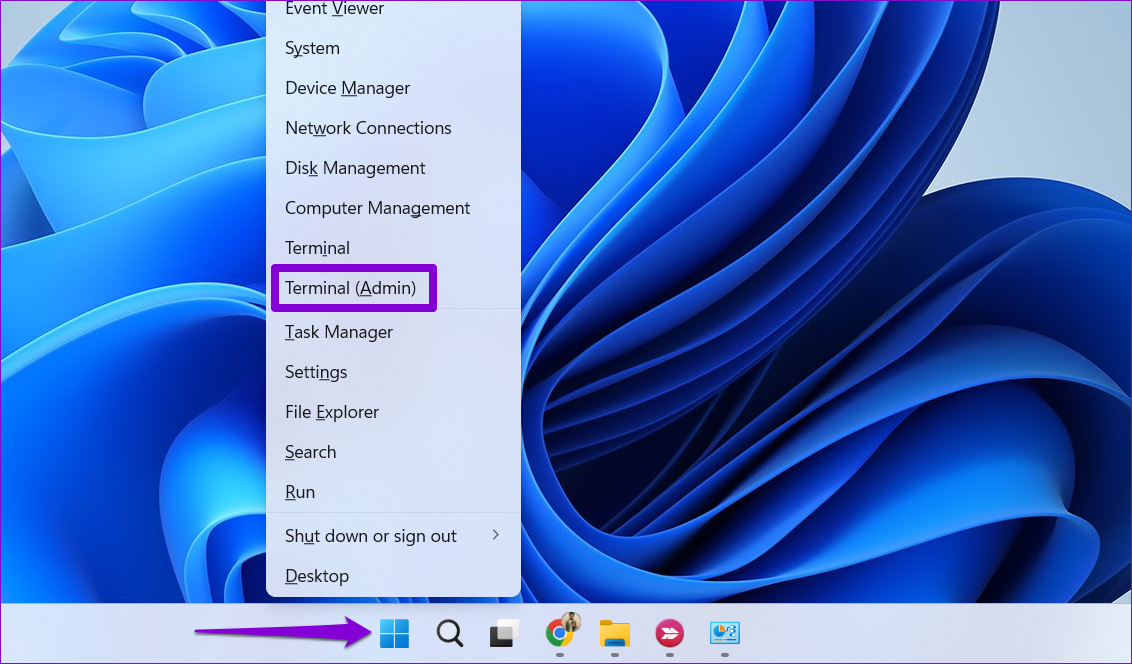
Adım 2: Konsolda aşağıdaki komutları çalıştırın ve her birinin ardından Enter tuşuna basın:
netsh winsock reset
netsh int ip reset

Yukarıdaki komutları çalıştırdıktan sonra bilgisayarınızı yeniden başlatın ve sorunun hala devam edip etmediğini kontrol edin.
Düzeltme 3: Proxy Sunucusunu veya VPN'yi devre dışı bırakın
Windows'ta bir proxy sunucusu kullanmak, Windows 10 veya 11 bilgisayarınızda 'IP ayarları kaydedilemiyor' hatasıyla da sonuçlanabilir. Durum böyleyse proxy sunucusunun kapatılması sorunu çözecektir.Adım 1: Ayarlar uygulamasını başlatmak için Windows + I klavye kısayoluna basın . Ağ ve internet sekmesine geçin ve Proxy'yi seçin .

Adım 2: Proxy ayarlarının kapalı olduğundan emin olun.

Benzer şekilde, Windows'ta bir VPN hizmeti kullanıyorsanız, onu kapatmayı ve ardından IP ayarlarını değiştirmeyi deneyin.
Düzeltme 4: DNS Önbelleğini Temizleme
IP ayarlarını değiştirememenizin bir başka nedeni de bozuk veya erişilemeyen DNS önbellek verileri olabilir. Bunun yardımcı olup olmadığını görmek için Windows'ta mevcut DNS önbelleğini temizlemeyi deneyebilirsiniz .Adım 1: Başlat simgesine sağ tıklayın ve listeden Terminal (Yönetici) öğesini seçin.
Adım 2: Konsolda aşağıda gösterilen komutu yazın ve Enter tuşuna basın .
ipconfig /flushdns

Düzeltme 5: Ağ Ayarlarını Sıfırla
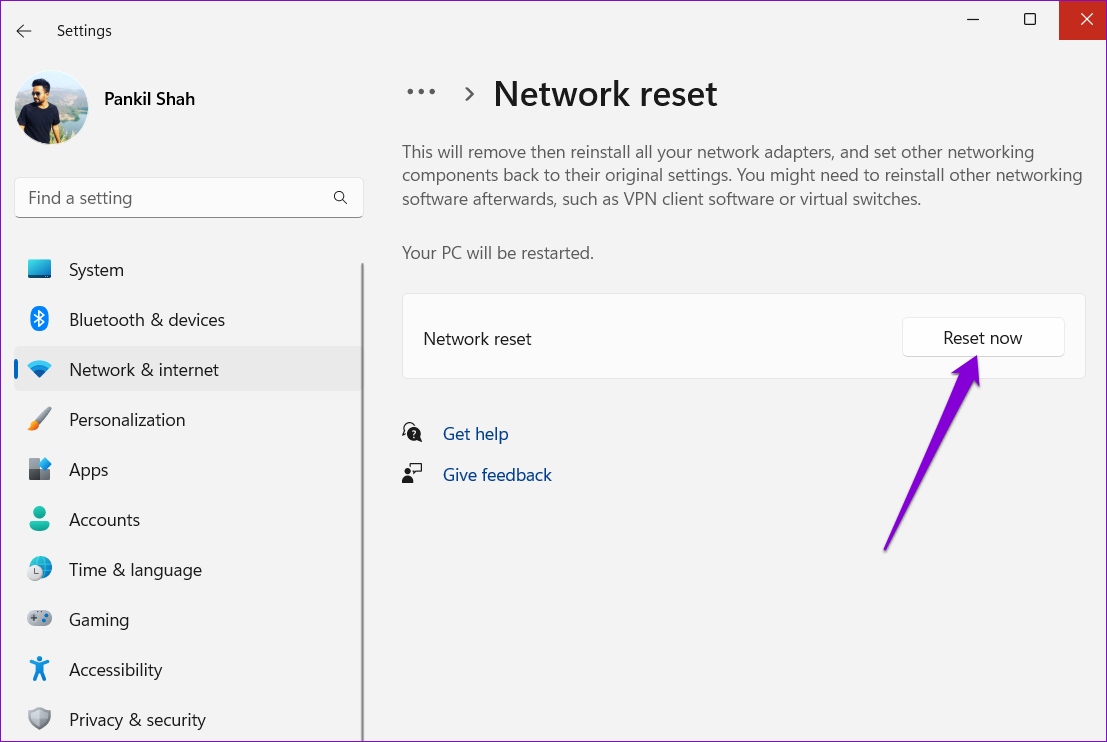
Önceki çözümlerin hiçbiri işe yaramazsa, Windows'ta ağ ayarlarını sıfırlamak en iyi seçeneğiniz olabilir. Bunun kayıtlı tüm Wi-Fi ağlarınızı, eşleştirilmiş Bluetooth cihazlarınızı ve diğer ağ ayarlarınızı sileceğini unutmayın. Bu sizin için uygunsa Windows'ta ağ ayarlarını sıfırlamak için şu adımları kullanın:Adım 1: Ayarlar uygulamasını açmak için Windows tuşu + I'ye basın . Solunuzdaki Ağ ve internet sekmesini seçin ve Gelişmiş ağ ayarları'na tıklayın .
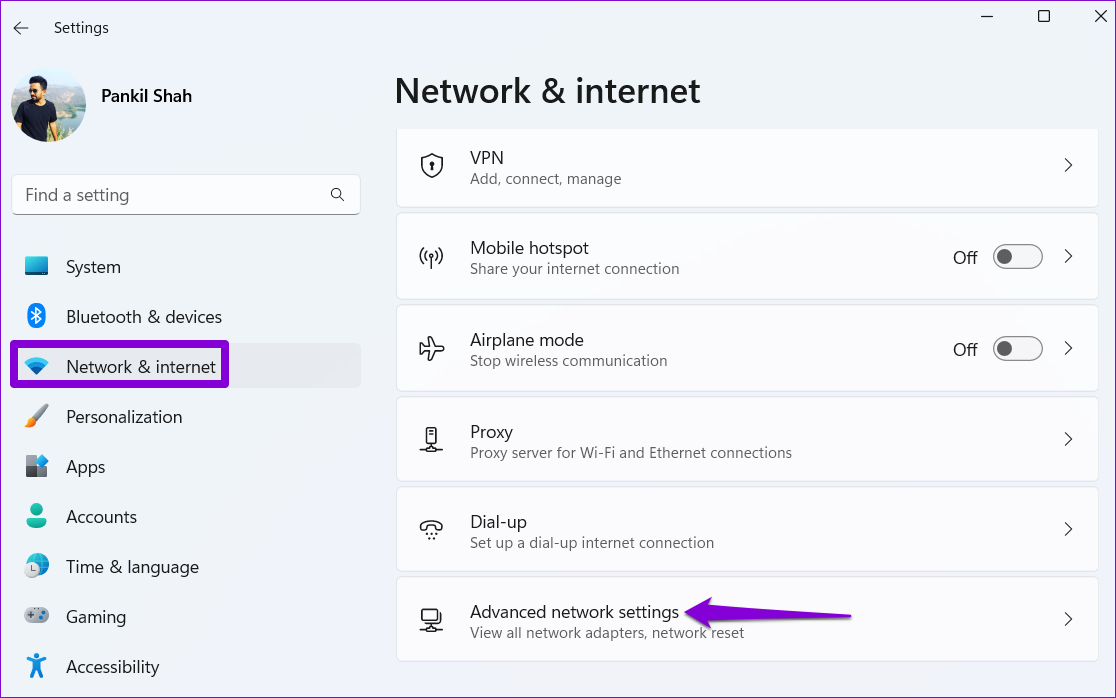
Adım 2: Diğer ayarlar altında Ağ sıfırlama seçeneğine tıklayın .

Adım 3: Ağ sıfırlamanın yanındaki Şimdi sıfırla düğmesine tıklayın .


- Katılım
- 13 May 2024
- Konular
- 166
- Mesajlar
- 1,407
- Çözüm
- 22
- Online süresi
- 5mo 2d
- Reaksiyon Skoru
- 463
- Altın Konu
- 8
- Başarım Puanı
- 164
- Yaş
- 33
- MmoLira
- 965
- DevLira
- 12
Paylaşım için teşekkürler.


- Katılım
- 18 Tem 2022
- Konular
- 597
- Mesajlar
- 11,192
- Çözüm
- 5
- Online süresi
- 2mo 19d
- Reaksiyon Skoru
- 4,323
- Altın Konu
- 76
- Başarım Puanı
- 297
- MmoLira
- 4,994
- DevLira
- 756
Paylaşım için teşekkürler.







Şu an konuyu görüntüleyenler (Toplam : 0, Üye: 0, Misafir: 0)
Benzer konular

- Cevaplar
- 3
- Görüntüleme
- 338

- Cevaplar
- 1
- Görüntüleme
- 11
- Cevaplar
- 1
- Görüntüleme
- 9
