


- Katılım
- 21 May 2024
- Konular
- 1,284
- Mesajlar
- 2,281
- Online süresi
- 3ay 22g
- Reaksiyon Skoru
- 2,268
- Altın Konu
- 935
- Başarım Puanı
- 269
- Yaş
- 51
- TM Yaşı
- 1 Yıl 11 Ay 3 Gün
- MmoLira
- 24,425
- DevLira
- 110


Metin2 EP, Valorant VP dahil tüm oyun ürünlerini en uygun fiyatlarla bulabilir, Item ve Karakterlerinizi hızlıca satabilirsiniz. HEMEN TIKLA!
Çoklu Önyüklenebilir İşletim Sistemleri USB'si Nasıl Yapılır?
Günümüzün dijital çağında, çoklu önyüklenebilir bir USB'ye sahip olmak inanılmaz derecede kullanışlı olabilir. İster bir teknoloji meraklısı, ister sistem yöneticisi, ister yalnızca farklı işletim sistemleriyle uğraşmayı seven biri olun, çoklu önyüklenebilir bir USB, istediğiniz zaman çeşitli işletim sistemleri arasında kolayca geçiş yapmanıza olanak tanır. Bu makalede çoklu önyüklenebilir USB'nin ne olduğunu ve daha da önemlisi kendi başınıza nasıl USB oluşturabileceğinizi öğreneceğiz.
Çoklu önyüklemeli USB ne işe yarar?
Çoklu önyüklenebilir bir USB, doğrudan USB'den önyüklenebilen birden fazla işletim sistemi veya aracı içeren bir USB sürücüsüdür. Bu, tek bir USB sürücüyü yanınızda taşıyabileceğiniz ve ayrı kurulum ortamına ihtiyaç duymadan farklı işletim sistemlerine erişebileceğiniz anlamına gelir. Büyük esneklik ve rahatlıkla araçlarınızı kurtarmanıza ve canlı sistemleri veya yedeklemeleri zahmetsizce tamamlamanıza yardımcı olur.Çoklu Önyüklenebilir USB Nasıl Yapılır | 5 Yol
Çoklu önyüklenebilir bir USB oluşturmak düşündüğünüzden daha kolaydır. İşte seçtiğiniz 5 araç: Ventoy, WinSetupFromUSB, MultiBootUSB, XBoot ve YUMI. Hizmetinizde olan bu yardımcı programlar sayesinde, çok kısa sürede çoklu önyüklenebilir bir USB oluşturabilirsiniz. Bu beş yönteme göz atalım.Yöntem 1: Ventoy Kullanarak Çoklu Önyüklenebilir bir USB Oluşturun
Ventoy , çoklu önyüklenebilir bir USB oluşturmanıza yardımcı olan hafif ve açık kaynaklı bir araçtır . Hiçbir çıkarma işlemine gerek kalmadan doğrudan ISO dosyalarından önyükleme yapmanızı sağlar. Ayrıca GNU/Linux, BSD ve hatta Windows ISO dosyaları da dahil olmak üzere çeşitli dosyaları destekleyebilir.Ventoy ile çoklu önyüklenebilir bir USB oluşturmak için aşağıdaki adımları izleyin:
1. Ventoy'u resmi web sitesinden indirin ve bilgisayarınıza yükleyin.
2. Kurulduktan sonra USB sürücünüzü takın ve zip dosyasını çıkartın. Çıkarılan klasörü açın ve Ventoy'u başlatmak için Ventoy2disk.exe'ye tıklayın

3. Uygulamayı başlattıktan sonra USB sürücünüzün listelendiğini görmelisiniz. Listeden USB sürücünüzü seçin ve yükle düğmesine tıklayın.

4.Ventoy USB flash sürücünüze kuruludur. Artık ISO dosyalarını USB sürücüsüne sürükleyip bırakabilirsiniz. Ventoy, ISO dosyalarını otomatik olarak algılayacak ve önyüklenebilir hale getirecektir. Herhangi bir ek yapılandırma gerektirmeyen basit bir işlemdir.
Yöntem 2: WinSetupFromUSB'yi Kullanarak Çoklu Önyüklenebilir bir USB Oluşturun
WinSetupFromUSB , birden fazla işletim sistemi içeren önyüklenebilir USB sürücüler oluşturmak için tasarlanmış bir Windows programıdır . Bu, genellikle farklı işletim sistemleriyle çalışan teknisyenler veya kullanıcılar için büyük bir nimet olacaktır. Üstelik bu araç FAT32, NTFS ve exFAT gibi çeşitli dosya sistemlerini de destekleyerek kullanıcılara beğendikleri dosya sistemlerini seçme konusunda daha fazla kolaylık sağlıyor. Ayrıca, kullanıcıların seçebileceği kişiselleştirilmiş renkler, yazı tipleri ve arka planlar içeren özelleştirilmiş bir önyükleme menüsüne sahiptir.
WinsetupFromUSB'yi kullanmak için aşağıdaki adımları izleyin:
1. WinSetupFromUSB'yi indirerek başlayın ve bilgisayarınıza yükleyin.
2. Uygulamayı başlatın ve USB flash sürücünüzü bağlayın.
3. Görüntülenen listeden USB sürücünüzü seçin. Şimdi FBinst ile otomatik biçimlendir seçeneğini işaretleyin ve ardından Gelişmiş seçenekler seçeneğine tıklayın.

Not: Bu seçeneği yalnızca ilk ISO kurulumunda işaretlemeniz gerekmektedir. Bilgisayarınız UEFI modunu kullanarak önyükleme yapacak şekilde ayarlanmışsa veya UEFI kulağınıza tuhaf geliyorsa FAT32'yi seçin. Aksi takdirde NTFS seçeneğini tercih edin.
- Vista/7/8/Sunucu Kaynağı için Özel menü adlarını işaretleyin . Şimdi çarpı işaretine (X) tek bir tıklamayla Gelişmiş seçeneklerden çıkın .
- Çoklu önyüklenebilir USB sürücünüze eklemek istediğiniz işletim sistemi kurulum dosyalarını USB diske ekle altında seçin.

Not: ISO'nuzun boyutu 4 Gb'den büyükse, dosyayı parçalara bölmeniz için bir mesaj gösterecektir. Bunun nedeni FAT32 seçeneğini seçmiş olmanızdır. Tamam'ı tıklayın . - GİT'i tıklayın . Bu uyarı görüntülenecektir. Evet'i tıklayın .
- Ekranınızda başka bir uyarı görüntülenecektir. Sadece bölümlerin formatlanacağını bildiriyorum. Evet'i tıklayın .

- Şimdi WinSetupFromUSB klasör adını soracaktır. Adı yazın, otomatik olarak seçilecektir. Tamam'ı tıklayın .

- Tamam'ı tıklayın . Gerisini WinSetupFromUSB halledecektir.

Yöntem 3: MultiBootUSB Kullanarak Çoklu Önyüklenebilir bir USB Oluşturun
MultiBootUSB, çoklu önyüklenebilir bir USB sürücü oluşturma işlemini kolaylaştıran başka bir kullanıcı dostu araçtır. Bu araç çok çeşitli Linux dağıtımları, sistem kurtarma araçları ve diğer önyüklenebilir uygulamalarla oldukça uyumludur. Ayrıca Syslinux ve GRUB gibi çeşitli önyükleyicileri destekleyerek tercih ettiğinizi seçmenize olanak tanır.Kullanmak için aşağıdaki adımları izleyin:
- MultiBootUSB'yi indirin ve bilgisayarınıza yükleyin.
- Kurulduktan sonra USB sürücünüzü takın ve MultiBootUSB uygulamasını başlatın. Listeden USB sürücünüzü seçin.

- Görüntü seç altında ISO görüntünüzü seçin. Dosyaları diske kaydedebilmek istiyorsanız istediğiniz kalıcılık miktarını seçin ve dağıtımı kur seçeneğine tıklayın .

- MultiBootUSB, ISO dosyalarını otomatik olarak algılayacak ve birden fazla işletim sistemi veya araç arasında seçim yapmanıza olanak tanıyan önyüklenebilir bir USB sürücüsü oluşturacaktır.

Yöntem 4: XBoot'u Kullanarak Çoklu Önyüklenebilir bir USB Oluşturun
XBoot, kolaylıkla çoklu önyüklenebilir bir USB sürücüsü oluşturmanıza olanak tanıyan çok yönlü bir araçtır . Windows tabanlı bir yardımcı program olan araç, kullanımı kolay, sürükle ve bırak işlevine sahip bir arayüze sahiptir. Böylece, yalnızca birkaç tıklamayla çoklu önyüklenebilir bir USB oluşturabilirsiniz.Kullanmak için aşağıdaki adımları izleyin:
- XBoot'u indirerek başlayın ve bilgisayarınıza yükleyin. Uygulamayı başlatın ve USB sürücünüzü takın.
- Çoklu önyüklenebilir USB sürücünüze eklemek istediğiniz işletim sistemleri veya araçların ISO dosyalarını sürükleyip bırakın.

- USB Oluştur'a tıklayın , hedef USB sürücüsünü seçmeniz ve kullanmak istediğiniz önyükleyici türünü seçmeniz gerekir. Daha sonra Tamam'a tıklayın . XBoot, ISO dosyalarını otomatik olarak algılayacak ve çoklu önyüklenebilir bir USB sürücüsü oluşturacaktır.
Yöntem 5: YUMI Kullanarak Çoklu Önyüklenebilir bir USB Oluşturun
Evrensel Çoklu Önyükleme Yükleyicinizin kısaltması olan YUMI, en iyi önyüklenebilir USB yaratıcılarından biri olarak kabul edilir. Birden fazla dağıtımı depolamak ve çalıştırmak için güçlü bir araçtır ve çoklu önyüklenebilir bir USB oluşturmak için mükemmel bir seçimdir . Üstelik arayüzü son derece kullanıcı dostu ve sezgisel olup, birden fazla işletim sistemiyle çalışması gereken herkesin erişimine açıktır.Devam etmek için aşağıdaki adımları izleyin:
Devam etmek için aşağıdaki adımları izleyin:
- YUMI'yi indirin ve bilgisayarınıza yükleyin.
- Uygulamayı başlatın, USB sürücünüzü bağlayın ve listeden USB sürücünüzü seçin.

- Ardından, çoklu önyüklenebilir USB sürücünüze eklemek istediğiniz işletim sistemlerinin veya araçların ISO dosyalarını seçin.
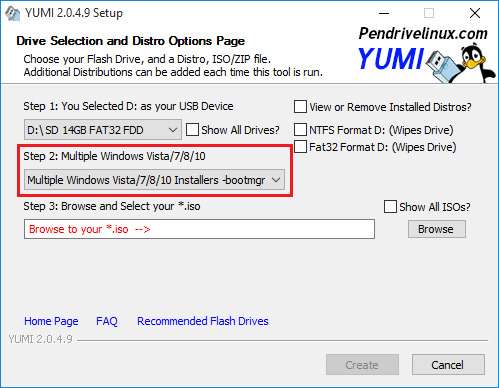
- Oluştur düğmesine tıkladığınızda işlem başlamaya hazırdır.


