


- Katılım
- 21 May 2024
- Konular
- 1,450
- Mesajlar
- 2,451
- Çözüm
- 7
- Online süresi
- 3mo 25d
- Reaksiyon Skoru
- 2,564
- Altın Konu
- 1,027
- Başarım Puanı
- 274
- Yaş
- 51
- MmoLira
- 36,853
- DevLira
- 110


ROHAN2 WORLD 1-120 TR TİPİ OFFICIAL YOHARA, BALATHOR VE AMON! 80. GÜNÜNDE! +10.000 ONLİNE! HİLE VE BOT %100 ENGELLİ HEMEN TIKLA!
Bootmgr Sıkıştırılmış Hatası Nasıl Onarılır?
Windows XP ve önceki sürümleri için NTLDR'ye benzer şekilde, Boot Manager'ın kısaltması olan BOOTMGR, benzersiz sistemleri yönetmek için sistem menüsünün çalıştırılmasına yardımcı olur.
"BOOTMGR sıkıştırılmış" hatası çok yaygındır, bu nedenle herhangi bir işletim sisteminin masaüstüne giremeyebilirsiniz. Hata aşağıdaki gibi olabilir:
BOOTMGR eksik. Yeniden başlatmak için Ctrl+Alt+Del tuşlarına basın
Windows kurulum diskiniz bu hatayı düzeltmek için bir seçenek sunar. Tek yapmanız gereken DVD'yi yüklemek ve "Bilgisayarımı Onar" seçeneğini seçmek. Bunun üzerine işletim sistemi kurulumuna sahip olacaksınız ve "Sürücüleri Yükle" seçeneğine göz attıktan sonra tek yapmanız gereken "Bilgisayarımı Sıkıştır" seçeneğinin seçimini kaldırmak! Değiştirilen ayarları dosyalarınıza ve alt dosyalarınıza uygulayın ve ardından sisteminizi yeniden başlatın; hatanın artık ortadan kalkacağını umuyoruz.
Windows Kurulum DVD'sinde veya Önyüklenebilir Medyada "BOOTMGR Sıkıştırılmış" Hatasını Onarın
Windows Kurulum Diskiniz veya önyüklenebilir medyanız, "BOOTMGR Sıkıştırılmış" hatasını düzeltmek için sistem kurtarma seçenekleri sağlar.1. Windows Kurulum DVD'sinden veya önyüklenebilir ortamdan önyükleme yapın. Henüz ayarlanmamışsa, CD/DVD-ROM/USB önyüklenebilir ortamını ilk önyükleme aygıtı olarak ayarlayın.
2. " Bilgisayarımı Onar " seçeneğini seçin
3. İşletim sistemi kurulumunu seçin; Bir sürücü tarayıcısı açmak için "Sürücüleri Yükle" düğmesini tıklayın.
4. Sistem sürücüsüne sağ tıklayın ve hala seçili olması gereken "Bu Sürücüyü Sıkıştır" seçimini kaldırın ("BOOTMGR Sıkıştırılmış" hatasının oluşmasının nedeni budur).
5. "Uygula"yı tıklayın, açılan iletişim kutusunda "Alt Klasörlere/dosyalara Uygula"yı seçin.
6. Bilgisayarınızı yeniden başlatın ve "BOOTMGR Sıkıştırılmış" hatasının onarılması gerekir.
Bu arada bazen ntldr sıkıştırılmış hatası da ortaya çıkıyor.
Yukarıdaki Yöntemlerin Tümüyle Bilgisayarı Önyükleyemediğinizde Kayıp Verileri Kurtarın
Bilgisayarlarımızda diğer hatalar gibi bu hata da sıklıkla görülmektedir. Bu hata bilgisayarınızda oluştuğunda sistemin önyükleme yapmaması muhtemeldir. Sorunu yukarıdaki çözümlerle çözmeye çalıştığınız zamanlarda bile bunu başaramazsınız."BOOTMGR sıkıştırılmış" hatasını düzelttikten sonra bilgisayarı önyüklemede hatayla karşılaşırsanız Recoverit Data Recovery size yardımcı olabilir. Önyüklenebilir bir ortam oluşturmanıza ve önyüklenemeyen bilgisayardaki verileri kurtarmanıza yardımcı olur. Devam etmek için aşağıdaki adımları takip edebilirsiniz:
1. Recoverit'i açın ve "Crash Computer'dan Kurtar" simgesine dokunun. İşlemi başlatmak için "Başlat" düğmesine tıklayın.

2. Bir sonraki adım, önyüklenebilir bir sürücü oluşturmak için bir mod seçmenizi gerektirecektir. Ekranınızda USB önyüklenebilir veya CD/DVD önyüklenebilir sürücü olmak üzere iki seçenek görünecektir. Herhangi birini seçin ve devam etmek için "Oluştur" sekmesine dokunun.

3. Bilgisayarınızı biçimlendirmenizi isteyen bir pencere açılacaktır. Formatlamadan önce verilerinizi yedeklemeniz gerektiğini hatırlatacaktır. Devam etmek için "Şimdi Biçimlendir"e dokunun.
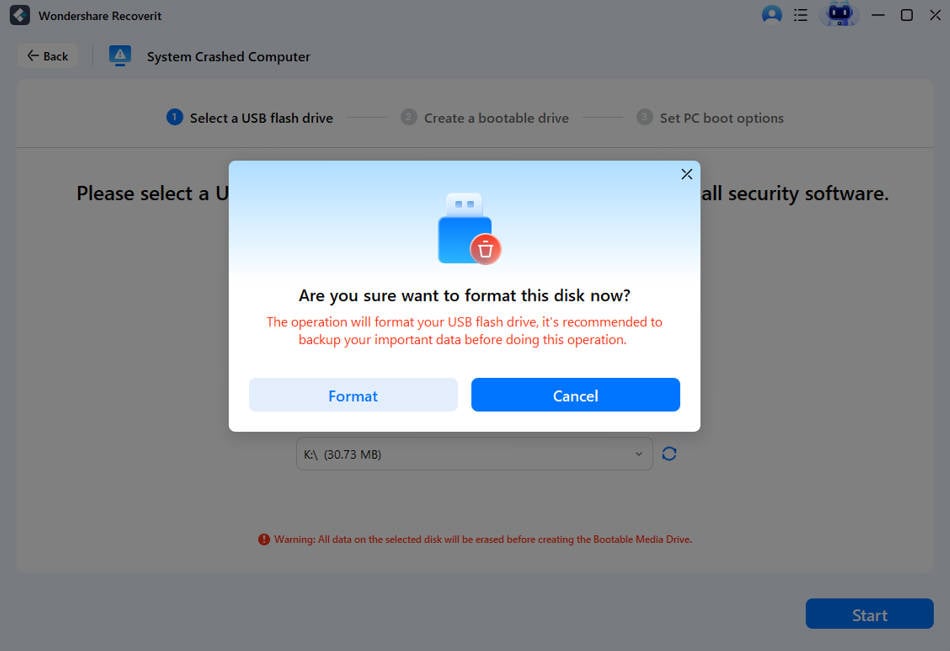
4. Önyüklenebilir bir sürücü oluşturmaya başladığında USB Flash sürücüsünü veya CD/DVD'yi çıkarmayın. Atmanız gereken bir sonraki adım açılacaktır. Devam etmek için adımları izleyin veya veri kurtarmayı başlatmak için kılavuzun tamamına göz atın.

5. Tüm süreç biraz zaman alacak. Ancak ekranda veri kurtarma ile ilgili 3 adım çıkacaktır.
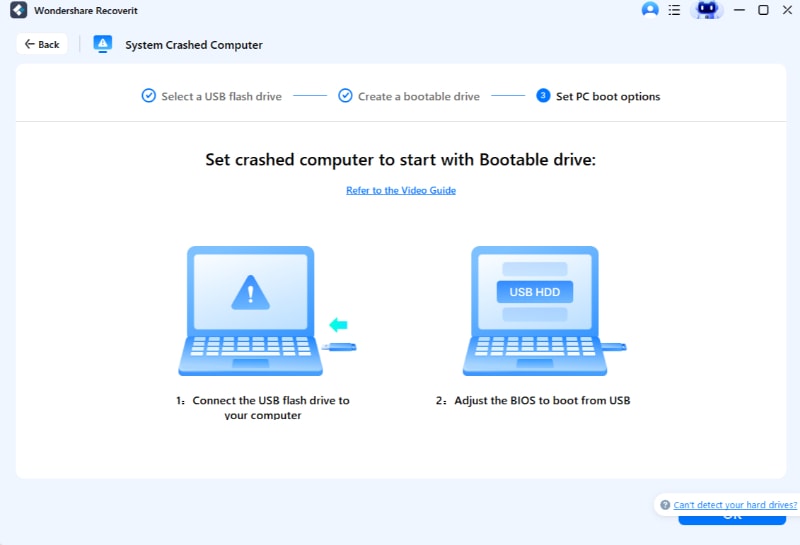
6. Önyüklenemeyen bir Windows 10'dan veri kurtarma işlemine başlamadan önce bilgisayarınızın önyükleme sırasını değiştirmelisiniz. Sisteme, bir süre önce oluşturduğunuz önyüklenebilir ortamdan önyükleme yapması talimatını verin. Bilgisayarınızı yeniden başlatın; BIOS'a girmek için F12'ye dokunun. Lütfen her sistemin BIOS anahtarının farklı olduğunu unutmayın.
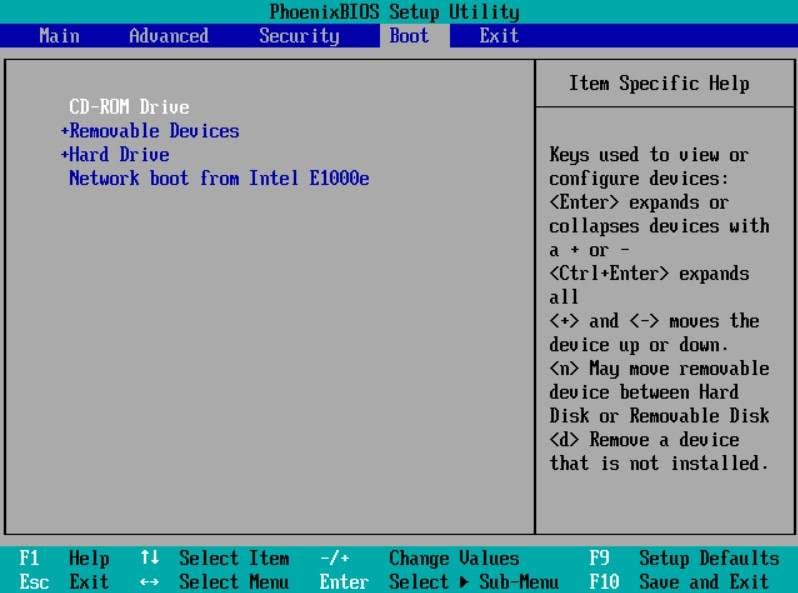
7. Recoverit, önyüklenebilir sürücüden önyükleme işlemi tamamlanır tamamlanmaz otomatik olarak çalışmaya başlar. Windows 10'da sabit diske gidin, verileri kopyalayın veya kaybolan verileri kurtar'a dokunun. Önyüklenemeyen Windows 10'daki verilerin nasıl geri kazanılacağı konusunda sınır koymanıza gerek yok. Bu tür sorunlarda size yardımcı olmak için bize her zaman ulaşabilirsiniz.



