


Türkiye'de ilk Mobil & PC Aynı Anda Metin2 Oyna. Triarchonline kalıcı ve uzun ömürlü yapısı ile 24 Temmuz'da açılıyor. | 1-99 Mobil Metin2 Triarch HEMEN TIKLA!
Windows PE Önyüklenebilir USB Sürücüsü Nasıl Oluşturulur?
Windows Ön Kurulum Ortamı, kullanıcılarına minimum hizmet sağlayan hafif bir işletim sistemidir. Ancak birincil işletim sistemini kurmak, sorunları gidermek veya kurtarma işlemlerini gerçekleştirmek için kolaylıkla kullanılabilir. Windows PE'yi kullanmak için USB önyüklenebilir bir aygıt oluşturmanız gerekir. Sisteminizi bir CD/DVD veya USB flash sürücü aracılığıyla başlatmak istemeniz fark etmez; önyüklenebilir bir disk oluşturmanız gerekir. Bu yazıda size kısa sürede nasıl önyüklenebilir USB oluşturulacağını öğreteceğiz. Windows PE nedir?
Windows Ön Kurulum Ortamı, kullanıcılara birincil Windows kurulumunu çalıştırmaları için hızlı ve kolay bir yol sağlar. Başlangıçta Windows XP ile piyasaya sürüldü ve o zamandan beri Windows'un her sürümünün hayati bir parçası oldu. Hafif ortam kendi başına çalışır ve ağ iletişimini sürdürmek için TCP/IP bileşenlerine de sahiptir. Windows'u yüklemek için ideal bir ortam sağlamanın yanı sıra, sorun giderme seçenekleri sağlamak veya sistem verilerinin kurtarılmasını gerçekleştirmek için de kullanılabilir. USB sürücüsünden veya CD Rom'dan kolayca yüklenebildiği için birçok durumda kullanılır.1. Adım: Bir USB Sürücü Hazırlayın
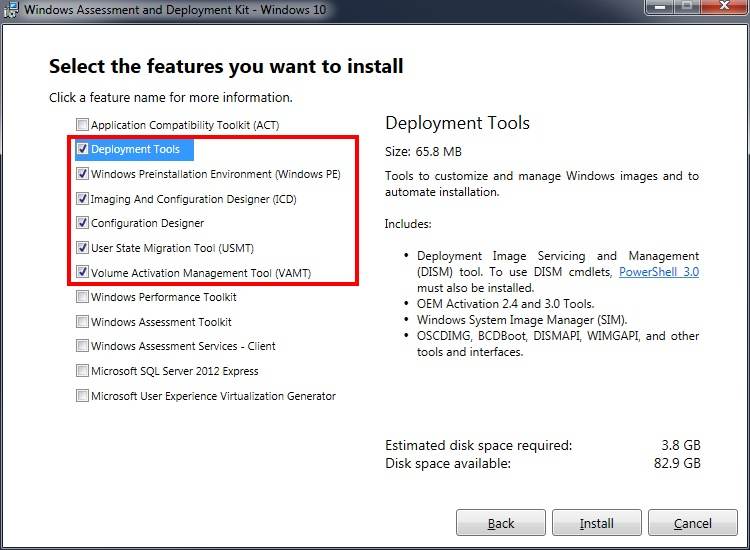
Windows PE ile önyüklenebilir bir USB'nin nasıl oluşturulacağını öğrenmenin ilk adımı bir USB sürücüsü hazırlamaktır. Aşağıdaki adımları izleyerek yapılabilir:Öncelikle Windows ADK'yı buradan indirmeniz veya resmi web sitesinden almanız gerekiyor. Temel dağıtım araçlarını ve Windows Ön Kurulum Ortamını içerir. Önyüklenebilir WinPE USB veya ISO oluşturmak için yalnızca Dağıtım Araçlarına ve Windows Ön Kurulum Ortamına ihtiyacımız vardır.
Adım 2: USB sürücünüzde Birden Çok Bölüm Oluşturun (İsteğe Bağlı)
Windows 10 (1703 sürümü) kullanıyorsanız tek bir USB üzerinde birden fazla bölüm oluşturabilirsiniz. Ayrıca NTFS ve FAT32'nin bir kombinasyonu da olabilir. "MakeWinPEMedia" komutu, bir USB'yi 4 GB dosya boyutu sınırıyla FAT32 olarak biçimlendirmek için kullanılabilir. Bu şekilde, aynı USB sürücüyü hem bilgi depolamak hem de Windows PE aracılığıyla önyükleme yapmak için kullanabilirsiniz.Bunu başarmak için "diskpart" komutunun yardımını aldık. Sürücünüzü FAT2 ve NTFS olarak bölümlemek için bu kodu uygulamanız yeterlidir. Bu durumda Windows PE için FAT32'ye 2 GB depolama alanı ayrılmışken NTFS bölümü kullanılabilir alan olarak kullanılabilir.
diskpart
list disk
select <disk number>
clean
rem === Create the Windows PE partition. ===
create partition primary size=2000
format quick fs=fat32 label="Windows PE"
assign letter=P
active
rem === Create a data partition. ===
create partition primary
format fs=ntfs quick label="Other files"
assign letter=O
list vol
exit
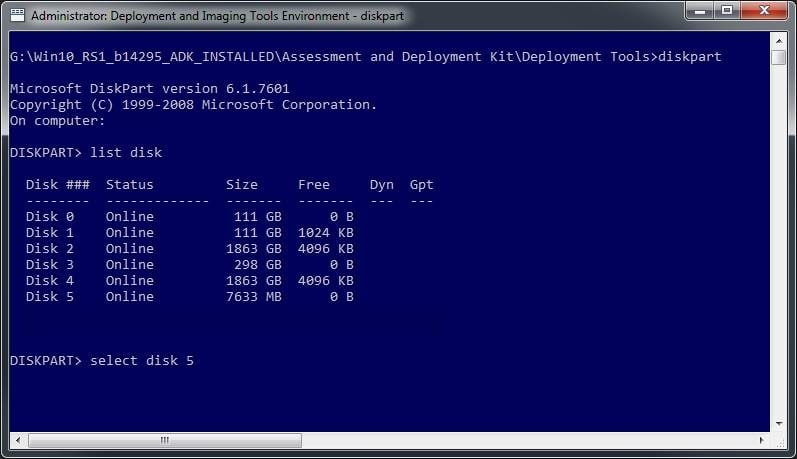
Windows 10'un daha önceki bir sürümünü (1607'den önce) kullanıyorsanız, farklı bölüm türleri oluşturamazsınız. Bu nedenle, bu durumda önyüklenebilir bir disk oluşturmak için tek bir bölüm üzerinde çalışmanız gerekir. "MakeWinPEMedia" komutu sürücünüzü tamamen FAT32 olarak biçimlendirecektir. Bu, herhangi bir BIOS çekirdeğinin başlatılmasını destekleyecektir. Ayrıca maksimum 4 GB dosya boyutunu destekleyecektir. İşlem tamamlandıktan sonra USB sürücüyü biçimlendirmek ve Windows PE'ye hazır hale getirmek için "MakeWinPEMedia" komutunu kullanabilirsiniz.
Önyüklenemeyen Bilgisayardan Veri Kurtarmak için WinPE Nasıl Oluşturulur?
Bu şekilde oldukça kolay bir şekilde önyüklenebilir bir disk oluşturabilir ve gerektiğinde sisteminizi bu diskten başlatabilirsiniz. Yakın zamanda önyüklenebilir bir USB oluşturmanızı ve onu el altında bulundurmanızı öneririz . Ancak Önyüklenemeyen bilgisayardaki verileri kurtarmak için WinPE oluşturabilir miyiz? Evet, başlatılamayan bilgisayardaki verileri kurtarmanıza yardımcı olması için Recoverit'i öneriyoruz. Üstelik tüm işlemleri basit tıklamalarla tamamlayabilirsiniz.3. Adım: WinPE sürücüsü oluşturun
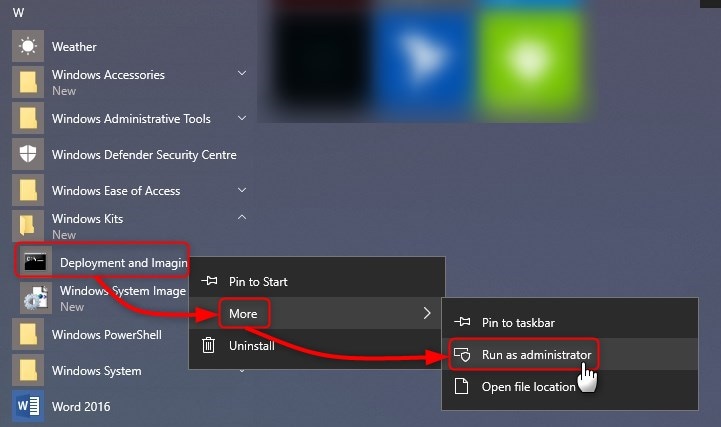
USB sürücünüzü hazırladıktan sonra WinPE sürücüsü oluşturmak için gerekli bazı önlemleri almanız gerekir. Windows PE ile önyüklenebilir bir USB sürücüsü oluşturmak için şu adımları izleyin:1. Başlangıç olarak, önceden indirmiş olduğunuz Windows Dağıtım ve Görüntüleme Araçları Ortamını başlatın. Yönetici aracılığıyla çalıştırdığınızdan emin olun.
2. Şimdi Windows PE dosyasının bir kopyasını oluşturmanız gerekiyor. Bu, "kopyala" komutunu kullanarak yapılabilir. Arm, x86 veya amd64 formatına sahip olabilirsiniz. Örnek kod şöyle olacaktır: "copype amd64 C:\WinPE".
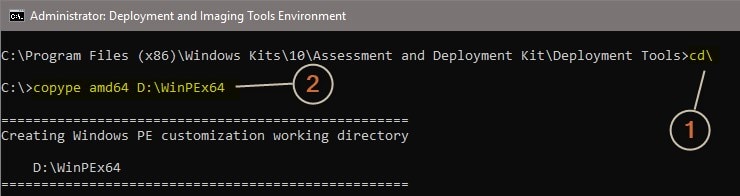
32 bit bilgisayar için WinPE oluşturuyorsanız, amd64'ü x86 ile değiştirin, yani kod "copype x86 C:\WinPE" olacaktır.
3. Harika! Neredeyse oradasın. Artık Windows PE'yi bağlı USB sürücünüze yükleyebilirsiniz. Örnek komut "MakeWinPEMedia /UFD C:\WinPE P:" olabilir. Sürücünün harfini sürücü adınızla da değiştirebilirsiniz. Söylemeye gerek yok, bu işlem sürücünüzü otomatik olarak biçimlendirecektir.
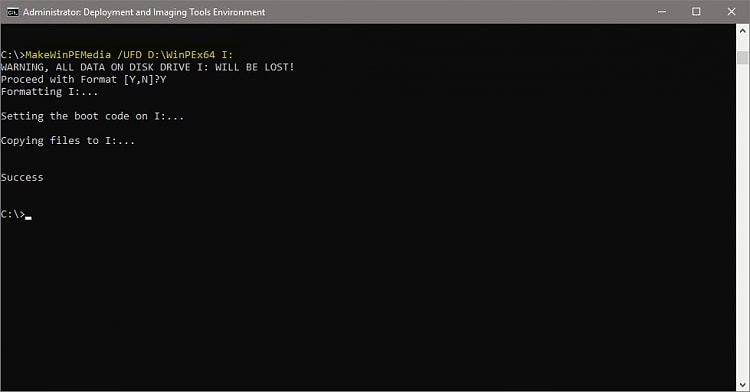
Bu adımları izleyerek Windows PE'yi kullanarak önyüklenebilir bir diskin nasıl oluşturulacağını kolayca öğrenebilirsiniz.
4. Adım: Windows PE'ye önyükleme yapın
Artık önyüklenebilir USB'nin nasıl oluşturulacağını bildiğinizde , Windows PE ile önyüklenebilir bir disk oluşturabilir ve onu el altında tutabilirsiniz. Sisteminiz çöktüğünde veya arızalandığında, bunu düzeltmek için Windows Önkurulum Ortamı'nın yardımını alabilirsiniz. Aşağıdaki kolay adımları uyguladıktan sonra sisteminizi bir Windows PE diskine önyükleyebilirsiniz:- Öncelikle önyüklenebilir USB sürücüyü sisteminize bağlamanız gerekir.
- Sisteminiz zaten çalışıyorsa, yeniden başlatmanız gerekir. Aksi takdirde, yalnızca açabilirsiniz.
- Windows PC'niz açıldığında, önyükleme menüsünü başlatacak ilgili tuşa (kullandığınız sisteme bağlıdır) basın.
- Buradan kaynak olarak USB sürücüsünü seçebilirsiniz.
- Windows PE ile önyüklenebilir USB sürücüsünü seçtikten sonra, Windows Önkurulum Ortamını yükleyeceği için ekranda "Wpeinit" komutunu görebilirsiniz.
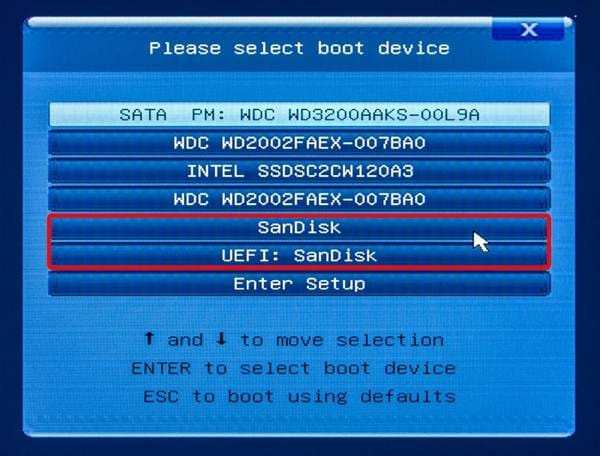
Windows PE arayüzü yüklendikten sonra istediğiniz işlemi kolayca gerçekleştirebilirsiniz.

Şu an konuyu görüntüleyenler (Toplam : 0, Üye: 0, Misafir: 0)
Benzer konular

- Cevaplar
- 2
- Görüntüleme
- 28

- Cevaplar
- 2
- Görüntüleme
- 96

- Cevaplar
- 1
- Görüntüleme
- 307
- Cevaplar
- 1
- Görüntüleme
- 176

- Cevaplar
- 3
- Görüntüleme
- 62