


- Katılım
- 6 Nis 2021
- Konular
- 566
- Mesajlar
- 1,113
- Çözüm
- 2
- Online süresi
- 25d 16h
- Reaksiyon Skoru
- 1,288
- Altın Konu
- 54
- Başarım Puanı
- 264
- MmoLira
- 31,182
- DevLira
- 12
ROHAN2 WORLD 1-120 TR TİPİ OFFICIAL YOHARA, BALATHOR VE AMON! 80. GÜNÜNDE! +10.000 ONLİNE! HİLE VE BOT %100 ENGELLİ HEMEN TIKLA!
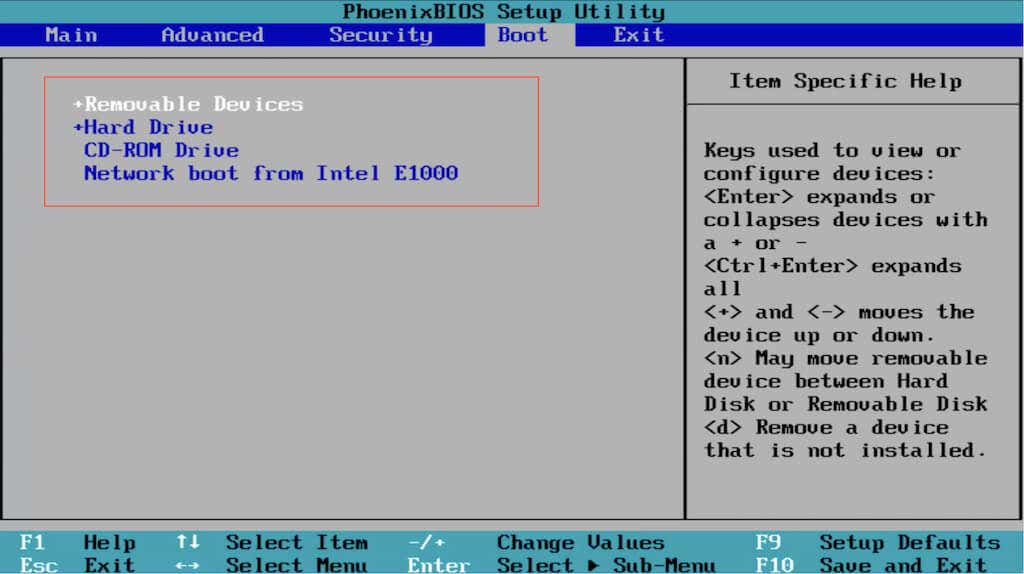
Bilgisayarınızın açılış (boot) süreci, BIOS/UEFI tarafından yönetilir ve sistem, hangi aygıttan (sabit disk, SSD, USB bellek, optik sürücü vb.) işletim sistemini yükleyeceğini bir sıraya göre belirler. Bu sıra, özellikle yeni bir işletim sistemi kurarken, sistemi bir kurtarma diskiyle başlatırken veya yeni takılan bir SSD'den önyükleme yaparken kritik öneme sahiptir. Eğer sistem, işletim sisteminin bulunduğu aygıttan önce boş bir USB belleği okumaya çalışırsa, doğal olarak siyah bir ekran veya hata mesajıyla karşılaşırsınız.
Bu rehberde, bilgisayarınızın BIOS/UEFI arayüzünden önyükleme (boot) sırasını nasıl değiştireceğinizi, hangi aygıtı ilk sıraya almanız gerektiğini ve farklı kurulum senaryoları için en uygun ayarları nasıl yapacağınızı adım adım inceliyoruz.
1. Önyükleme Sırasını Değiştirmenin Temel Yöntemleri
Önyükleme sırasını ayarlamak için iki temel ve yaygın yöntem bulunur. İkinci yöntem (Boot Menüsü), genellikle daha hızlıdır ve tek seferlik değişiklikler için önerilir.Yöntem A: Kalıcı Değişiklik için BIOS/UEFI Ayarlarına Giriş
Bu yöntem, önyükleme sırasını kalıcı olarak değiştirmek istediğinizde (örneğin, yeni SSD'yi ana önyükleme diski yapmak) kullanılır.
- BIOS/UEFI’ye Giriş: Bilgisayarı yeniden başlatın ve açılış sırasında sürekli olarak Delete, F2, F10 veya F12 tuşlarından birine basın.
- Menüyü Bulma: BIOS arayüzü içinde genellikle aşağıdaki isimlerle etiketlenmiş menüyü bulun:
- Boot
- Boot Order
- Boot Priority
- Boot Sequence
- Sırayı Ayarlama: Bu menüde listelenen aygıtların yerlerini değiştirerek (çoğu BIOS’ta + / - tuşları veya fare ile sürükle-bırak kullanılır) istediğiniz sırayı oluşturun.
Yöntem B: Tek Seferlik Değişiklik için Boot Menüsünü Kullanma
Bu, özellikle bir kurulum USB’si veya kurtarma diski kullanırken en pratik yoldur.
- Boot Menüsünü Açma: Bilgisayarı yeniden başlatın ve açılış sırasında sürekli olarak F12, F10, F8 veya Esc tuşlarından birine basın. Bu tuş, anakart markasına göre değişir. (Genellikle açılış ekranında hangi tuşun Boot Menüsü için olduğunu gösterir.)
- Aygıtı Seçme: Açılan küçük menüde, o anda takılı olan tüm önyüklenebilir aygıtları görürsünüz. Örneğin, Windows kurmak için taktığınız USB bellek veya SSD adını seçin.
- Etkisi: Sistem bu aygıttan sadece bir kez önyükleme yapar. Yeniden başlatıldığında, önyükleme sırası tekrar BIOS’ta kayıtlı olan kalıcı sıraya döner.
2. Kurulum Senaryolarına Göre İdeal Boot Sırası
Farklı kullanım amaçları için önyükleme sırası aşağıdaki şekilde ayarlanmalıdır:
Senaryo 1: Yeni İşletim Sistemi Kurulumu (Windows, Linux, macOS)
Yeni bir kurulum yaparken, sistemin USB belleği veya DVD'yi görmesi gerekir.
- 1. Sırada: Kurulum Medyanızın bulunduğu aygıt (USB Disk Adı veya DVD/CD Sürücüsü)
- 2. Sırada: İşletim sisteminin kurulacağı ana depolama aygıtı (SSD/HDD adı)
- 3. Sırada: Diğer tüm aygıtlar (Ağ, Harici diskler vb.)
Senaryo 2: Normal Günlük Kullanım ve Maksimum Hız
Sisteminiz kararlı bir şekilde çalışıyorsa ve en hızlı şekilde açılmasını istiyorsanız.
- 1. Sırada: İşletim Sisteminin kurulu olduğu Ana SSD/NVMe Diski
- 2. Sırada: İkincil Depolama (Veri HDD'si veya İkinci SSD)
- 3. Sırada: Ağ Önyüklemesi (Network Boot)
Senaryo 3: MBR (Legacy) ve GPT (UEFI) Farkını Yönetme
Eğer sisteminiz UEFI modunda çalışıyorsa (ki modern sistemlerde bu önerilir), önyükleme listesinde genellikle aynı aygıtın iki farklı sürümünü görürsünüz:
- Legacy/MBR: Diskinizin adı (Örn: "Samsung SSD 970 EVO")
- UEFI: Diskinizin adının önünde "UEFI" ibaresi (Örn: "UEFI: Samsung SSD 970 EVO")
3. Ayarları Kaydetme ve Çıkış
Önyükleme sırasını istediğiniz gibi düzenledikten sonra, değişiklikleri kaydetmeniz gerekir.- BIOS/UEFI arayüzünde genellikle "Exit" (Çıkış) sekmesine gidin.
- "Save Changes and Exit" (Değişiklikleri Kaydet ve Çık) seçeneğini seçin. Genellikle bu işlem F10 tuşu ile yapılır.
- Onay penceresinde "Evet" veya "Y" seçeneğini seçerek sistemi yeni sırayla yeniden başlatın.


- Katılım
- 15 May 2013
- Konular
- 1,207
- Mesajlar
- 7,321
- Çözüm
- 6
- Online süresi
- 2mo 16d
- Reaksiyon Skoru
- 5,958
- Altın Konu
- 410
- Başarım Puanı
- 349
- MmoLira
- 45,963
- DevLira
- 3










eline sağlık paylaşım için teşekkürler yapay zeka olduğu ile yazıldığı için orjinalden geçer fakat altın konu olmaz.














Şu an konuyu görüntüleyenler (Toplam : 0, Üye: 0, Misafir: 0)
Benzer konular

- Cevaplar
- 1
- Görüntüleme
- 19

- Cevaplar
- 3
- Görüntüleme
- 123

- Cevaplar
- 2
- Görüntüleme
- 41
- Cevaplar
- 3
- Görüntüleme
- 131

- Cevaplar
- 3
- Görüntüleme
- 91