


Merhabalar,
Bu yazım da VMware ESXI 6.7 kurulumu anlatacağım.
VMware esxi profesyonel ortamlarda sağlıklı bir şekilde kullanılan yüksek performanslı sanallaştırma ortamlarıdır.
Şimdi VMware workstation üzerinde kurulumların nasıl olduğuna bakalım.
Kurulumu ve ayarları yapabilmek için öncelikle iso dosyasını indirmeniz gerekmektedir.
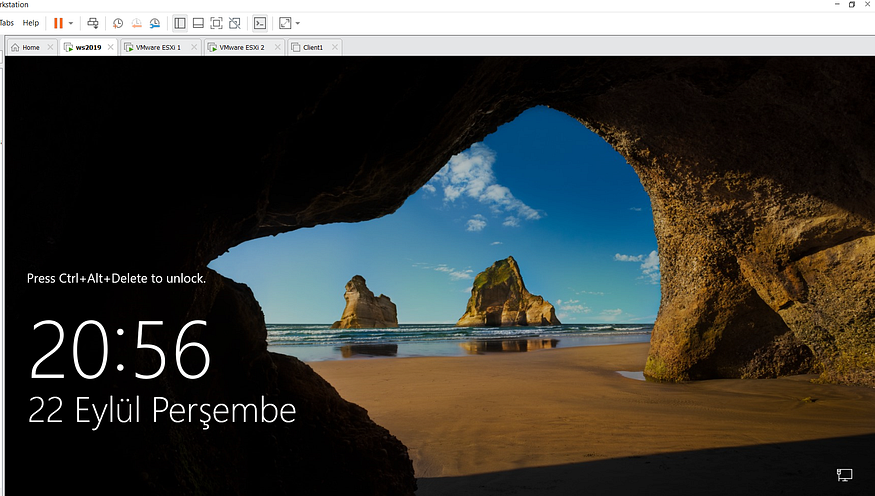
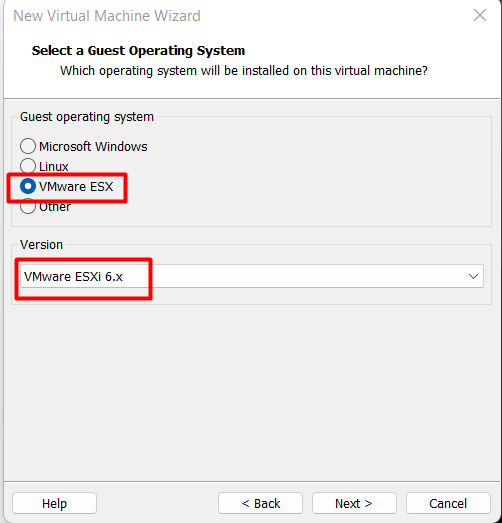
New virtual machine tıklayıp yeni bir makine oluşturuyoruz. Benim kullandığım iso 6.7 sürümüne ait olduğu için seçip next diyorum.
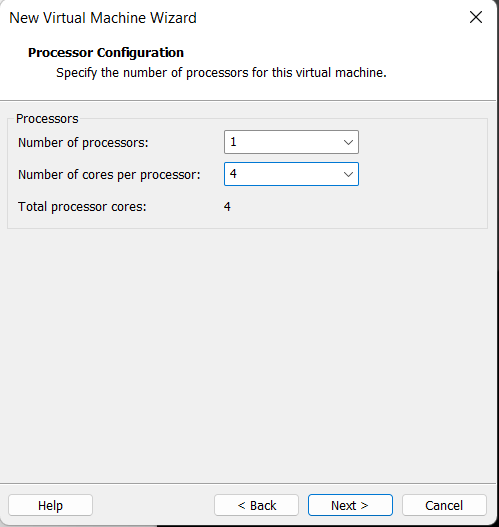
Processsor ları gördüğünüz gibi veriyorum. Çünkü daha altında sağlıklı çalışmayacaktır.
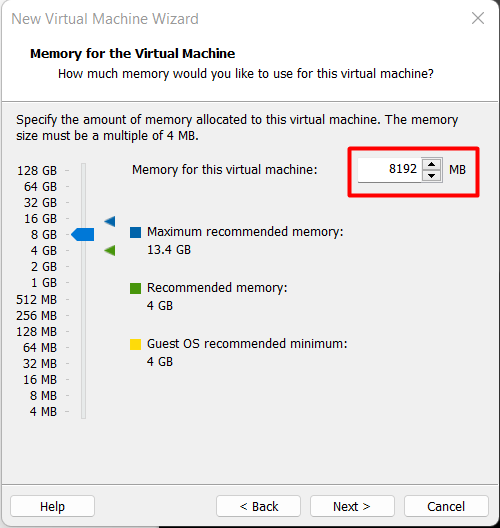
Memory kısmında ise 8 gb seçiyorum. Next diyorum.
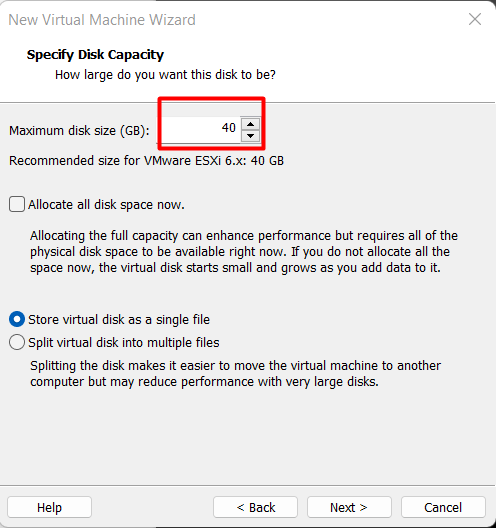
40 gb disk oluşturuyorum. Ek olarak 100 gb daha disk oluşturucağım. 40 gb da esxi kurulacak. 100 gb ise data için kullanacağım.
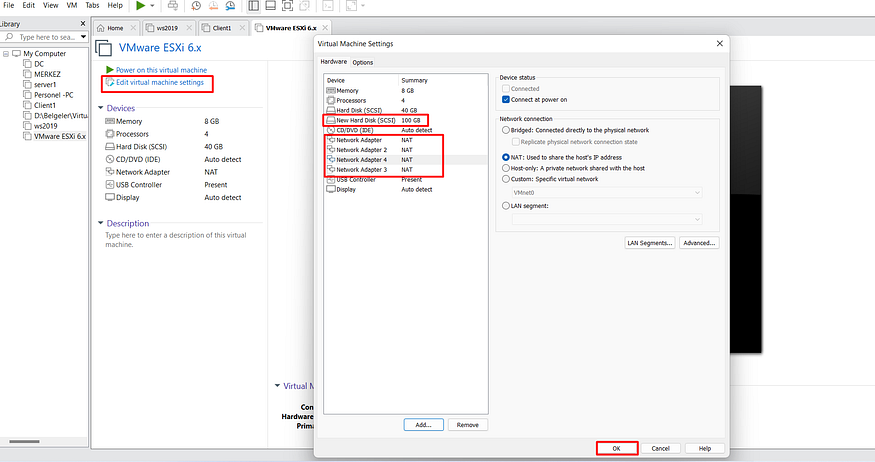
100 gb disk daha ekliyorum. 4 ethernet kartı ekliyorum.
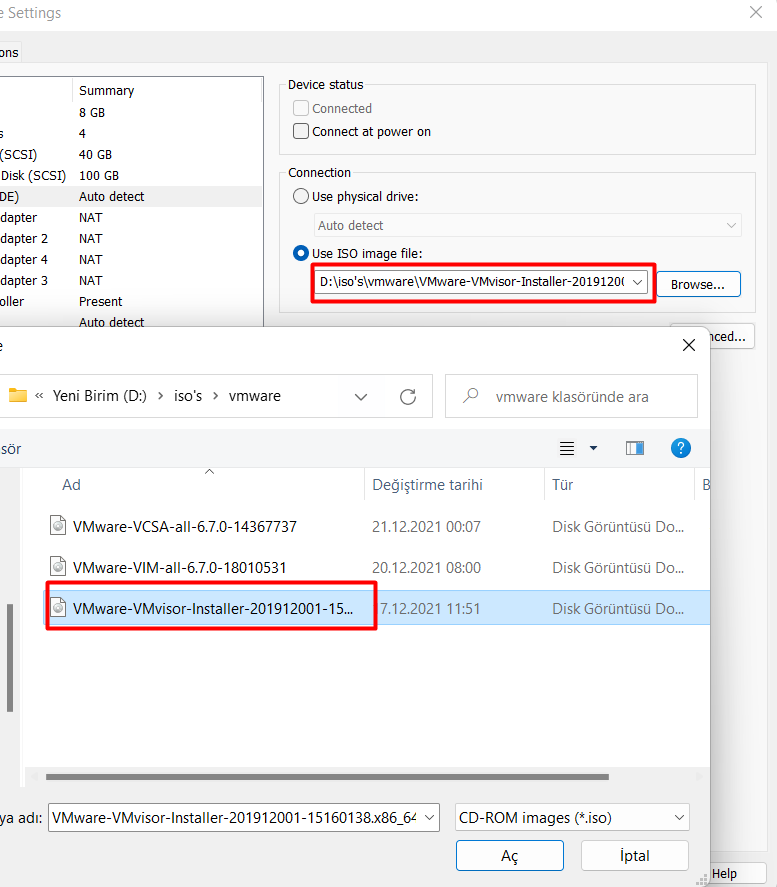
İndirdiğim iso dosyasını import ediyorum. Bios seçeneğini seçmeyin unutmayın. Aksi takdirde kurulum gerçekleşmeyecektir.
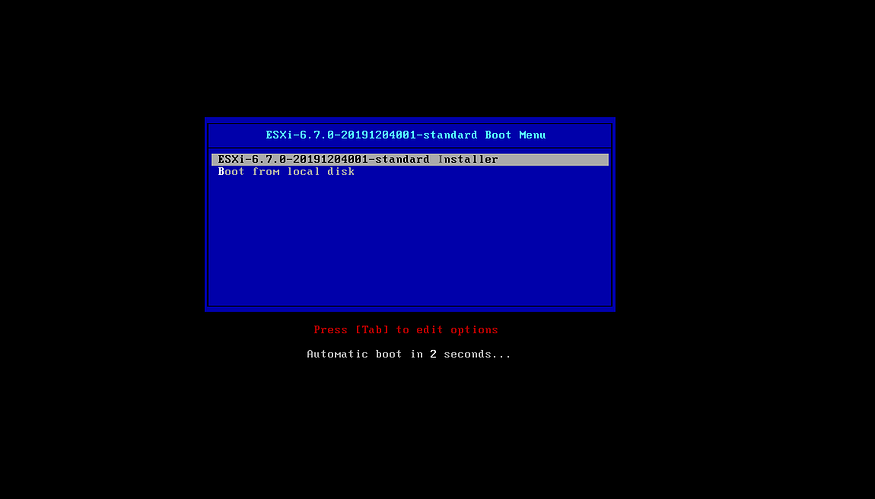
Power tuşuna basıyorum. Ve makinemi açıyorum. İnstaller ekranı geldi. Enter diyip ilerliyoruz.
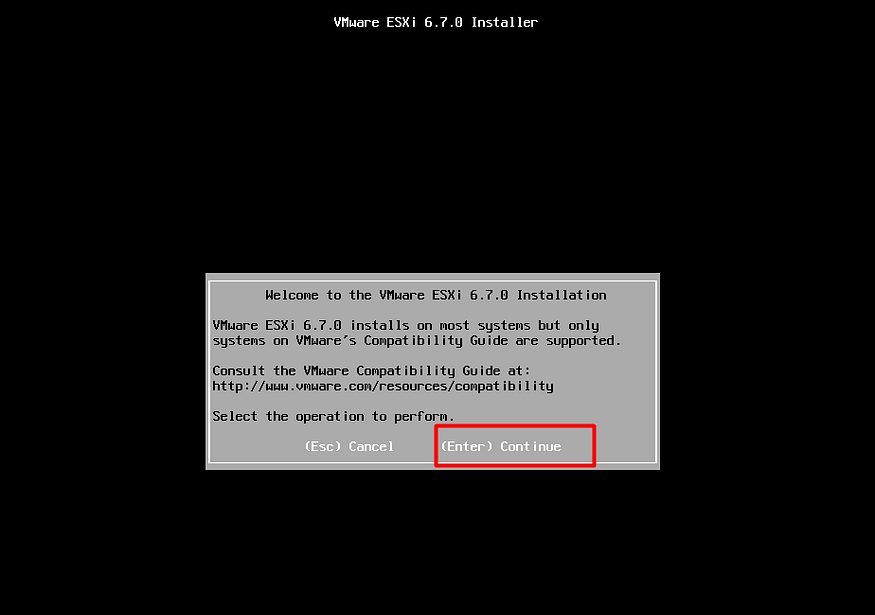
Continue diyoruz.
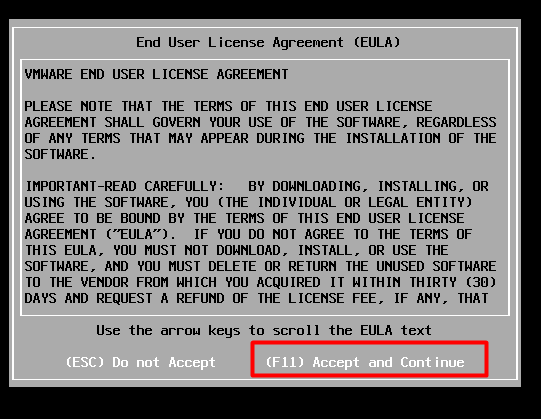
F11 ile next diyoruz.
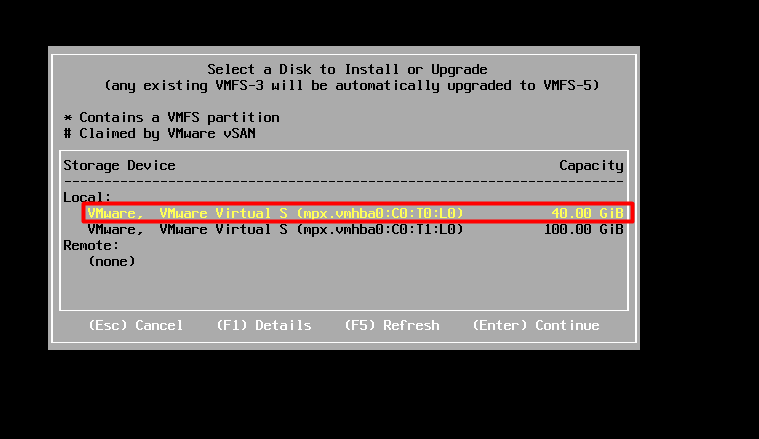
40 gb diske kuracağım için 40 gb lik diski seçiyorum.
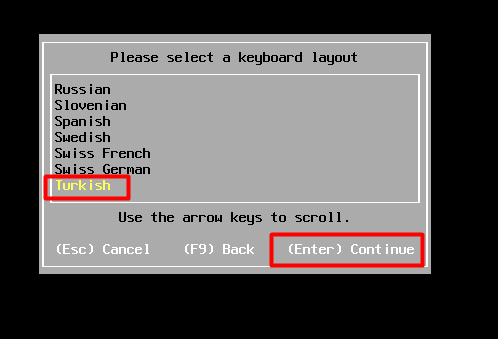
Türkçe kuruyorum. İsterseniz ingilizce de kurabilirsiniz.
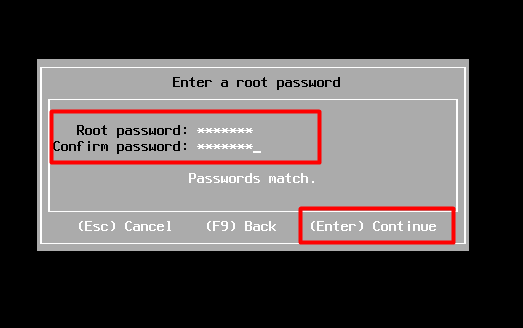
Root password belirliyoruz.
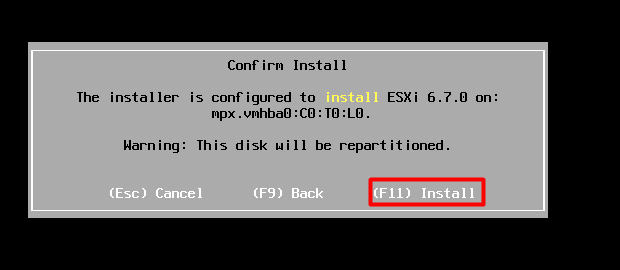
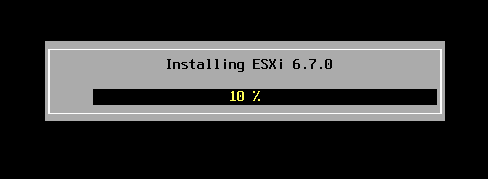
F11 diyip install ediyoruz.
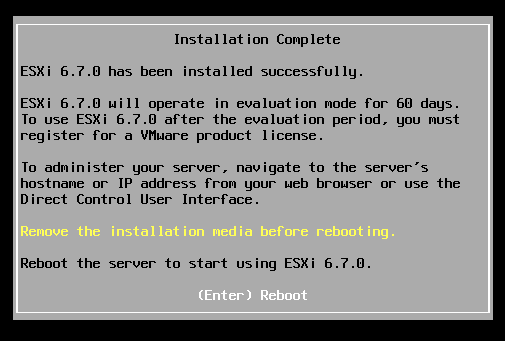
Reboot ediyoruz.
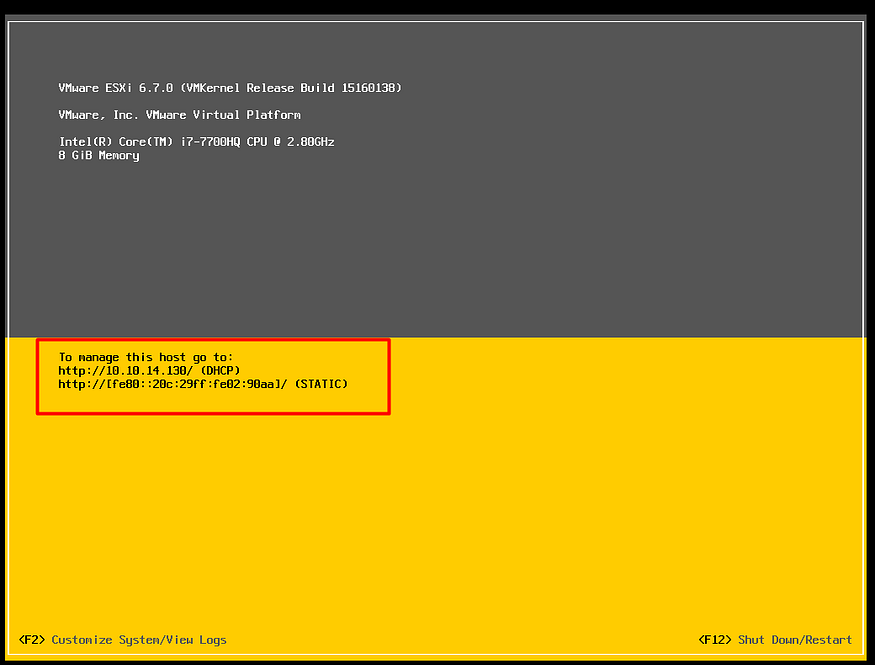
Gördüğünüz gibi kurulum gerçekleşti. Fakat ip dhcp den aldı. Onu statik yapalım.
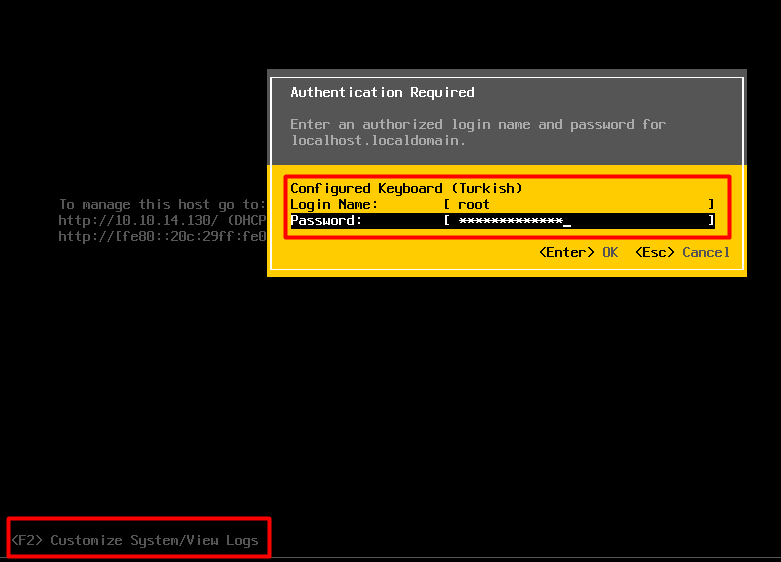
F2 bastıktan sonra oluşturduğum password ile giriş yapıyorum.
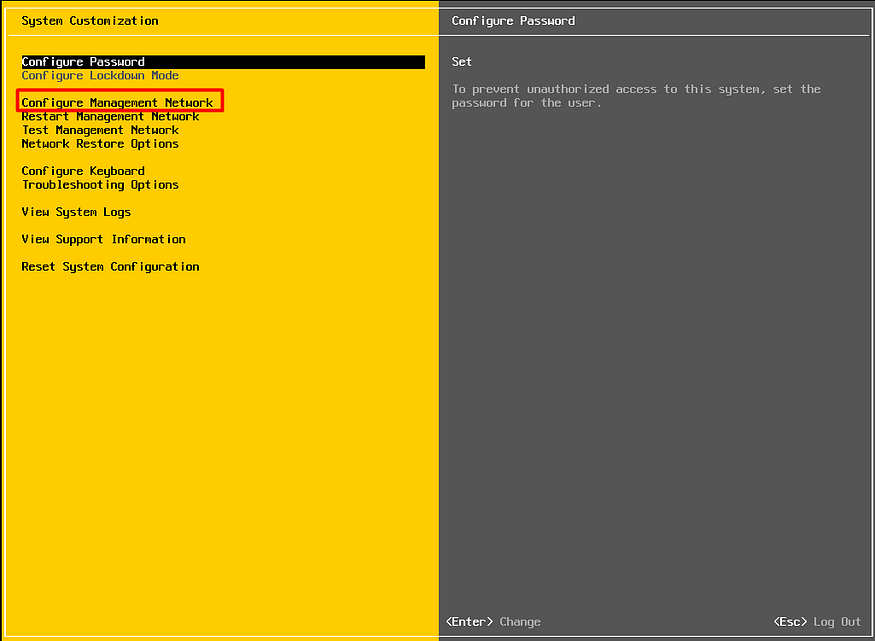
Burada oluşturduğum password değiştirebilirim. Network ayarlarını yapabilirim. Klavye configure edebilirim. System ile ilgili logları takip edebilirim. Yada system sıfırlayabilirim. Ben network ayarlarına giriyorum.
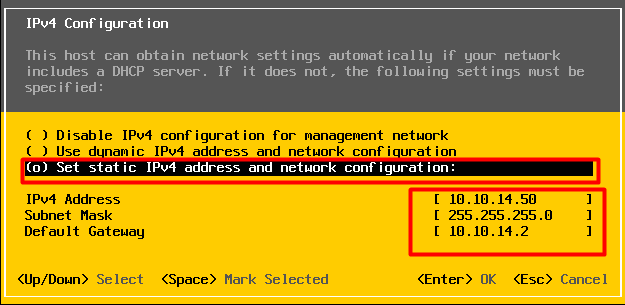
İp ayarlarımı yapıyorum İlk esxi makinasına 10.10.14.50 ip veriyorum.
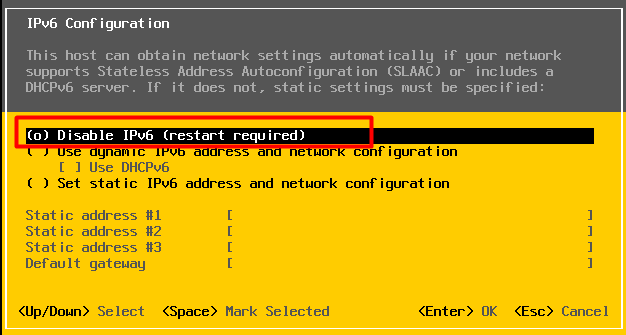
İpv6 yı her zaman olduğu gibi disable ediyorum.
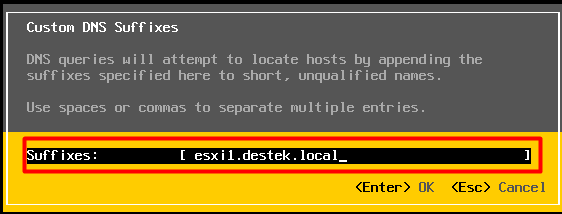
Dns suffixes ise ilk makinama vericeğim isim ardından domain makinamı yazıyorum.
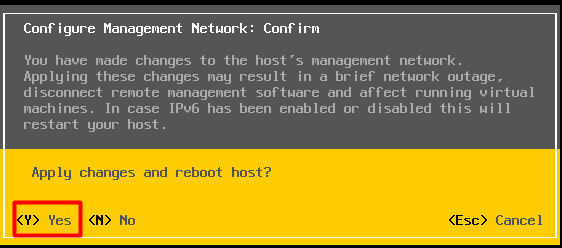
Bu ayarlarımın kaydedilmesi için Yes diyip reboot ediyorum.Yeni aldığım ip ile giriş yapıyorum.
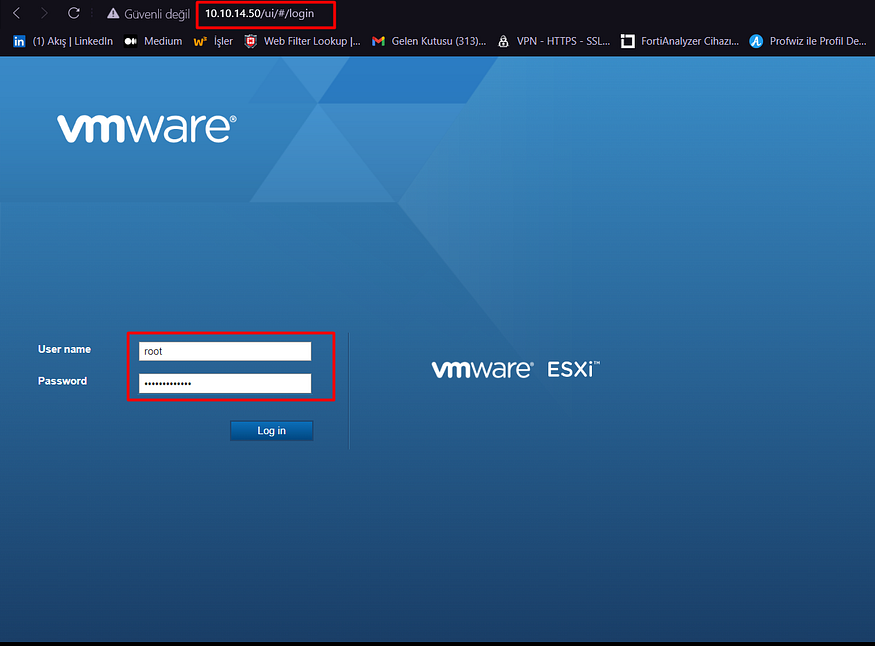
Root ve paswword giriyorum.
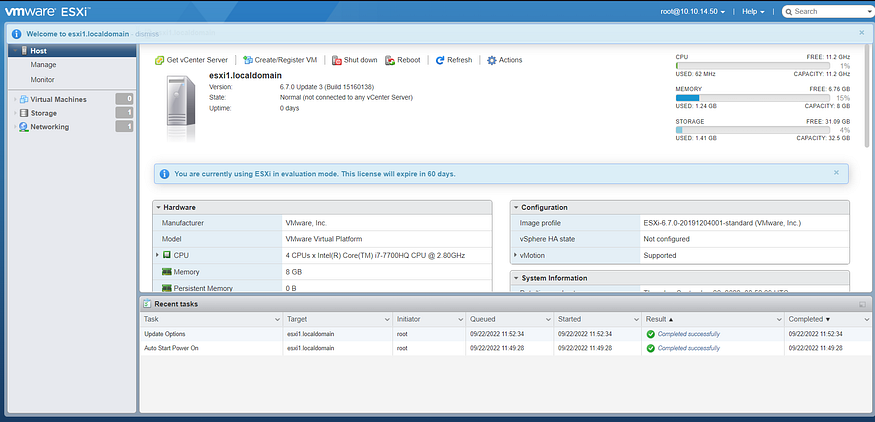
Ve ilk esxi server kurulumunu gerçekleştirdim.
2 . esxi makinamı ise yine aynı şekilde 1,4 8gb ve 40 gb + 100 gb disk, 4 ethernet kartı ile kuruyoruz. İp 10.10.14.60 veriyorum.
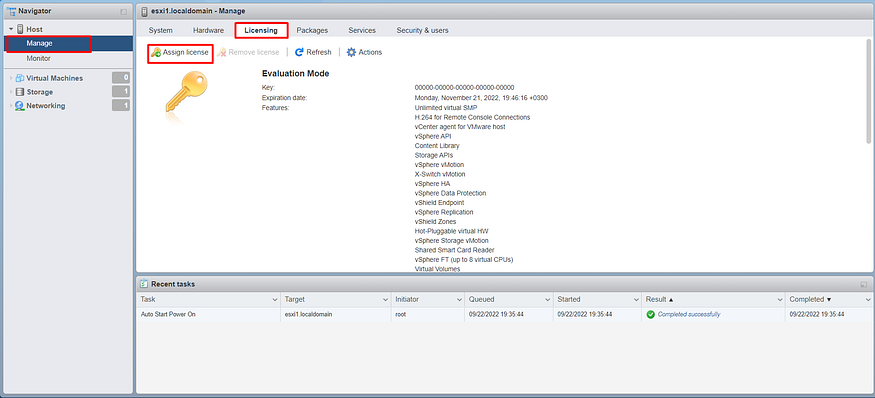
Biz şuan 60 günlük deneme sürümünü kullanıyoruz. Elimizde eğer lisans var ise kurulum sonrasında aktif edebiliriz.
Hardware kısmında sistemde kullanılan donanımların bilgilerini görebilirsiniz.
Packages de ise Doğru paketleri doğru güncellemeleri , doğru uygulamalara sağlıklı bir şekilde yapmamız gerekmektedir. Update düzgün yapılmaz ise sistem bloke olabilir.
Security kısmında ise makina mı domaine alabilirim. Şimdi domaine alma işlemini gerçekleştirelim.
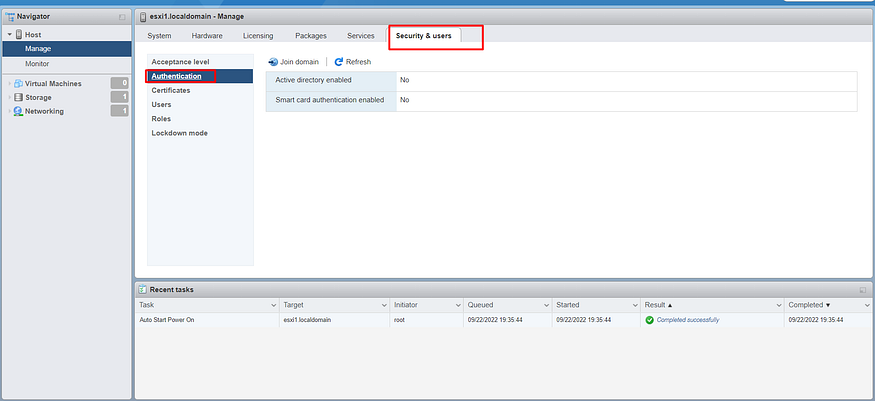
Security user kısmında Authentication ve join domaine giriyorum.
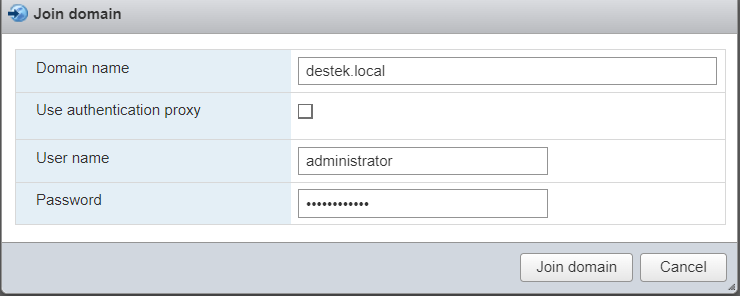
Domain name, user name ve password girdikten sonra join domain diyoruz.
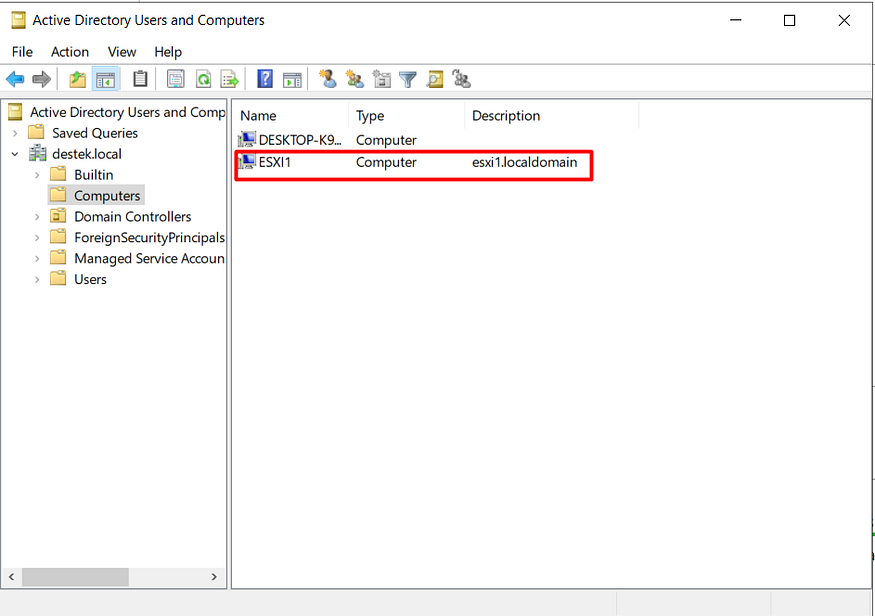
Ve gördüğünüz gibi Computers kısmına gelmiş görünmektedir. Domaine almış olduk.
Şimdi ise putty den bağlanmayı göreceğiz. Aşağıdaki linkden putty indirip kurabilirsiniz.
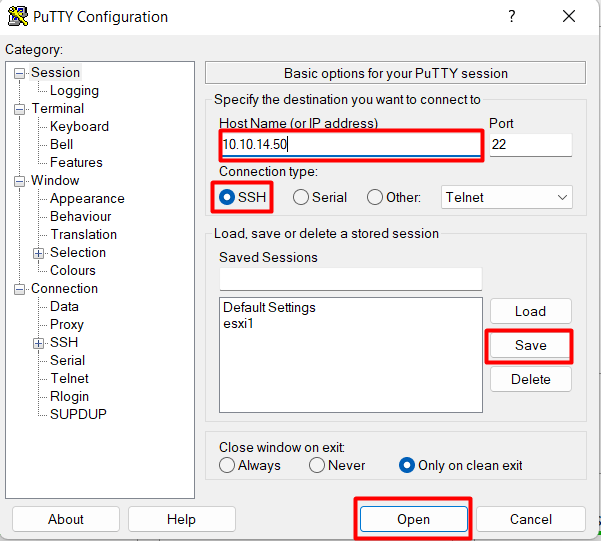
Kurduktan sonra host name kısmına esxi1 makinamın ip adresini yazıyorum. SSH açık ve 22 portu ile bağlanıyorum.
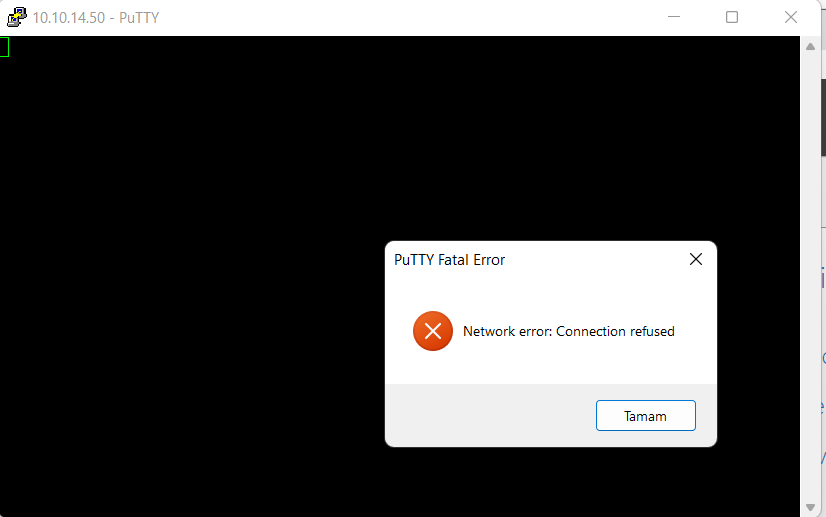
Bu şekilde bağlandığınız zaman network hatası alacaksınızdır.
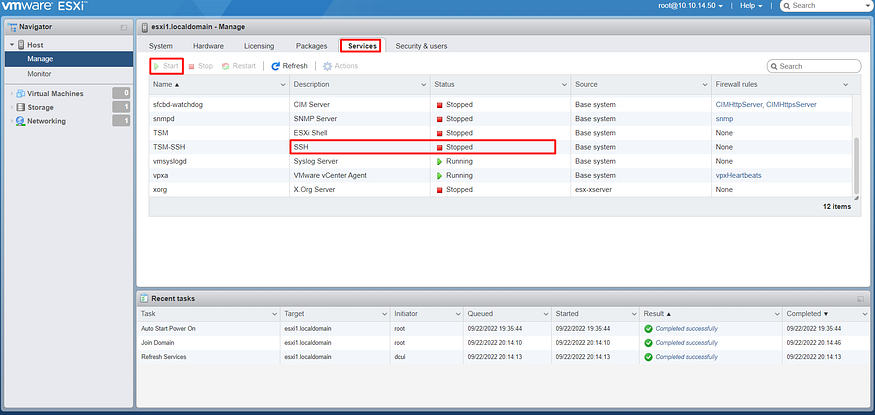
Services kısmında geldiğimiz de SSH stopped halde görünmektedir.SSH ‘ ı start edip putty’e o şekilde bağlantı gerçekleştirebiliriz.
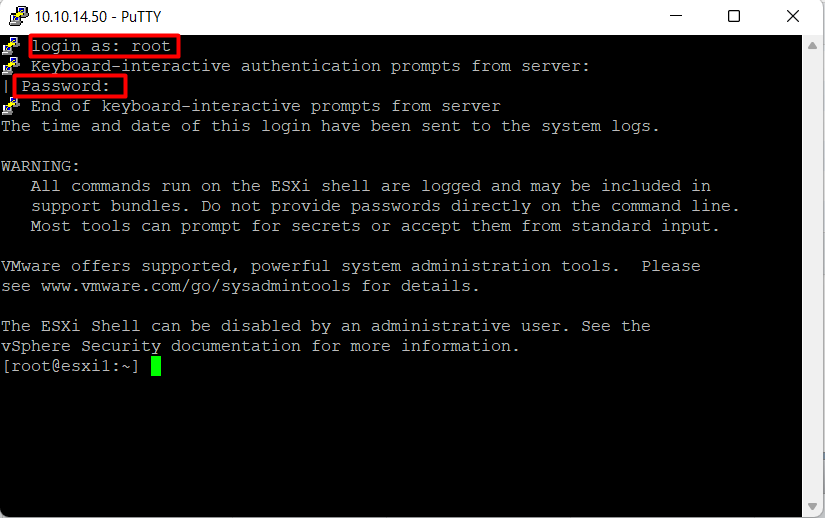
Görüldüğü üzere root ve password girildikten sonra esxi makinama erişim sağlamış bulunmaktayım.
Security and user kısmına geldiğimiz zaman bir user göreceksiniz . O da root ve administrator rolündedir.
Bu yazım da VMware ESXI 6.7 kurulumu anlatacağım.
VMware esxi profesyonel ortamlarda sağlıklı bir şekilde kullanılan yüksek performanslı sanallaştırma ortamlarıdır.
Şimdi VMware workstation üzerinde kurulumların nasıl olduğuna bakalım.
Kurulumu ve ayarları yapabilmek için öncelikle iso dosyasını indirmeniz gerekmektedir.
New virtual machine tıklayıp yeni bir makine oluşturuyoruz. Benim kullandığım iso 6.7 sürümüne ait olduğu için seçip next diyorum.
Processsor ları gördüğünüz gibi veriyorum. Çünkü daha altında sağlıklı çalışmayacaktır.
Memory kısmında ise 8 gb seçiyorum. Next diyorum.
40 gb disk oluşturuyorum. Ek olarak 100 gb daha disk oluşturucağım. 40 gb da esxi kurulacak. 100 gb ise data için kullanacağım.
100 gb disk daha ekliyorum. 4 ethernet kartı ekliyorum.
İndirdiğim iso dosyasını import ediyorum. Bios seçeneğini seçmeyin unutmayın. Aksi takdirde kurulum gerçekleşmeyecektir.
Power tuşuna basıyorum. Ve makinemi açıyorum. İnstaller ekranı geldi. Enter diyip ilerliyoruz.
Continue diyoruz.
F11 ile next diyoruz.
40 gb diske kuracağım için 40 gb lik diski seçiyorum.
Türkçe kuruyorum. İsterseniz ingilizce de kurabilirsiniz.
Root password belirliyoruz.
F11 diyip install ediyoruz.
Reboot ediyoruz.
Gördüğünüz gibi kurulum gerçekleşti. Fakat ip dhcp den aldı. Onu statik yapalım.
F2 bastıktan sonra oluşturduğum password ile giriş yapıyorum.
Burada oluşturduğum password değiştirebilirim. Network ayarlarını yapabilirim. Klavye configure edebilirim. System ile ilgili logları takip edebilirim. Yada system sıfırlayabilirim. Ben network ayarlarına giriyorum.
İp ayarlarımı yapıyorum İlk esxi makinasına 10.10.14.50 ip veriyorum.
İpv6 yı her zaman olduğu gibi disable ediyorum.
Dns suffixes ise ilk makinama vericeğim isim ardından domain makinamı yazıyorum.
Bu ayarlarımın kaydedilmesi için Yes diyip reboot ediyorum.Yeni aldığım ip ile giriş yapıyorum.
Root ve paswword giriyorum.
Ve ilk esxi server kurulumunu gerçekleştirdim.
2 . esxi makinamı ise yine aynı şekilde 1,4 8gb ve 40 gb + 100 gb disk, 4 ethernet kartı ile kuruyoruz. İp 10.10.14.60 veriyorum.
Biz şuan 60 günlük deneme sürümünü kullanıyoruz. Elimizde eğer lisans var ise kurulum sonrasında aktif edebiliriz.
Hardware kısmında sistemde kullanılan donanımların bilgilerini görebilirsiniz.
Packages de ise Doğru paketleri doğru güncellemeleri , doğru uygulamalara sağlıklı bir şekilde yapmamız gerekmektedir. Update düzgün yapılmaz ise sistem bloke olabilir.
Security kısmında ise makina mı domaine alabilirim. Şimdi domaine alma işlemini gerçekleştirelim.
Security user kısmında Authentication ve join domaine giriyorum.
Domain name, user name ve password girdikten sonra join domain diyoruz.
Ve gördüğünüz gibi Computers kısmına gelmiş görünmektedir. Domaine almış olduk.
Şimdi ise putty den bağlanmayı göreceğiz. Aşağıdaki linkden putty indirip kurabilirsiniz.
Linkleri görebilmek için Turkmmo Forumuna ÜYE olmanız gerekmektedir.
Kurduktan sonra host name kısmına esxi1 makinamın ip adresini yazıyorum. SSH açık ve 22 portu ile bağlanıyorum.
Bu şekilde bağlandığınız zaman network hatası alacaksınızdır.
Services kısmında geldiğimiz de SSH stopped halde görünmektedir.SSH ‘ ı start edip putty’e o şekilde bağlantı gerçekleştirebiliriz.
Görüldüğü üzere root ve password girildikten sonra esxi makinama erişim sağlamış bulunmaktayım.
Security and user kısmına geldiğimiz zaman bir user göreceksiniz . O da root ve administrator rolündedir.


Konu Sahibi
Konu Sahibi
Paylaşım için teşekkürler.
Paylaşım için teşekkürler.
Rica ederim. İyi forumlar.
Şu an konuyu görüntüleyenler (Toplam : 0, Üye: 0, Misafir: 0)
Benzer konular


- Cevaplar
- 3
- Görüntüleme
- 23


- Cevaplar
- 3
- Görüntüleme
- 116