


Türkiye'de ilk Mobil & PC Aynı Anda Metin2 Oyna. Triarchonline kalıcı ve uzun ömürlü yapısı ile 24 Temmuz'da açılıyor. | 1-99 Mobil Metin2 Triarch HEMEN TIKLA!
cPanel'de Dosya Yöneticisi Nasıl Kullanılır?
Bu kılavuzda, Dosya Yöneticisini kullanarak cPanel hesabınızdan dosyaları nasıl yöneteceğiniz (ekleme, silme, görüntüleme, değiştirme) hakkında ayrıntılı talimatlar bulacaksınız .
Dosya Yöneticisine Erişme
Dosya Yöneticisine nasıl erişilir
1. cPanel hesabınıza giriş yapın ve Dosyalar bölümüne gidin >> Dosya Yöneticisi menüsü:
cPanel Temel Teması için:

cPanel Retro Teması için:

Dosya Yöneticisine hızlı erişim için cPanel Kısayollarımızı kullanın .
2. Varsayılan olarak /home/user dizinine yönlendirileceksiniz. Ayarlar menüsünde varsayılan dizini değiştirmekten çekinmeyin :

Burada Gizli Dosyaları Göster (nokta dosyaları) seçeneğini de etkinleştirebilirsiniz . Bu şekilde sistem dosyalarında .htaccess gibi sıra Dosya Yöneticisi görüntülenir: public_html klasörü birincil alan adı için web köküdür. Bu, public_html'nin, biri ana alan adınızı (barındırma için kaydolurken sağladığınız) yazdığında görünmesini istediğiniz tüm web sitesi dosyalarını koyduğunuz klasör olduğu anlamına gelir. Eklenti alan adınız için dosya yüklemek istiyorsanız, home/user/youraddondomain.com dizinine gitmeniz gerekir . Bu dizin otomatik olarak oluşturulur.

cPanel hesabına bir eklenti alanı ekleme .
3. Dosya Yöneticisi arayüzü 4 bölüme ayrılmıştır:
#1 Dosya yöneticisi araç çubuğu
#2 Dosya penceresi
#3 Gezinme araç çubuğu
#4 Geçerli konum penceresi

İlk bölümde, aşağıdakiler için tüm temel işlevleri içeren bir araç çubuğu bulabilirsiniz . yeni bir klasör oluşturma, dosya silme, yükleme/indirme ve çok daha fazlası gibi dosyaları yönetme.
İkincisi dosya listeleme bölümüdür, seçilen dizinin içeriğini görüntüler. Dosya veya klasör oluşturulmamışsa, dosya penceresinde aşağıdaki mesaj görüntülenecektir. Bu dizin boş bir mesajdır.
bugezinme araç çubuğu bölümü, dosya penceresindeki klasörler arasında gezinmeyi sağlar. Konumu bölüm . Gösterileri şu anda bulunan dizin 4. To Upload a file:

- Git Dosya Yöneticisi
- Dosyaları yüklemek istediğiniz klasöre gidin
- Yükle simgesine tıklayın
- Dosya Seç'e tıklayın ve dosyayı yerel makinenizde bulun
- Dosyayı seçin ve Aç/Seç'e tıklayın
- Veya gerekli dosyayı yerel makinenizden yükleme penceresine sürükleyip bırakın

5. Bir dosyayı Kopyalamak/Taşımak için:

- Git Dosya Yöneticisi
- Kopyalamak/taşımak istediğiniz dosyaları seçin (birden fazla dosya seçmek için Ctrl+Command düğmesini basılı tutun)
- Gerekli öğeler seçildikten sonra, Kopyala veya Taşı simgesine basın
- Veya seçilen dosya(lar)a sağ tıklayın ve açılır menüden Kopyala veya Taşı seçeneğini seçin
- Bittiğinde, nihai hedefin bulunduğu onay penceresi açılır

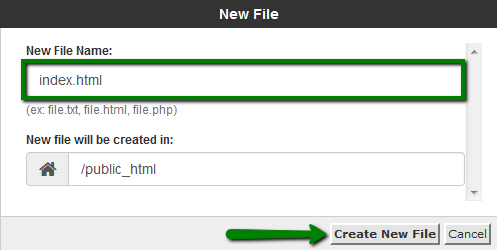
6. Yeni bir dosya oluşturmak için :

- Git Dosya Yöneticisi
- Dosya oluşturmak istediğiniz klasöre gidin
- +Dosya simgesine tıklayın – oluşturulmasını istediğiniz dosyanın adını girmek için yeni bir açılır kutu görünecektir
- Yeni Dosya Oluştur'a tıklayın
7. Bir dosyayı silmek için:

- Dosya Yöneticisine Git
- Silmek istediğiniz dosya(lar)ın bulunduğu klasöre gidin
- Dosyaları seçin ve Sil simgesine basın
- Veya dosyaya sağ tıklayın ve açılır menüden Sil seçeneğini kullanın.
- Tamamlandığında, onay penceresi açılır
- Silinen dosyalar sistem .trash klasörüne taşınır . Dosyaları kalıcı olarak kaldırmak istiyorsanız , Çöp kutusunu atla ve dosyaları kalıcı olarak sil seçeneğini işaretleyin
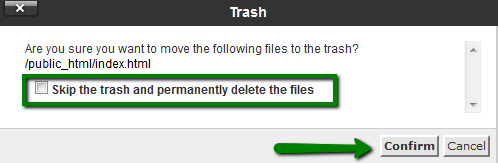
NOT : Dosyalar 90 gün boyunca çöp klasöründe saklanacaktır. Bundan sonra, sunucudan otomatik olarak kaldırılacaktır.
8. Bir dosyayı geri yüklemek için:

- Git Dosya Yöneticisi
- Na v iGATE .trash klasöründe / home / kullanıcı / dizin
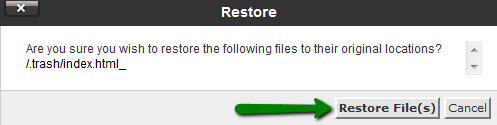
- Gerekli dosyaları seçin ve Geri Yükle simgesine basın
- Veya dosyaya sağ tıklayın ve açılır menüden Geri Yükle seçeneğini kullanın.
- Tamamlandığında, onay penceresi açılır
9. Bir dosyayı düzenlemek için:

- Dosya Yöneticisine Git
- Düzenlemek istediğiniz dosyayı seçin ve Düzenle simgelerinden birine basın
- Veya dosyaya sağ tıklayın ve açılır menüden Düzenle/HTML Düzenleyici'yi kullanın.
- Açılır menüden aşağıdaki üç düzenleyiciden birini seçin:
HTML Düzenleyici ile çalıştığınız kodu seçerek kodunuzu renkle vurgulayabilirsiniz : bu düzenleyici bir belgeyi HTML belgesi olarak düzenler. Bu düzenleyicide ayrıca, ekranın sol alt kısmındaki uygun sekmeyi seçerek tasarım görünümü (metin belgesi olarak), kaynak görünümü (html kodunun kendisi aracılığıyla) veya önizleme modu (sayfayı web üzerinden görüntüleyin) arasında geçiş yapabilirsiniz.
10. Bir dosyayı sıkıştırmak için

Büyük dosyaları sıkıştırmanın yanı sıra kolay bir yedekleme veya başka bir dizine aktarım için bir dosya grubunu tek bir dosyada depolamak yararlıdır. Sıkıştırılmış dosyalar daha az disk alanı kaplar ve İnternet üzerinden daha hızlı indirilir. Veriler tek bir *.zip, *.Gz veya *.Bz2 arşivinde sıkıştırılabilir.
- Git Dosya Yöneticisi
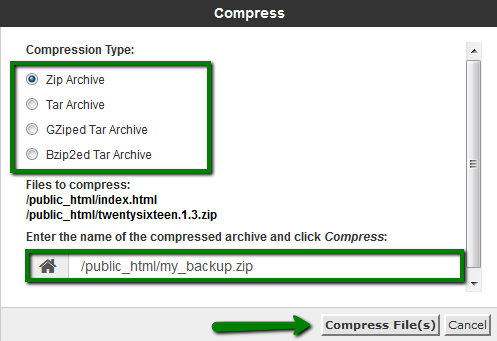
- Sıkıştırmak istediğiniz dosyaları/dizinleri seçin ve Sıkıştır simgesine basın
- Sıkıştırma Türünü tanımlayın ve arşivin adını girin
- Bittiğinde, Dosyaları Sıkıştır'a basın
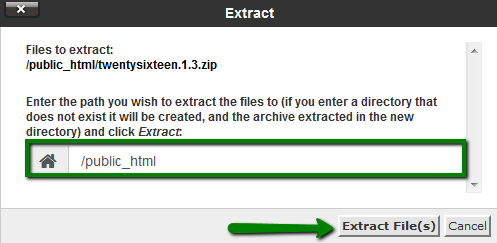
11. Bir dosyayı ayıklamak için

- Git Dosya Yöneticisi
- Sıkıştırmasını açmak istediğiniz dosyayı seçin
- Hit Özü simgesi
- Veya dosyaya sağ tıklayın ve Ayıkla seçeneğini kullanın
- Dosyayı çıkarmak istediğiniz yolu tanımlayın
- Bittiğinde, Dosyaları Çıkart'a basın
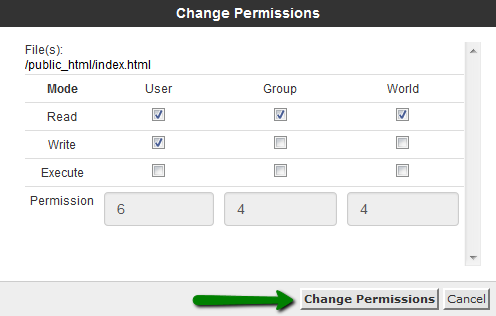
12. Bir dosyanın İzinlerini değiştirmek için:

- Dosya Yöneticisine Git
- İzinlerini değiştirmek istediğiniz dosyayı/klasörü seçin ve İzinler simgesine basın
- Veya dosyaya/klasöre sağ tıklayın ve açılır menüden İzinleri Değiştir seçeneğini kullanın.
- Gerekli değeri ayarlayın ve İzinleri Değiştir'e basın

Konu Sahibi
Konu Sahibi
Rica ederim Yorum için Teşekkürler.Paylaşım için teşekkürler.
Konu Sahibi
Konu Sahibi
Rica ederim Yorum için Teşekkürler.Paylaşım için teşekkürler.
Şu an konuyu görüntüleyenler (Toplam : 0, Üye: 0, Misafir: 0)
Benzer konular

- Cevaplar
- 1
- Görüntüleme
- 18


- Cevaplar
- 2
- Görüntüleme
- 182