


Türkiye'nin ilk OldSchool MOBİL 1-99 Sunucusu Sezar2 9 Ekim'de Açılıyor! Rekor Açılışı Kaçırma! HEMEN TIKLA!
Windows 10'da “BOOTMGR Eksik” Nasıl Onarılır..
Dizüstü bilgisayarınız başlangıçta korkunç bir mesajla sona erdiyse “BOOTMGR eksik”, endişelenmeyin, yalnız değilsiniz. HDD'den SSD'ye geçerken Windows önyükleyici dosyamı yanlış yerleştirdim. Sonunda belirli sayıda adımdan sonra düzeltebildim. Bu nedenle, aynı trene bindiyseniz, Windows 10'da önyükleme yöneticisinin eksik olduğunu düzeltmenin birkaç yolunu burada bulabilirsiniz.

Windows 10'da “BOOTMGR Eksik” Nasıl Onarılır
Başlamadan önce, Windows Önyükleme Yöneticisinin ne olduğunu anlayalım. Windows 10'da önyükleme yöneticisi, önyükleme ortamı değişkenlerini ve önyükleme dosyası konumlarını depolayan bir uygulamadır . Basit bir deyişle, önyükleme yöneticisi, önyüklenmesi gereken İşletim Sisteminin konumuna sahip olan dosyadır. Bu nedenle, önyükleme yöneticisi kaybolduğunda, sistem neyin önyükleneceğini ve diğer önyükleme dosyası konumlarını bilemez. Önyükleme yöneticisinin eksik olması, İşletim Sisteminizin silindiği anlamına gelmez. Sadece dosya eksik ve aşağıdaki süreçte onu yeniden oluşturmaya çalışacağız.1. Önyükleme Sırası
Her şeyden önce, doğru depolama aygıtından önyükleme yaptığınızdan emin olmanız gerekir. Depolama aygıtı önyükleme sırasını değiştirmek için BIOS'a (EFI Ürün Yazılımı Ayarları!) gitmeliyiz. Artık her cihazın kendi BIOS menüsü vardır ve sizinki kesinlikle benimkinden farklı olacaktır. Ancak çoğunlukla BIOS ayarlarına ulaşmak için Güç Düğmesine uzun basarak cihazı kapatmaya zorlayın. Ardından cihazınızı yeniden başlatın ve BIOS ayarlarına ulaşana kadar F2 tuşuna basın.Şimdi önyükleme sırasını değiştirin ve SSD veya HDD'nizi en üste getirin. Benim durumumda, bir WD SSD'den önyükleme yapıyorum ve bu nedenle onu önyükleme sırasındaki ilk konuma ayarladım. Ayrıca, önyükleme modunuz Eski olarak ayarlanmışsa bir Önyükleme Yöneticisi eksik hatası alırsınız. Önyükleme modunun Eski yerine UEFI olarak ayarlandığından ve güvenli önyüklemenin açık olduğundan emin olun. Bu, GPT bölümlenmiş sürücülerin çalışmasını ve Windows 10'un önyükleme aygıtı sırasından bağımsız olarak önyükleme yapmasını sağlar.

GPT'den haberdar değilseniz, Windows 10 tarafından benimsenen yeni bir bölüm şemasıdır. GPT, MBR'den daha sağlamdır ve ayrıca önyükleme dosyalarının kopyalarını çeşitli konumlarda depolar. Ek olarak, GPT, MBR'ye kıyasla çok daha fazla bölümü ve disk boyutunu destekler .
2. Başlangıç Onarımı
Nadiren başlangıç onarımının işe yarama şansı vardır, ancak ikinci adıma yol açtığı için yine de üzerinden geçeceğiz. Her şeyden önce, Windows medya oluşturma aracı veya bir üçüncü taraf USB önyüklenebilir yazılımı kullanılarak yapılabilecek bir Windows önyüklenebilir USB'ye ihtiyacımız olacak .Önyüklenebilir USB sürücüsünü PC'nize takın ve sistemi yeniden başlatın. Bunu Ctrl+Alt+Delete tuşlarına basarak veya güç düğmesine uzun basarak yapabilirsiniz. Sisteminiz Windows 10 Önyüklenebilir sürücüsünü önyükledikten sonra İleri'ye tıklayın.

Kurulum penceresinde “Bilgisayarınızı onarın” adlı küçük bir bağlantı göreceksiniz. Üstüne tıkla.

Ardından, daha gelişmiş seçenekleri görmek için Sorun Gider'e tıklayın.

Gelişmiş başlangıç ekranında, Başlangıç Onarma'ya tıklayın.

Başlangıç onarım Penceresi sizden hedef işletim sistemini isteyecektir. Windows 10 önyüklenebilir bir USB olduğundan, hedef işletim sistemi Windows 10 olacaktır. Windows 10'a tıklayın ve Başlangıç Onarımının sorunu çözmesine izin verin.

3. bootrec yardımcı programı
Başlangıç Onarma sizin için işe yaramazsa ve aşağıdaki ekrana gelirseniz, tekrar Gelişmiş Seçenekler'e tıklayın.
Şimdi, Gelişmiş Seçenekler menüsünden Komut İstemi'ne tıklayın.

Komut isteminde, bootrec yardımcı programını kullanarak Windows önyükleme dosyalarını düzeltmeye çalışacağız. Önyükleme Yöneticisi dosyalarını yeniden oluşturmak ve düzeltmek için yerel bir Windows komut satırı aracıdır. Aynı görevi dahili olarak gerçekleştiren EaseUS, MiniPartition gibi diğer GUI tabanlı araçlara da başvurabilirsiniz.
Komut isteminde aşağıdaki komutu yazın.bootrec komutu yalnızca BIOS tipi Windows kurulumunda veya MBR bölümlenmiş disk tipinde çalışır. Çoğunlukla, GPT bölümünde ve UEFI'de olacaksınız, bu nedenle Adım 4'e gidin .
bootrec / fixmbr

önyükleme / düzeltme önyüklemesi
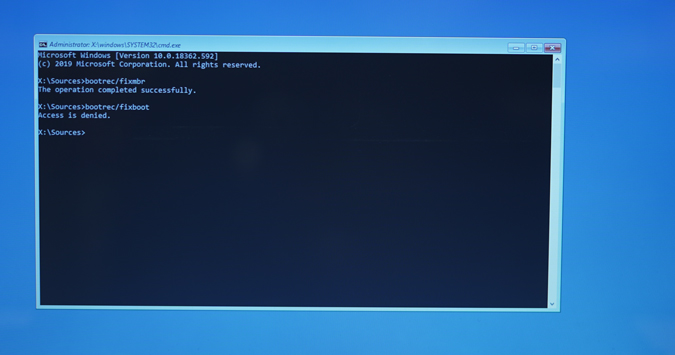
önyükleme / taramalar

Bir sonraki komut BCD'yi (Önyükleme Yapılandırma Dosyası) yeniden oluşturacaktır.
bootrec / rebuildbcd
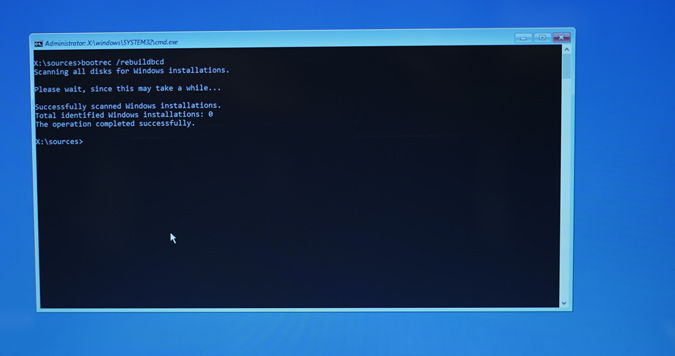
Benim durumumda, bir GPT bölüm şeması kullandığım için taranan Windows Kurulum numarası 0'dır ve bu yöntem daha eski MBR bölüm türü içindir. Komut işe yararsa, “Windows Kurulumu: 1” yazan ve sizden onu BCD dosyasına eklemenizi isteyen bir uyarı alacaksınız.
4. Önyükleme Yapılandırma Dosyası Oluşturun
Başlangıç Onarma sizin için işe yaramazsa ve aşağıdaki ekrana gelirseniz, tekrar Gelişmiş Seçenekler'e tıklayın. Windows BCD (Önyükleme Yapılandırma Verileri) dosyasını komut satırı aracılığıyla yeniden oluşturacağız.
Şimdi, Gelişmiş Seçenekler menüsünden Komut İstemi'ne tıklayın.

Windows BCD dosyası, önyükleyiciye önyükleme dosyalarının konumu ve diğer önyükleme zamanı yapılandırmaları hakkında bilgi veren dosyadır. Yeni bir yapılandırma dosyası oluşturmaya başlamadan önce eskisini bulup yeniden adlandırmamız gerekecek. Yine, Başlangıç Onarma seçeneklerindeki komut satırına gitmeniz gerekir. Eski BCD yapılandırma dosyasını dışa aktarmak ve yeniden adlandırmak için aşağıdaki komutları çalıştırın.
bcdedit /export c:\bcdbackup
öznitelik c:\Windows\önyükleme\bcd -h -r -s
ren c:\Windows\önyükleme\bcd bcd.old
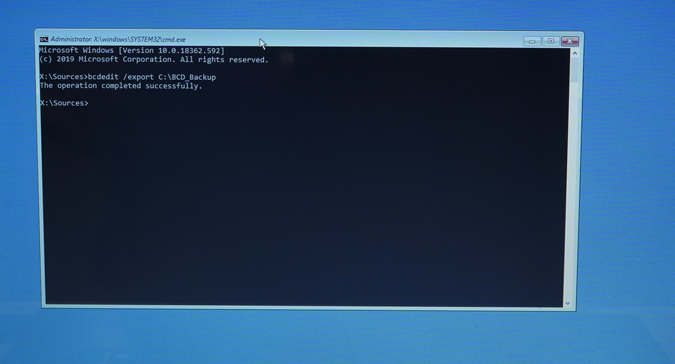
Şimdi, eski BCD dosyasını yeniden adlandırdığımıza göre, yeniden yeni bir dosya oluşturmamız gerekiyor. Yeni bir dosya oluşturmak için aşağıdaki komutu kullanın.
bcdboot C:\Windows\

Bunu gönderin, yeniden başlatın ve Windows'a ön yükleme yapabilmeniz gerekir. Bu komutla “Önyükleme Yöneticisi eksik” sorunumu çözebildim. Bu işe yaramazsa, Adım 5'e geçin.
5. Sistem Geri Yükleme
Windows sisteminizin yedeğini aldıysanız, şimdi kullanışlı olma zamanı geldi. Yine, önyüklenebilir USB'den önyükleme yapmanız ve Bilgisayarınızı Onarın seçeneklerine gitmeniz gerekir. Onarım menüsünde “Sistem Geri Yükleme” adlı bir seçenek göreceksiniz. Üzerine tıklayın ve size sisteminizde depolanan önceki Windows yedeklemesini gösterecektir.
6. Windows'u yeniden yükleyin
Bu adımlardan hiçbiri işinize yaramazsa, son çare Windows'u yeniden yüklemek olacaktır. Ancak Masaüstü, İndirilenler ve Belge dosyalarınızı kaydetmek için bir Windows Live Önyükleme yapabilir ve tüm bu klasörleri yedekleyebilirsiniz. Windows Live Boot USB oluşturmak için başka bir dizüstü bilgisayara, Windows ISO dosyasına ve WinToUSB gibi üçüncü taraf bir araca erişmemiz gerekir . WinToUSB aracını indirdikten sonra kurun ve USB sürücünüze takın.WindowsToUSB Aracında, Windows ISO konumunu seçin ve İleri'ye tıklayın.WinToUSB'nin ücretsiz sürümü, Windows 10 Home varyantının canlı olarak başlatılmasına izin verir. En az 16 GB'lık bir USB çubuğuna ihtiyaç duyarız.

Bir sonraki ekranda, USB depolama cihazınızı seçin ve bölüm şemasını varsayılan olarak bırakın. Dosyalarımızı yedeklemek için canlı, önyüklenebilir bir Windows 10 istediğimiz için gerçekten önemli değil.

Kurulumu tamamladıktan sonra, USB'yi çıkarın ve düzeltmemiz gereken Windows dizüstü bilgisayara takın.
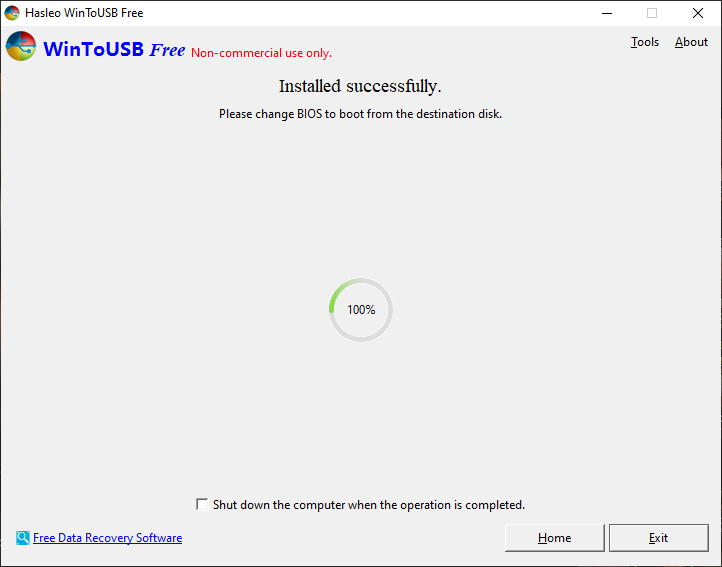
USB önyüklendiğinde, normal bir Windows kurulumuyla ilgili hemen hemen genel adımlara sahip olacaksınız. Üzerinden geçin ve Windows Live OS'nin önyüklenmesine izin verin. Yüklemeden sonra, bölümlerinizi çevrimdışı oldukları için Dosya Gezgini'nde göremezsiniz. Disk Yönetimi aracına gidin ve onları çevrimiçi duruma getirin.

Diskler çevrimiçi olduktan sonra, bölümü Dosya Gezgini'nde görebilmeniz gerekir. Dosyalarınızı ve klasörlerinizi bir USB depolama birimine veya Google Drive'a yedekleyin
Linkleri görebilmek için Turkmmo Forumuna ÜYE olmanız gerekmektedir.
Yedeklemeyi gönderin, yeni bir Windows Kurulumu ile devam edebilirsiniz.Rica ederim.Yorum için Teşekkürler.Paylaşım için teşekkürler.
Rica edirim Yorum için teşekkürler.Paylaşım için teşekkürler.
Şu an konuyu görüntüleyenler (Toplam : 0, Üye: 0, Misafir: 0)
Benzer konular
- Cevaplar
- 1
- Görüntüleme
- 99
- Cevaplar
- 1
- Görüntüleme
- 128
- Cevaplar
- 0
- Görüntüleme
- 178
- Cevaplar
- 2
- Görüntüleme
- 170
- Cevaplar
- 1
- Görüntüleme
- 163