


Windows 7 SYSPREP nasıl yapılır..
Gerekli dosyalarla başlayacağız. Yazıyı inceledikçe daha net anlaşılacaktır. İşlemi tamamlamanız için gerekli dosyalar:
Windows Otomatik Kurulum Kiti
Bu, sysprep için bir unattend.xml dosyası ve Windows 7 yükleme diskinde bulunan image.wim dosyası oluşturmak amacıyla görüntüleme için kullanılmayan bir bilgisayara yüklenecektir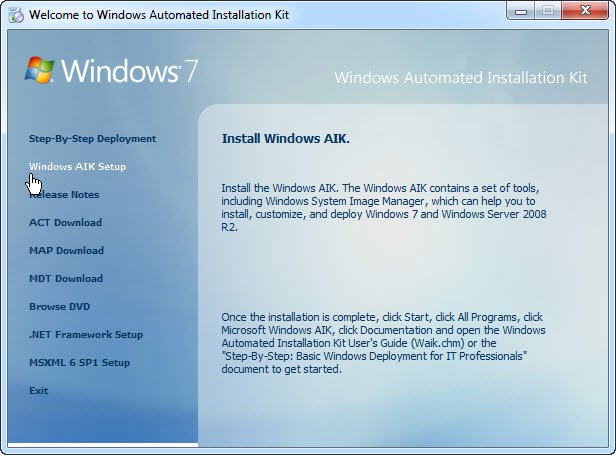
Şimdi bir bilgisayara Windows 7 yükleyin ve etki alanı hesabını kullanın, bu etki alanı hesabının yerel yönetici ayrıcalıklarına sahip olması ve Yönetici Grubuna eklenmesi gerekir. Kendisine itilmiş herhangi bir komut dosyası/politika içermemelidir. Bu kılavuzda, yazılımı DFS Share'den yüklerken imageprep adlı etki alanı hesabını kullanıyoruz . Bu, kurulum dosyalarını bularak gerekirse programların onarılmasına izin verecektir. Dilerseniz yerel bir hesap da kullanabilirsiniz. Gerekli tüm programları kurar, ayarları yapılandırır, başlat menüsünü, yerel kullanıcı hesaplarını oluşturur ve profili yapılandırırdım. Bu profil daha sonra resimdeki bilgisayardaki varsayılan profilimiz olacaktır.
Hazır olduğunda, Windows System Image Manager'ı (Windows SIM) kullanarak unattend.xml yanıt dosyasını oluşturmanız gerekecektir . WAIK'i başka bir bilgisayara kurun – yüklemeyi bitirdiğinde başlat menüsünden Windows SIM'i çalıştırın.
- Şimdi W7'yi yüklemek için kullandığınız ortamı görüntü bilgisayarına yerleştirin.
- Araçlar -> Katalog Oluştur'u seçerek Başlat Menüsü'nden Windows SIM'i çalıştırın.
- Medyanızda bulunan “install.wim” istenecektir.
- W7 ortamınızdaki kaynaklar dizininde bu dosyaya göz atın – katalog tamamlandığında, yanıt dosyanızı yapılandırmaya hazır olacaksınız.
- Referans için örnek bir unattend.xml dosyası eklenmiştir. Bu dosyayı açın ve yapılandırılan ayarlara bir göz atın.
-
Linkleri görebilmek için Turkmmo Forumuna ÜYE olmanız gerekmektedir.dosyasını indirin
Ekli unattend.xml dosyasında şunu göreceksiniz:
<ComputerName>%Lütfen bir bilgisayar adı girin(0,15)%</ComputerName><JoinDomain>%Lütfen katılmak için bir alan seçin{your.domain.com}%</JoinDomain>
Bunlar, mysysprep2 kullanıldığında belirli girişlerdir. SIM'de hatalar alabilirsiniz, ancak bunlar göz ardı edilmelidir. (0,15) daha uzun 15 karakterden daha uzunsa bilgisayarın adını keser.
<CopyProfile>doğru</CopyProfile>
Bu, sysprep'e yapılandırılmış profili varsayılan profile kopyalamasını söyler.
Bilgisayarları eklemek için OU belirtilmelidir, aksi takdirde onları etki alanına ekleyecektir.
<MachineObjectOU>OU=Test,DC=Your,DC=Domain,DC=Burada</MachineObjectOU>
unattend.xml dosyasıyla, sysprep işlemi sırasında yerel bir kullanıcı hesabı oluşturmanız gerekecek, diskleri kullanarak Windows 7 yüklediğinizde, bir yerel kullanıcı hesabı oluşturmanız istenecektir. Bu işlem, katılım.xml ve sysprep ile yine de gerçekleşecektir. Yani cevap dosyasında yerel kullanıcıya sahip olmalısınız, cevap dosyamızda TempUser adında bir kullanıcı oluşturuyoruz . Bu kullanıcı, dizüstü bilgisayar Windows Oturum Açma Ekranına ilk başladığında silinir. Bunun amacı, sysprep çalıştıktan sonra yerel bir kullanıcı oluşturma istemini gizlemektir.
Bir hüner burada , olduğu C gözatmak için: \ Windows \ Steup dizin ve adı verilen yeni bir dizin oluşturmak komut. Komut dir İçinde adlı bir dosya oluşturmak , setupcomplete.cmd sen yerleştirdiğiniz komutları setupcomplete.cmd pencereler oturum açma ekranında önce çalışacak ve burada TempUser silinecektir yerdir.
Kullanıcıyı silmek için SetupComplete.cmd'de takip komutunu oluşturun.
Geçici Kullanıcıyı Sil
net kullanıcı TempUser /delete
Yönetici hesabını etkinleştirmek için şunu kullanın:
net user Administrator /active:yesSysprep yönetici hesaplarını devre dışı bırakacağından, bunun yapılması gerekir.
unattend.xml dosyasını silin
del C:\Windows\System32\Sysprep\unattend.xmlŞifrelenmiş olsalar bile parolalarla daha güvenli tarafta olmak için
Cevap dosyanızı gereksinimlerinize göre özelleştirmelisiniz. Bu nedenle, unattend.xml dosyasını tamamladıktan sonra, dosyayı C:\
Yapılandırılmış bir profilden komut istemini açın ve sysprep işlemini başlatmak için aşağıdaki komutu çalıştırın.
mysysprep.exe \generalize \oobe \shutdown \unattend:unattend.xml
Sysprep tamamlandıktan sonra bilgisayar kapanacaktır.
Artık seçtiğiniz yöntemlere bağlı olarak sabit sürücünün görüntüsünü alabilirsiniz, ancak tüm sürücünün görüntüsünü alacağı için Ghost kullanıyoruz. ImageX benim için işe yaramadı, çünkü ImageX ile bir disk görüntüsü alamazsınız ve her bölümü ayrı ayrı yapmanız gerekir ve aynısı görüntü uygulamak için de geçerlidir, burada Ghost tam görüntüye sahip olmanıza izin verir. Görüntü uygulandığında, bilgisayara yeniden başlatılacak ve bir comp-name, ardından otomatik olarak aşağıda belirtildiği gibi görünecek olan dom-name isteyeceksiniz.
<JoinDomain>%Lütfen katılmak için bir alan seçin{your.domain.com}%</JoinDomain>
Bir açılır menü oluşturmak için birden fazla alan eklenebilir
<JoinDomain>%Lütfen katılmak için bir alan seçin{domain1;domain2;domain3}%</JoinDomain>Kurulum işlemi tamamlandıktan ve PC, Windows oturum açma ekranına açıldığında, her şey yolunda gittiyse, etki alanı hesabınızı kullanarak oturum açabilmeniz gerekir.
Ek İpuçları / Kılavuzlar
Donanımın kalmasını sağlamak için sysprep<PersistAllDeviceInstalls> true</Pers istAllDevi ceInstalls > çalıştırıldıktan sonra
True = PnP cihazları hedef-komp'ta kurulu kalacaktır. Cihazların, özel yapılandırma geçişi sırasında kurulmasına gerek yoktur. Bu, genelleştirilmiş geçişe eklenmelidir: x86_Microsoft-Windows-PnpS ysprep
Özel bir güç planı oluşturma
Özel bir güç planı oluşturabilir ve bunu unattend.xml dosyasında belirtebilirsiniz. Özel güç planını oluşturacak ve adlandıracaksınız, bu Denetim Masası -> Güç Seçenekleri'nde olacaktır. Tamamlandıktan sonra, GUID'i bulmak için planınızın GUID'ini alın, komut istemini açın ve PowerCfg -List'i çalıştırın ve Guid'i arayın. Bunu unattend.xml dosyasına ekleyin, varsayılan PP olacaktır. Bu, uzmanlık geçişine eklenmelidir: x86_Microsoft-Windows- powe rcpl__neut ralEylem Merkezi “Yedeklemeyi Ayarla” Bildirimini Devre Dışı Bırakın
ActionCenter Bildirimlerini Grup İlkesi aracılığıyla devre dışı bırakabilir veya yapılandırılmış bir profilde takip kayıt defterini çalıştırabilirsiniz.Windows Kayıt Defteri Düzenleyicisi Sürüm 5.00 [HKEY_LOCAL_MACHINE\SOFTWARE\Microsoft\Windows\CurrentVersion\WindowsBackup] “DisableMonitoring”=dword:00000001
Kısa Yolları Kaldırın ve Özel Kısa Yollar Ekleyin
Komut dosyasını indirin ->
Linkleri görebilmek için Turkmmo Forumuna ÜYE olmanız gerekmektedir.
Komut dosyasını kopyalayın ve C:\windows\system32\sysprep\custom içine yapıştırın – Bu komut dosyasını, varsayılan profil olan yapılandırılmış profilin başlangıç klasörüne yerleştirerek toplu iş dosyası aracılığıyla çağırın. Çalıştıktan sonra toplu iş dosyası silinecek - Yalnızca ilk kez gereklidir.
Ağ Konumu Sorunları
unattend.xml dosyasında bir ağ konumu belirttiniz, ancak ilk oturum açarken yine de soruluyor. Bunu çözmek için şu düzeltmeyi yükleyin:
Linkleri görebilmek için Turkmmo Forumuna ÜYE olmanız gerekmektedir.
Internet Explorer Sıfırlandı
IE ayarlarını unattend.xml dosyanıza uzmanlık geçişi altında ekleyin:x86_Microsoft-Windows-IE-I nternetExp lorer__neu tral_31bf3 856ad364e3 5_nonSxS
Rica ederim Yorumun için Teşekkürler.Eline Sağlık.. Paylaşım için Teşekkürler
Rica ederim Yorumun için Teşekkürler.Paylaşım için teşekkürler.
Şu an konuyu görüntüleyenler (Toplam : 0, Üye: 0, Misafir: 0)
Benzer konular
- Cevaplar
- 0
- Görüntüleme
- 74
- Cevaplar
- 0
- Görüntüleme
- 79
- Cevaplar
- 2
- Görüntüleme
- 317
- Cevaplar
- 0
- Görüntüleme
- 284
- Cevaplar
- 1
- Görüntüleme
- 198