


Ayyıldız2 | 2008 TR Yapısı • 1-99 Orta Emek Destan • Oto Avsız • 10 Temmuz 21:00 HEMEN TIKLA!
USB'den Windows 10 Kurulumu Nasıl Yapılır?
Windows 10, 2015 yılında geliştirilen ve aynı yıl 29 Temmuz'da satışa sunulan bir dizi bilgisayar işletim sistemidir. Windows 8.1'in nihai halefi olarak, sürekli olarak yeni güncellemeleri hiçbir ekstra ücret ödemeden kullanıcılara sunar. Bu Windows sürümünü PC'nize kurmanın birkaç yolu vardır, ancak birçok kullanıcı Windows 10'u USB'den nasıl yükleyeceğini bilmiyor . Bu makaleyi yazmanın özü, kullanıcıların bu işletim sistemini bilgisayarlarına bir USB flash sürücü kullanarak yüklemelerine yardımcı olmaktır; bu, çoğu zaman çoğu kullanıcının kullanabileceği tek seçenektir.
Bilgisayarınız eski bir Windows sürümünde çalışıyorsa Flash sürücü kullanışlı olur. Daha eski bir sürümden en son Windows 10 sürümüne geçmek istiyorsanız Windows 10'u doğrudan çalıştırmak için bir USB flash sürücü kullanabilirsiniz. Bir sonraki içeriğimizde USB flash sürücüden Windows 10 kurulumunun adım adım nasıl yapılacağını göstereceğiz.
Önceden Hazırlamanız Gerekenler
Kurulum prosedürüne başlamadan önce öğeleri ve araçları önceden hazırlamanız gerekecektir. Windows 10'u başarıyla yüklemek için ihtiyaç duyacağınız araçlar şunlardır:USB Flash sürücüsü: En az 8 GB veya daha fazla depolama alanına sahip bir USB Flash sürücüsü temin etmeniz gerekmektedir. Windows 10 oldukça büyük olduğundan ve başarıyla kurulabilmesi için geniş alan gerektirdiğinden, daha düşük depolama alanına sahip flash sürücüler çalışmayacaktır.
Windows 10 İndirin: Ayrıca uygulamayı indirmek için lisans almanız gerekmektedir. Bunu yapmak için ya lisans için ödeme yapmanız gerekecek ya da dijital kimliğinizle mevcut bir lisansı da kullanabilirsiniz. Windows USB kurmanın bir yolu, USB sürücüsünü Windows 10 ile kurmaktır. Bu ayarlandıktan sonra uygulamayı başlatmak için sürücüyü önyükleyebilmelisiniz.
ISO Dosyasını Yükleyin: İşlemi tamamlamak için ayrıca bir ISO dosyası yüklemeniz gerekir. ISO dosyası, dosya sistemi de dahil olmak üzere optik diske yazılacak verileri içeren bir arşiv dosyasıdır. ISO dosya görselleri ".iso dosya adı uzantısı" adıyla gelir
Bir Rufus 3. taraf aracını hazır bulundurun: Ayrıca bir Rufus 3. taraf aracına da ihtiyacınız olacak. Rufus aracı, Microsoft Windows için tasarlanmış açık kaynaklı bir uygulamadır. Önyüklenebilir Flash Sürücüleri veya Canlı USB uygulamalarını biçimlendirmek ve oluşturmak için kullanılır. Rufus araçları 39 farklı dilde mevcuttur ve GNU GPL 3+ işletim lisansına sahiptir.
Windows 10 Kurulum Medyası Nasıl Oluşturulur?
Windows 10 sisteminin ücretsiz bir kopyasını yüklemek için Medya Oluşturma Aracını kullanarak uyumlu bir önyüklenebilir medya oluşturmanız gerekir. USB flash sürücüyü PC'nize takın ve başlamak için sonraki adımları izleyin:1. Resmi
Linkleri görebilmek için Turkmmo Forumuna ÜYE olmanız gerekmektedir.
sayfasını açınız.2. "Windows 10 kurulum ortamını oluşturun" bölümünde " Aracı Şimdi İndir " seçeneğine tıklayın.
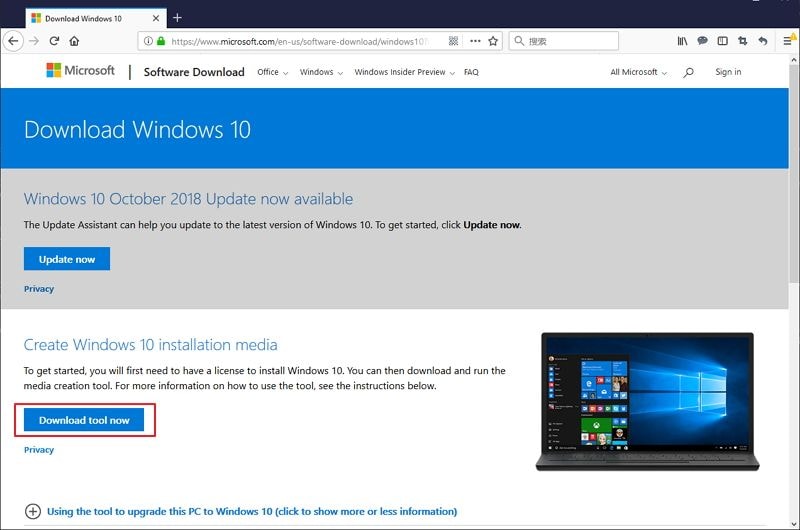
3. Dosyayı bilgisayarınıza kaydedin ve yardımcı programı başlatmak için " MediaCreationToolxxxx.exe " dosyasını iki katına çıkarın.
4. Adım- Microsoft şartlarını kabul etmek için Kabul Et düğmesini tıklayın.
5. Başka bir bilgisayar için kurulum ortamı oluştur (USB flash sürücü, DVD veya ISO dosyası) seçeneğini seçin ve ardından devam edin.
6. Dil, Windows 10 sürümü ve Mimari'yi ve İleri'yi seçin.
7. Bilgisayara USB bağlantınızın olduğundan emin olun ve " USB flash sürücü " seçeneğini seçin ve ardından devam edin.
8. Listeden çıkarılabilir sürücünüzü seçin ve ardından devam edin.
9. Adım Sonunda USB Flash Sürücünüz hazır! İşlemi tamamlamak için "son" düğmesine tıklayın ve etkinleştirmek için USB flash sürücüyü önyükleyin.
Rufus kullanarak Windows 10 UEFI Önyükleme Ortamı Nasıl Oluşturulur?
Windows 10 Önyükleme Ortamı oluşturmanın çok basit iki yolu vardır ve bu yollardan biri RUFUS yazılımını kullanmaktır. RUFUS, Windows 10'un USB'den nasıl kurulacağını öğrenmeyi sabırsızlıkla bekleyen kullanıcılar arasında çok popüler bir seçimdir. Yazılım, Windows yükleyiciden çok daha iyidir çünkü çoğu zaman Windows yükleyicinin kullanıcıları sıklıkla hatalarla doludur. Öte yandan RUFUS yazılımı, bir kaynaktan Windows 10 dosyasını (ISO) indirmek ve UEFI destekli bir kurulum Medyası oluşturmak için RUFUS'u kullanmak için kullanabileceğiniz için daha etkilidir.RUFUS yazılımını kullanarak Windows 10 UEFI ortamını başarıyla oluşturmak için aşağıdaki basit adımları izleyin:
1. Resmi
Linkleri görebilmek için Turkmmo Forumuna ÜYE olmanız gerekmektedir.
sayfasına gidin.2. Bilgisayarınıza en son güncellemeleri indirin ve " Rufus-xxexe " ye tıklayın
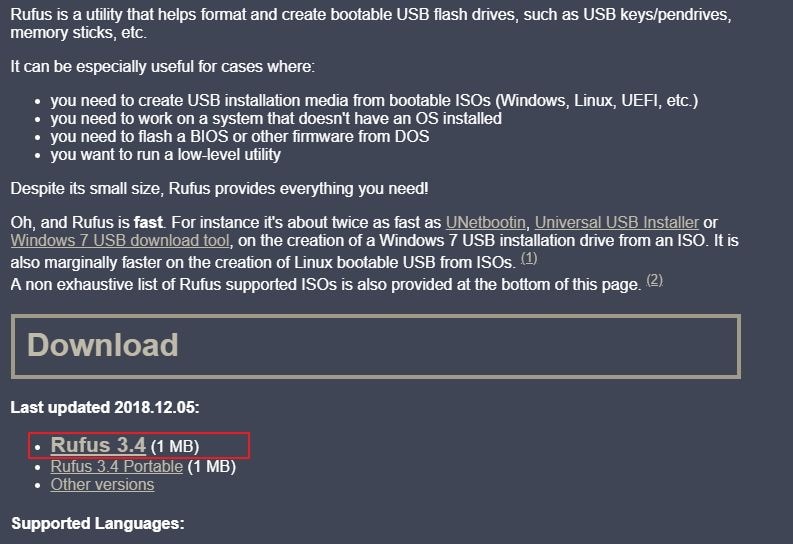
3. Cihaz seçeneğinde USB flash sürücünüzü seçin ve "Önyükleme seçimi" altında seçme düğmesine tıklayın ve Windows 10 ISO dosyasına gidin.
4. Her seçenek için seçileni, Standart Windows kurulumu , GPT ve UEFI (CSM olmayan) seçeneğini ayarlamak için sonraki resmi takip edebilirsiniz.
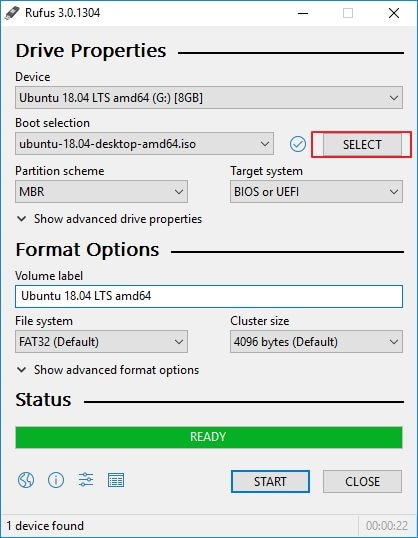
5. "Gelişmiş sürücü özelliklerini göster" bölümünün altında varsayılan ayarları bırakacaksınız.
6. Gelişmiş biçim seçeneklerini göster'de "Hızlı biçimlendirme" ve "Genişletilmiş etiket ve simge dosyaları oluştur" seçeneklerini seçin
7. Devam etmek için Başlat'a tıklayın, işlemi sonlandırmak için Tamam'a tıklayın ve Flash sürücünüzün tamamen silindiğinden emin olun.


