

![[DEV]AB](/data/avatars/s/2135/2135420.jpg?1657747839)


Türkiye'de ilk Mobil & PC Aynı Anda Metin2 Oyna. Triarchonline kalıcı ve uzun ömürlü yapısı ile 24 Temmuz'da açılıyor. | 1-99 Mobil Metin2 Triarch HEMEN TIKLA!
VirtualBox Kurulumu ve VirtualBox Kullanımı (Resimli Anlatım) -
VirtualBox ücretsiz ve açık kaynak kodlu bir sanallaştırma programıdır. Windows, Linux, OS X ve Solaris işletim sistemlerinde kurulup kullanılabilir. Bu yazıda VirtualBox programını indirip VirtualBox kurulumu nasıl yapılıyor resimler üzerinden anlatacağım.
Linke tıkladığınızda VirtualBox Download sayfası açılacaktır.
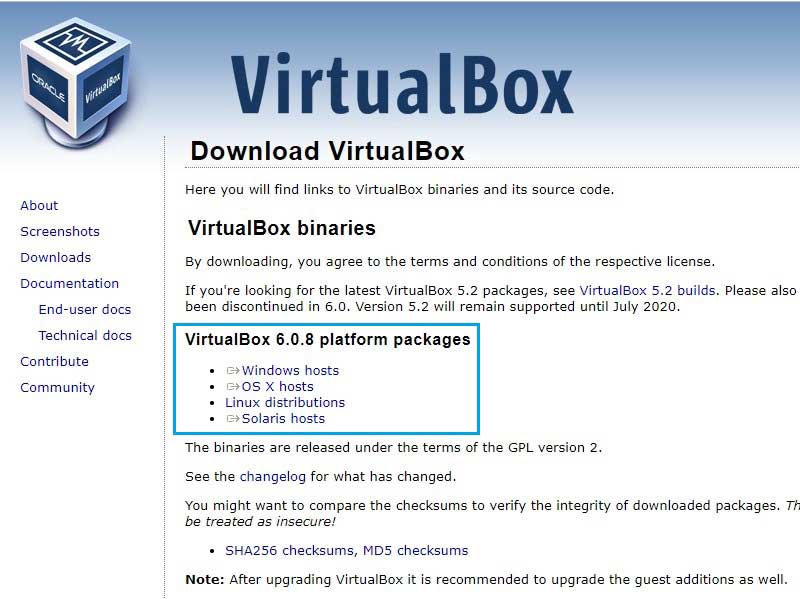
Burada indirmek için 4 farklı seçenek bulunuyor. Yani hangi işletim sistemini (Windows, OS X, Linux, Solaris) kullanıyorsanız ona göre indirmeniz gerekiyor.
Ben Windows 10 kullandığım için Windows hosts linkine tıklıyorum ve indirme işlemini başlatıyorum. Program yaklaşık olarak 168 MB boyutunda.
İkinci olarak VirtualBox için misafir eklentisini indireceğiz. Yine aynı sayfada bulunan VirtualBox 6.0.8 Oracle VM VirtualBox Extension Pack kısmından All supported platforms linkine tıklayarak indirme işlemini başlatıyorum. Yaklaşık olarak 22 MB boyutunda.

Misafir eklentisi hakkında biraz bilgi vermek istiyorum.
Misafir eklentisi, sanal bilgisayarda bazı işlemleri gerçekleştirebilmemiz için kurmamız gereken bir eklentidir.
Bazı işlemler derken birkaç örnek vermek istiyorum. Örneğin,
İndirdiğimiz VirtualBox programını çalıştırıp standart bir kurulum yapacağız.
Açılan ekranda İleri butonuna tıklayarak ilerliyoruz.

Açılan ekranda İleri butonuna tıklayarak ilerliyoruz.
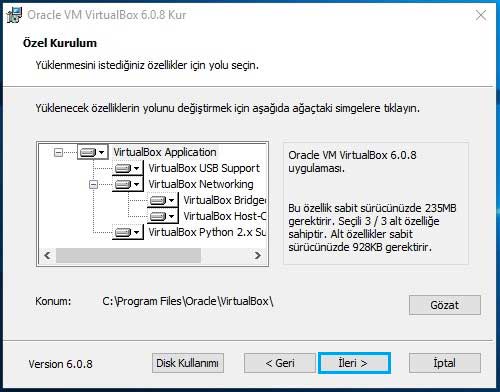
Açılan ekranda seçenekleri isteğimize göre seçip İleri butonuna tıklayarak ilerliyoruz.
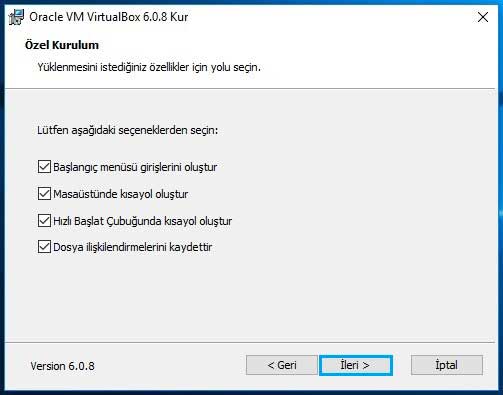
Açılan ekranda geçici olarak ağ bağlantımızın kesileceğini belirtiyor. Evet butonuna tıklayarak ilerliyoruz.

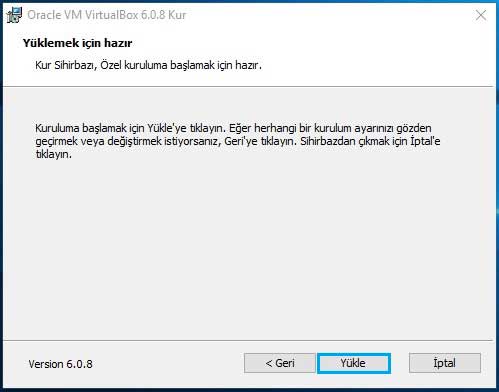
Açılan ekranda Yükle butonuna tıklayarak kurulumu başlatıyoruz.
Açılan ekranda Bitir butonuna tıklayarak kurulumu tamamlıyoruz.

Evet VirtualBox kurulumu başarıyla tamamlandı.
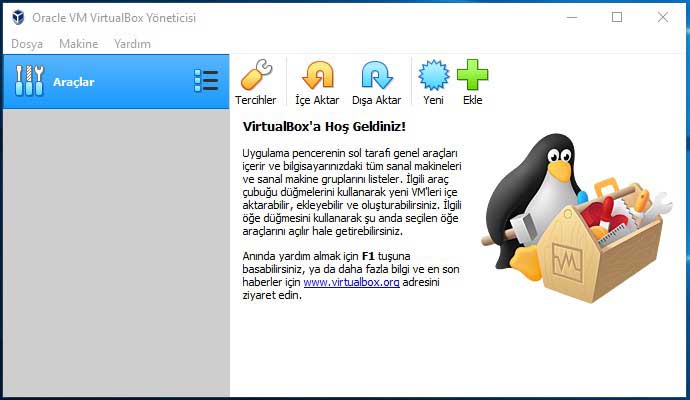
Şimdi misafir eklentisini kuralım.
Öncelikle biraz önce indirmiş olduğumuz misafir eklentisine çift tıklayarak çalıştırıyoruz.
Açılan ekranda Yükle butonuna tıklayarak ilerliyoruz.
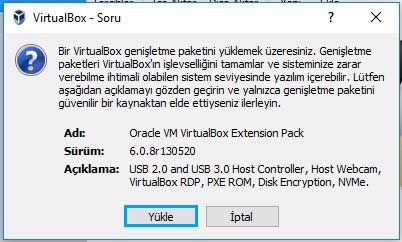
Açılan ekranda Kabul Ediyorum butonuna tıklayarak ilerliyoruz.

Ve VirtualBox misafir eklentisini de başarıyla kurduk.

Misafir eklentisinin kurulup kurulmadığını test etmek için, Dosya –> Tercihler… yolunu izliyoruz.

Açılan ekranda Uzantılar sekmesine tıklıyoruz.

Gördüğünüz gibi Oracle VM VirtualBox Extension Pack yazısının solunda yeşil tik işareti bulunuyor. Yani misafir eklentisi başarıyla kurulmuş.
Sanal bilgisayar kullanabilmek için VirtualBox kurulumundan sonra gerekli ayarları yapıp istediğimiz işletim sistemini kurmamız gerekiyor.
Bu konuyu farklı bir yazıda anlatacağım. VirtualBox ayarlarını yapıp Ubuntu işletim sistemini kuracağız. Böylece Windows yüklü fiziksel bilgisayarımızda sanal olarak Ubuntu işletim sistemini kullanabileceğiz.
VİRTUALBOX KURULUMU VE VİRTUALBOX KULLANIMI (RESİMLİ ANLATIM)
VirtualBox ücretsiz ve açık kaynak kodlu bir sanallaştırma programıdır. Windows, Linux, OS X ve Solaris işletim sistemlerinde kurulup kullanılabilir. Bu yazıda VirtualBox programını indirip VirtualBox kurulumu nasıl yapılıyor resimler üzerinden anlatacağım.
VİRTUALBOX KURULUMU
Kurulumu yapabilmek için öncelikle VirtualBox programını indirelim. VirtualBox programını indirmek için tıklayın.Linke tıkladığınızda VirtualBox Download sayfası açılacaktır.
Burada indirmek için 4 farklı seçenek bulunuyor. Yani hangi işletim sistemini (Windows, OS X, Linux, Solaris) kullanıyorsanız ona göre indirmeniz gerekiyor.
Ben Windows 10 kullandığım için Windows hosts linkine tıklıyorum ve indirme işlemini başlatıyorum. Program yaklaşık olarak 168 MB boyutunda.
İkinci olarak VirtualBox için misafir eklentisini indireceğiz. Yine aynı sayfada bulunan VirtualBox 6.0.8 Oracle VM VirtualBox Extension Pack kısmından All supported platforms linkine tıklayarak indirme işlemini başlatıyorum. Yaklaşık olarak 22 MB boyutunda.
Misafir eklentisi hakkında biraz bilgi vermek istiyorum.
Misafir eklentisi, sanal bilgisayarda bazı işlemleri gerçekleştirebilmemiz için kurmamız gereken bir eklentidir.
Bazı işlemler derken birkaç örnek vermek istiyorum. Örneğin,
- Sanal bilgisayarlara uzak masaüstü bağlantısı yapmak
- Usb cihazları doğrudan sanal bilgisayara bağlayabilmek
- Sürükle bırak ile dosya transferi yapabilmek. Yani fiziksel bilgisayardan sanal bilgisayara, sanal bilgisayardan fiziksel bilgisayara dosya aktarımı yapabilmek
- Sanal bilgisayarı tam ekran modunda kullanabilmek vb..
İndirdiğimiz VirtualBox programını çalıştırıp standart bir kurulum yapacağız.
Açılan ekranda İleri butonuna tıklayarak ilerliyoruz.
Açılan ekranda İleri butonuna tıklayarak ilerliyoruz.
Açılan ekranda seçenekleri isteğimize göre seçip İleri butonuna tıklayarak ilerliyoruz.
Açılan ekranda geçici olarak ağ bağlantımızın kesileceğini belirtiyor. Evet butonuna tıklayarak ilerliyoruz.
Açılan ekranda Yükle butonuna tıklayarak kurulumu başlatıyoruz.
Açılan ekranda Bitir butonuna tıklayarak kurulumu tamamlıyoruz.
Evet VirtualBox kurulumu başarıyla tamamlandı.
Şimdi misafir eklentisini kuralım.
Öncelikle biraz önce indirmiş olduğumuz misafir eklentisine çift tıklayarak çalıştırıyoruz.
Açılan ekranda Yükle butonuna tıklayarak ilerliyoruz.
Açılan ekranda Kabul Ediyorum butonuna tıklayarak ilerliyoruz.
Ve VirtualBox misafir eklentisini de başarıyla kurduk.
Misafir eklentisinin kurulup kurulmadığını test etmek için, Dosya –> Tercihler… yolunu izliyoruz.
Açılan ekranda Uzantılar sekmesine tıklıyoruz.
Gördüğünüz gibi Oracle VM VirtualBox Extension Pack yazısının solunda yeşil tik işareti bulunuyor. Yani misafir eklentisi başarıyla kurulmuş.
Sanal bilgisayar kullanabilmek için VirtualBox kurulumundan sonra gerekli ayarları yapıp istediğimiz işletim sistemini kurmamız gerekiyor.
Bu konuyu farklı bir yazıda anlatacağım. VirtualBox ayarlarını yapıp Ubuntu işletim sistemini kuracağız. Böylece Windows yüklü fiziksel bilgisayarımızda sanal olarak Ubuntu işletim sistemini kullanabileceğiz.


Şu an konuyu görüntüleyenler (Toplam : 0, Üye: 0, Misafir: 0)
Benzer konular

- Cevaplar
- 1
- Görüntüleme
- 67

- Cevaplar
- 1
- Görüntüleme
- 376
- Cevaplar
- 2
- Görüntüleme
- 78
- Cevaplar
- 2
- Görüntüleme
- 82
