


Türkiye'nin ilk OldSchool MOBİL 1-99 Sunucusu Sezar2 9 Ekim'de Açılıyor! Rekor Açılışı Kaçırma! HEMEN TIKLA!
Biz server 2012 kurulumunu ESXi 6.5 üzerinden gerçekleştireceğiz.
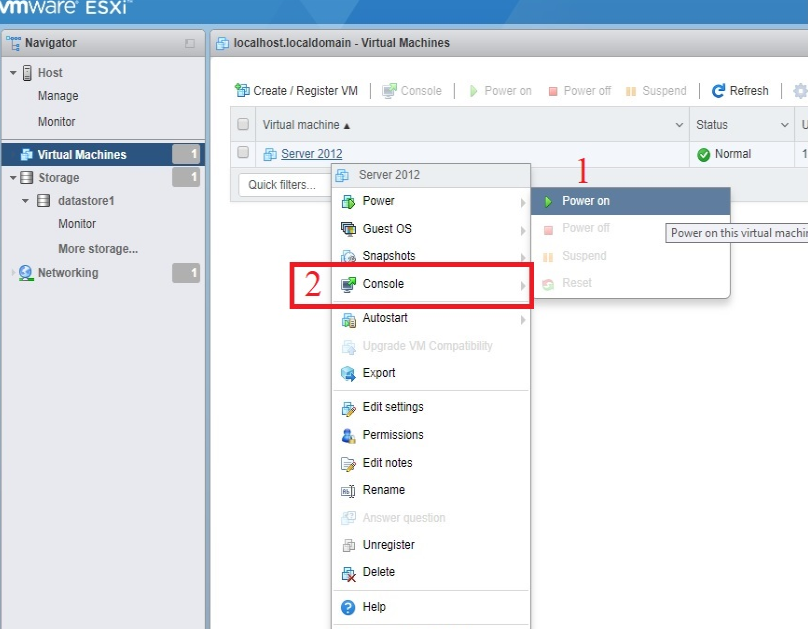
Ekteki resimde gördüğünüz gibi sanal makinamızı oluşturduk ve server 2012 iso dosyasını mount ettik. Çalıştırmak için üzerine sağ tık yaparak power on yapıyoruz. Daha sonra ise console ile sunucumuzu görüntülüyoruz.
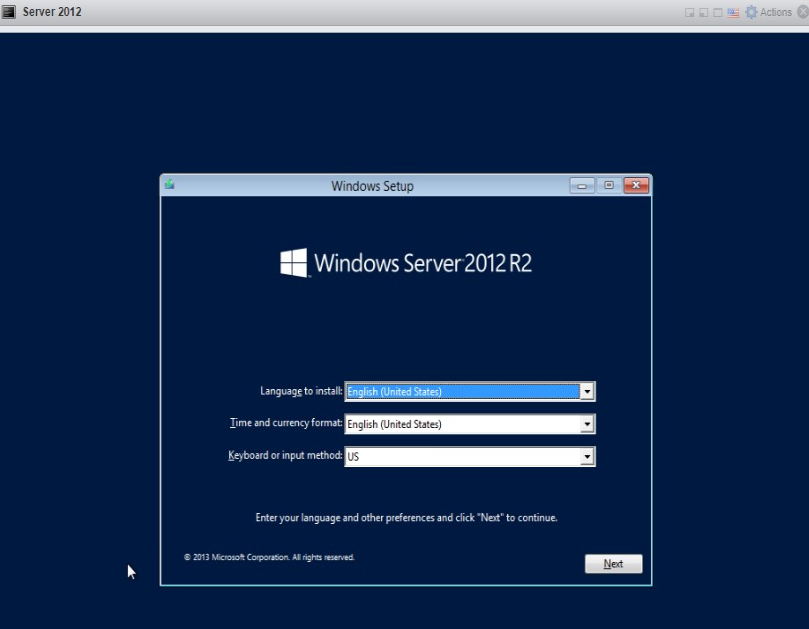
İlk karşımıza dil seçenekleri , klavye ayarları ilgili seçenekler çıkıyor. Bunları kurulum bitdiğinten sonra da yeniden yapılandırabilirsiniz. Next tuşuna basarak devam ediyoruz. Install now diyerek kuruluma geçiyoruz.
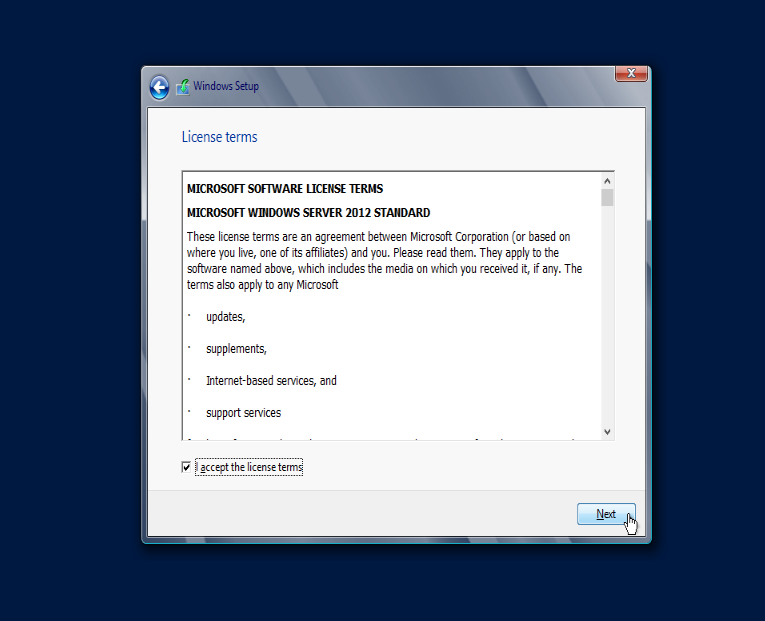
Eğer lisans kodunuz varsa yazabilirsiniz veya trial olarak da kullanabilirsiniz. Trial olarak 180 gün kullanma hakkınız vardır. Bu adımda lisans sözleşmesini kabul ederek devam ediyoruz.
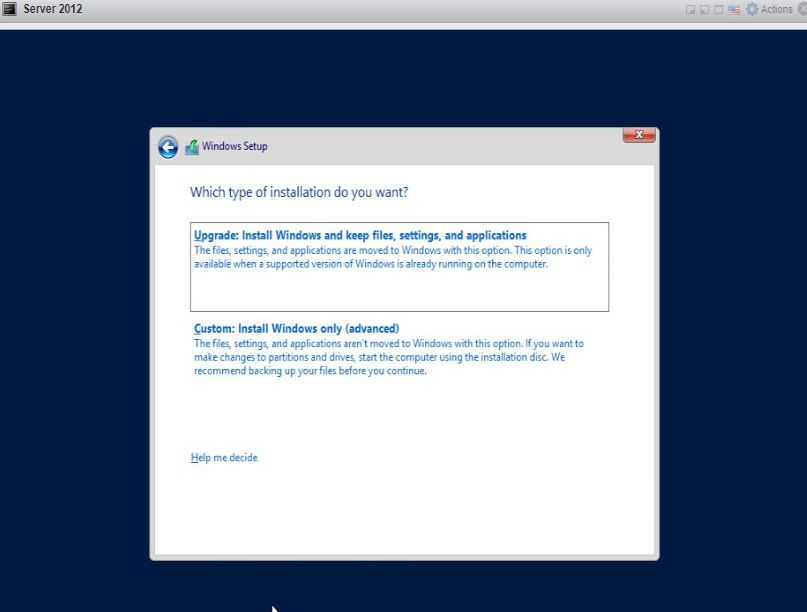
Burada karşımıza 2 seçenek geliyor. Yükseltme işlemi için 1. seçeneği seçmemiz gerekir. Biz sıfır kurulum yaptığımız için 2.'yi Custom seçerek devam ediyoruz.
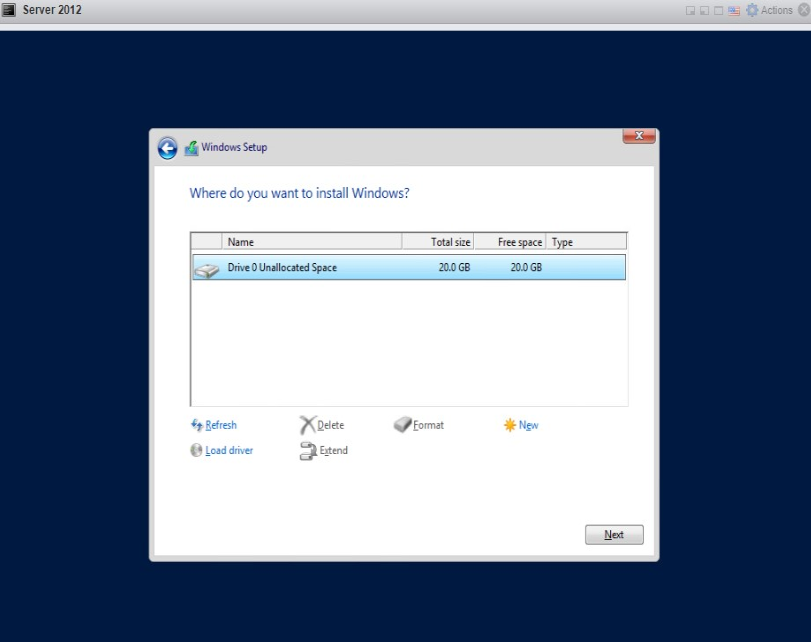
Burası disk bölme alanı. İsteğe uyğun olarak new seçeneğini kullanarak D diski ayırabilirsiniz. Ben sunucuya 20 gb alan ayırdım. Direk buraya kuracağım ve next tuşu ile devam ediyoruz.
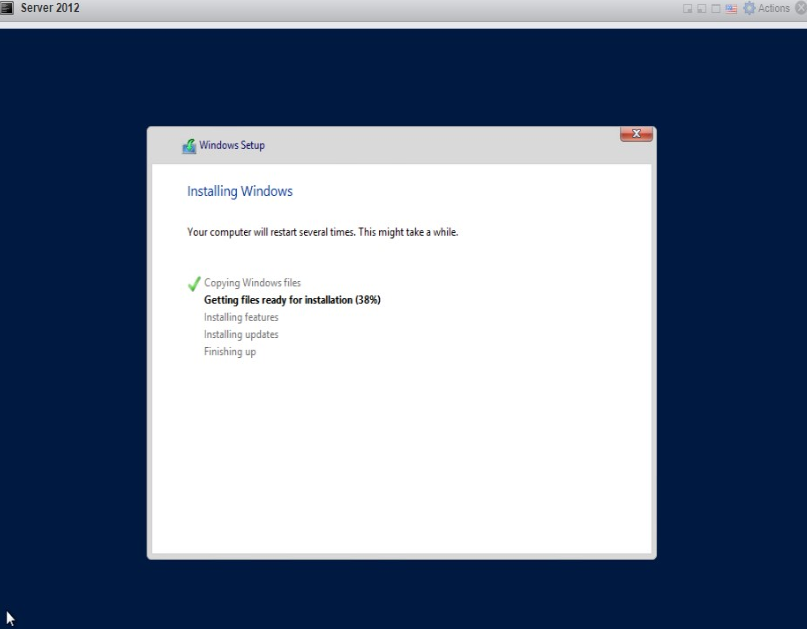
Kurulum işleri devam ediyor. Bittiğinde sunucu yeniden başlayacaktır.
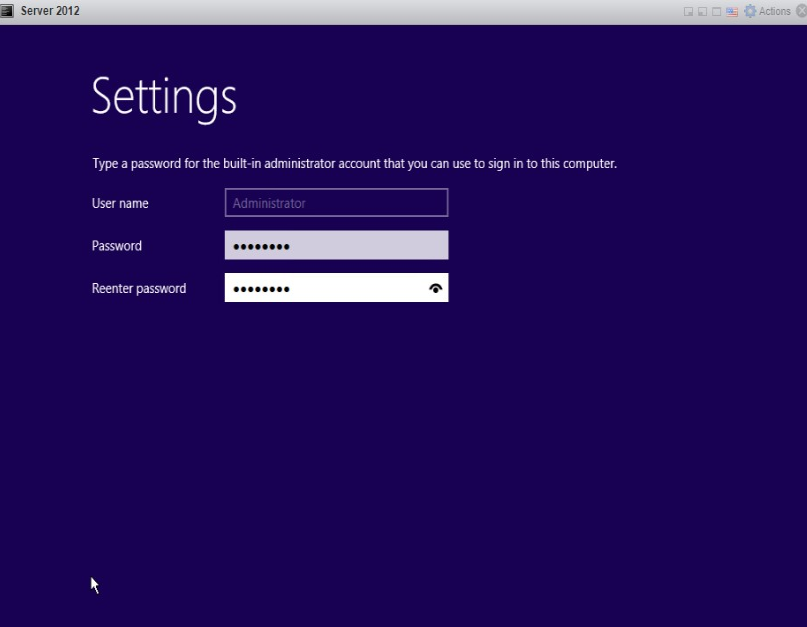
Bu alanda Administrator kullanıcısına şifre belirlememiz gerekir. Şifremizde büyük harf ,küçük harf, rakam ve sembol olması gerekir. Finish butonuna basarak kurulumumuzu bitiriyoruz.
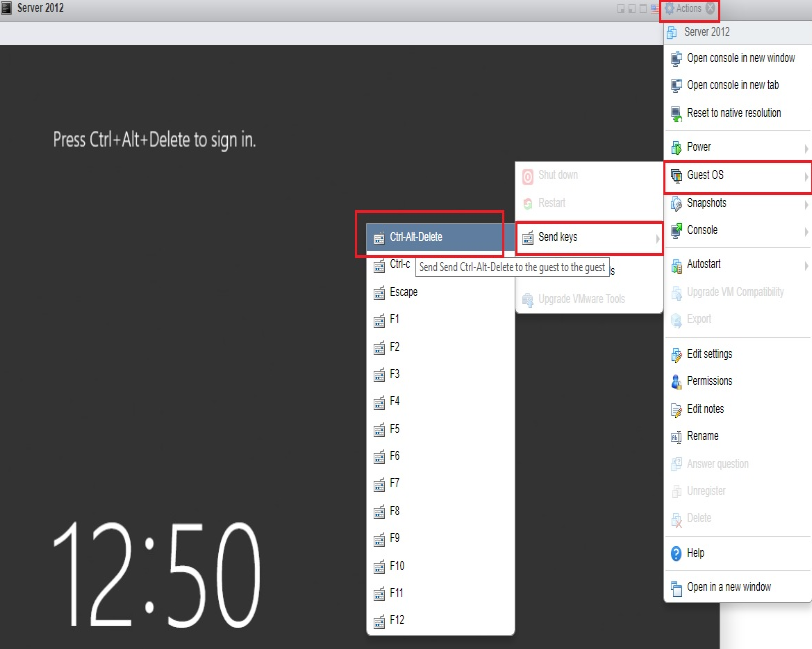
İşletim sistemimiz başarılı sekilde kuruldu.İşletim sistemini açmak için Ctrl+Alt+Delete tuşlarını çalıştırmamız gerekir. Sağ yukarıda Action kısmına giederek Guest OS > Send keys> Ctrl+Alt+Delete butonunu kullanabiliriz. Daha sonra Administrator şifremizi girerek sunucumuza ulaşabiliriz.
Ekteki resimde gördüğünüz gibi sanal makinamızı oluşturduk ve server 2012 iso dosyasını mount ettik. Çalıştırmak için üzerine sağ tık yaparak power on yapıyoruz. Daha sonra ise console ile sunucumuzu görüntülüyoruz.
İlk karşımıza dil seçenekleri , klavye ayarları ilgili seçenekler çıkıyor. Bunları kurulum bitdiğinten sonra da yeniden yapılandırabilirsiniz. Next tuşuna basarak devam ediyoruz. Install now diyerek kuruluma geçiyoruz.
Eğer lisans kodunuz varsa yazabilirsiniz veya trial olarak da kullanabilirsiniz. Trial olarak 180 gün kullanma hakkınız vardır. Bu adımda lisans sözleşmesini kabul ederek devam ediyoruz.
Burada karşımıza 2 seçenek geliyor. Yükseltme işlemi için 1. seçeneği seçmemiz gerekir. Biz sıfır kurulum yaptığımız için 2.'yi Custom seçerek devam ediyoruz.
Burası disk bölme alanı. İsteğe uyğun olarak new seçeneğini kullanarak D diski ayırabilirsiniz. Ben sunucuya 20 gb alan ayırdım. Direk buraya kuracağım ve next tuşu ile devam ediyoruz.
Kurulum işleri devam ediyor. Bittiğinde sunucu yeniden başlayacaktır.
Bu alanda Administrator kullanıcısına şifre belirlememiz gerekir. Şifremizde büyük harf ,küçük harf, rakam ve sembol olması gerekir. Finish butonuna basarak kurulumumuzu bitiriyoruz.
İşletim sistemimiz başarılı sekilde kuruldu.İşletim sistemini açmak için Ctrl+Alt+Delete tuşlarını çalıştırmamız gerekir. Sağ yukarıda Action kısmına giederek Guest OS > Send keys> Ctrl+Alt+Delete butonunu kullanabiliriz. Daha sonra Administrator şifremizi girerek sunucumuza ulaşabiliriz.
Şu an konuyu görüntüleyenler (Toplam : 0, Üye: 0, Misafir: 0)
Benzer konular
- Cevaplar
- 0
- Görüntüleme
- 283
- Cevaplar
- 0
- Görüntüleme
- 339
- Cevaplar
- 1
- Görüntüleme
- 319
- Cevaplar
- 0
- Görüntüleme
- 152