![[DEV]AB](/data/avatars/s/2135/2135420.jpg?1657747839)


Resmi VMWare Farm Tutorialı.
Herşeyden önce bunlara ihtiyacınız var ;
-
- VMware work station
- Bir .ISO halinde işletim sistemi (Cd ile de olur)
- Tabi ki bir bilgisayar

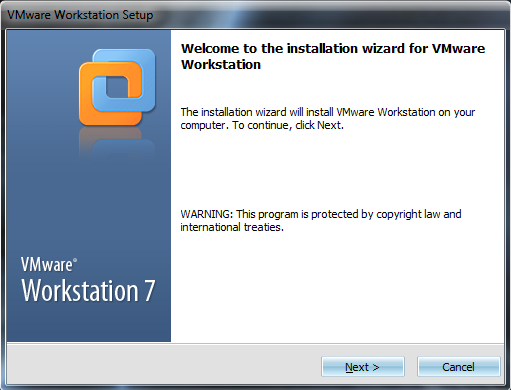
Bilgilendirmeyi okuyup okumamak size kalmış. Next'e basıp ilerleyin.

Typical'ı seçip ilerleyin
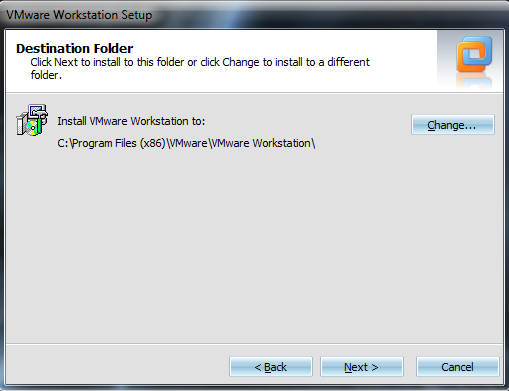
Burda Nereye kurulucağını seçiceksiniz. Belirleyip "Next'e" basın.
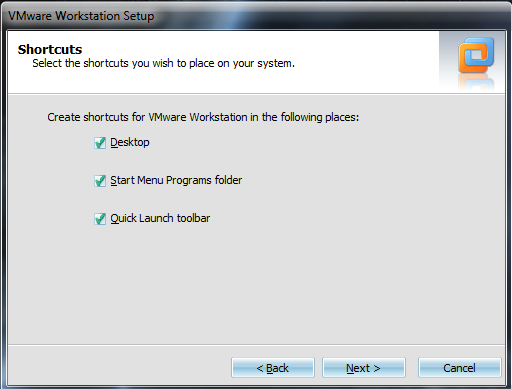
Burada başlat menüsüne ve masaüstüne kısayol gönderme alanı var. Ayarlayıp Next'e basın.
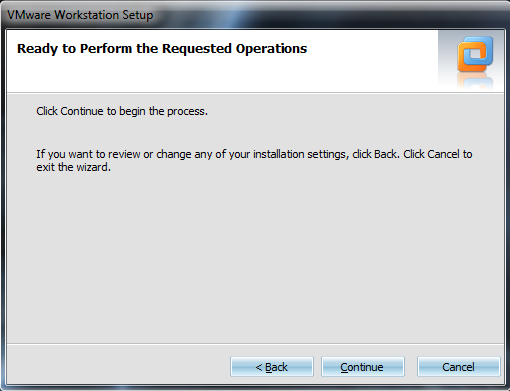
Next'e basın ve yükleme başlasın.
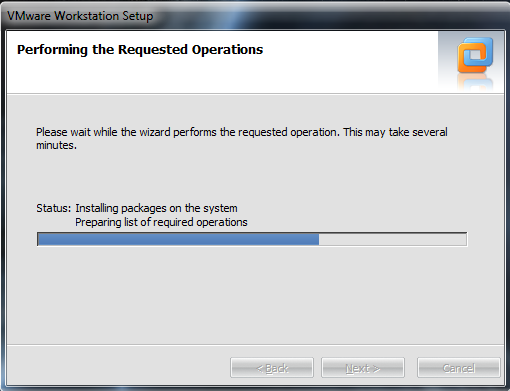
Yükleme Ekranı.
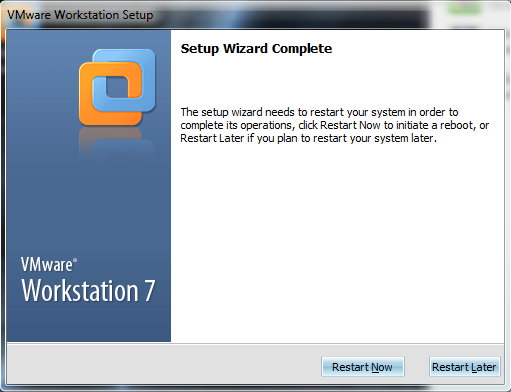
Konumuza devam etmeden önce bilgisayara restart atıyoruz. Restart Now'a basın .

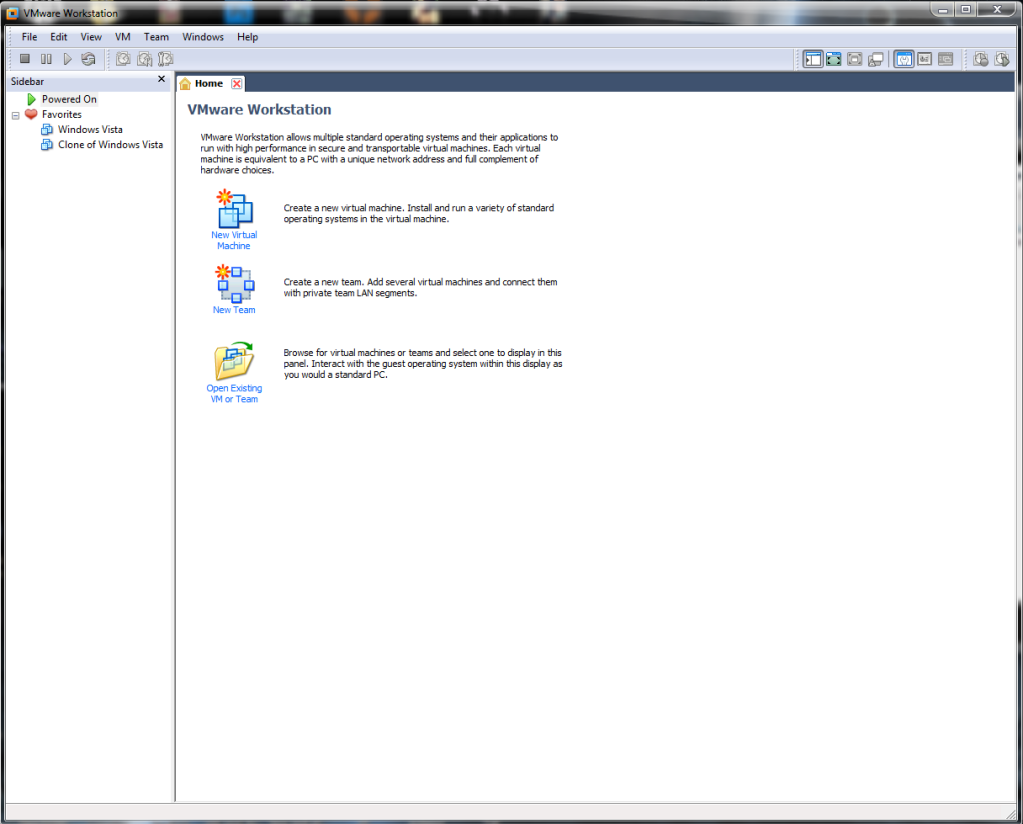
Reset attıktan sonra masaüstüne böyle bir .exe dosyası gelicek buna basıp programı açıyoruz
- Program açıldı . " New Virtual Machine" Ye basarak devam ediyoruz.
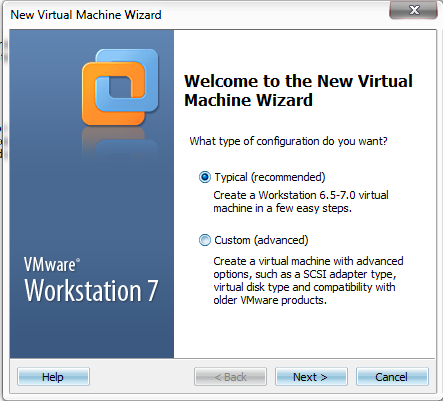
- Typical'a basıp ilerleyin.
- Burdan Kuracağımız işletim sistemini seçeceğiz. CD veye .ISO olarak.
- Ben .ISO kullandığım için .ISO dosyası kullandım siz CD ile de kurabilirsiniz fark etmez ama sanal bilgisayarı açacağınız zaman CD ' nin takılı olması gerekiyor
- Burada seçtiğiniz işletim sisteminin "Ürün Anahtarı" na ihtiyacınız var. Alt taraf ise bilgisayarın kullanıcı adı ve şifresini belirler.
- Buradan Sanal Bilgisayarın özelliklerini ayarlayabiliyoruz. Ram , HDD vs.
- Ayarlamaları yapıp finish'e basın ve kurulum başlasın
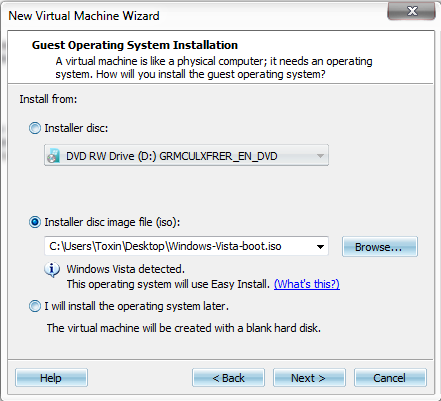
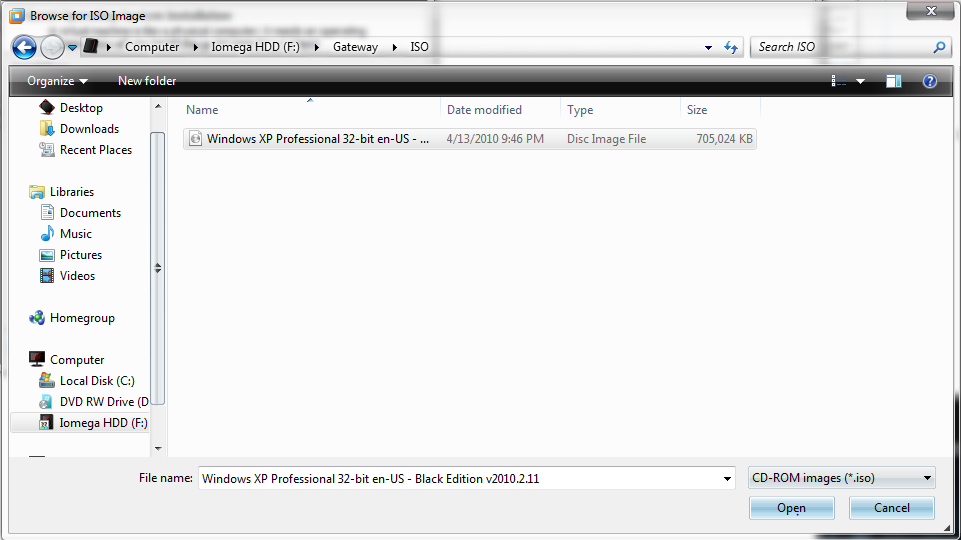
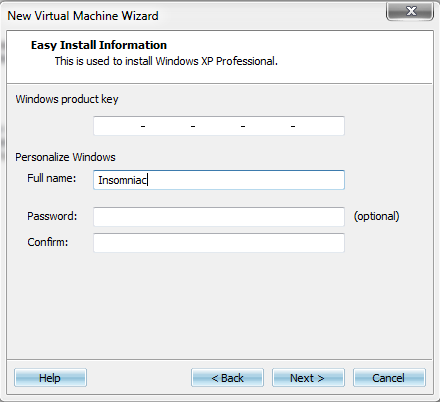
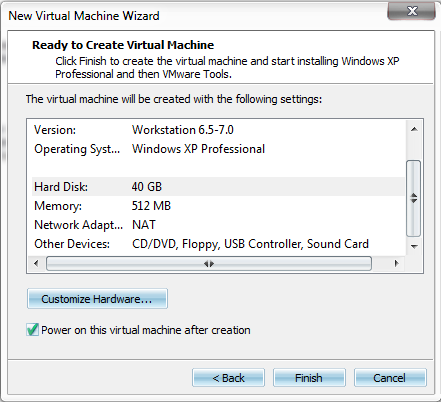
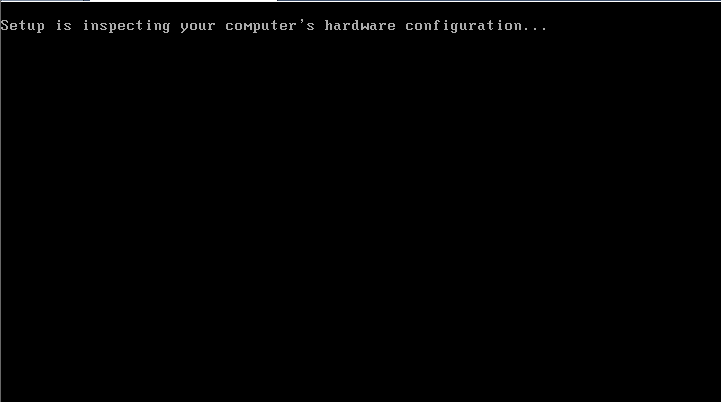
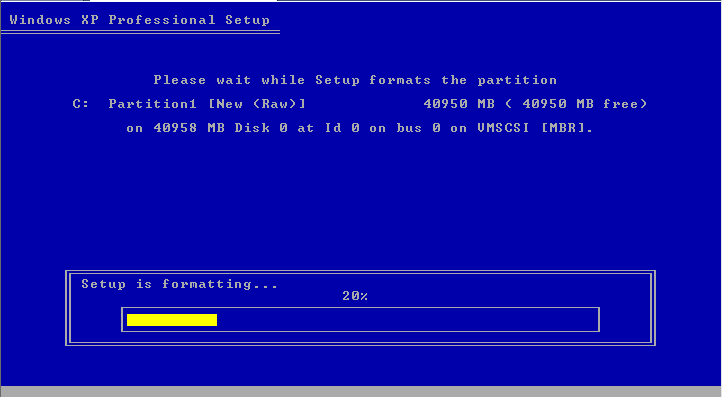
- Yüklememiz Normal bir şekilde ilerliyor.
- Kurulum bitti. CrossFire'yi yükleyerek sanal bilgisayarı kapatın. (kendi bilgisayarınızı da kapatıp açmanızı öneririm.)
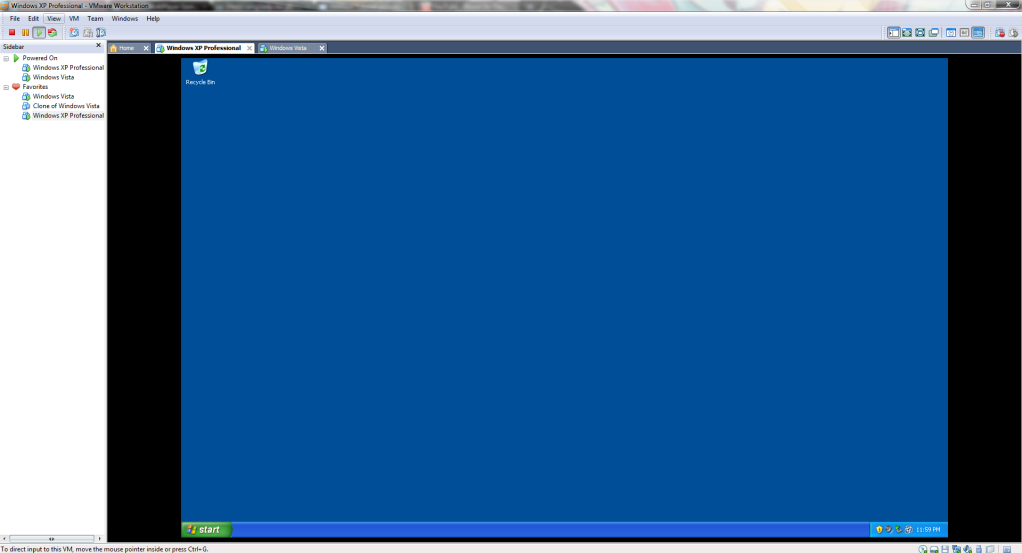
CrossFire'yi Sanal Bilgisayarda Çalıştırmak
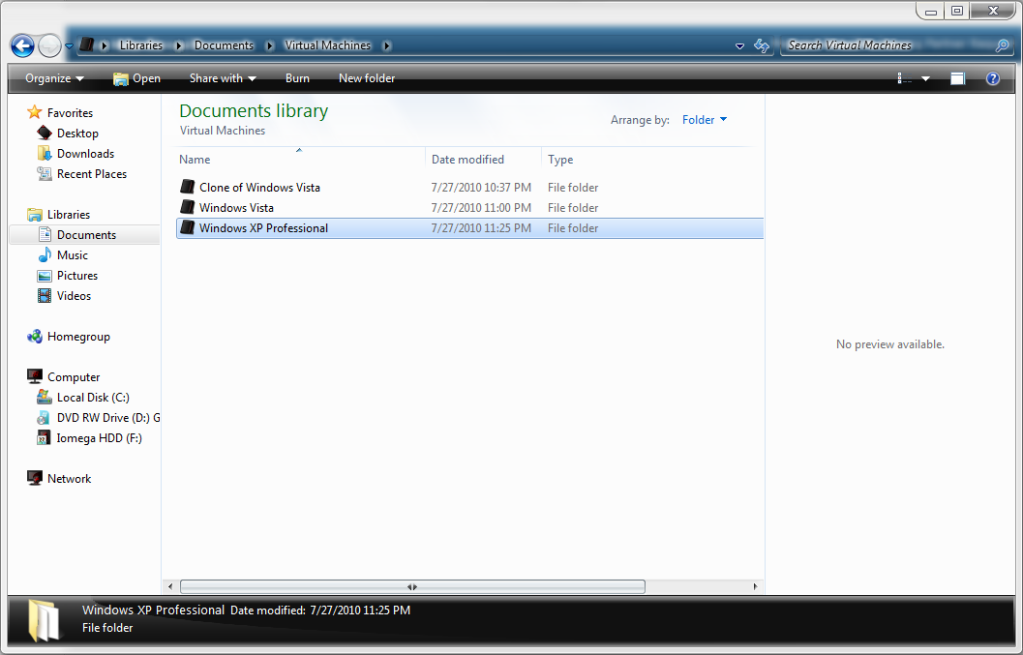
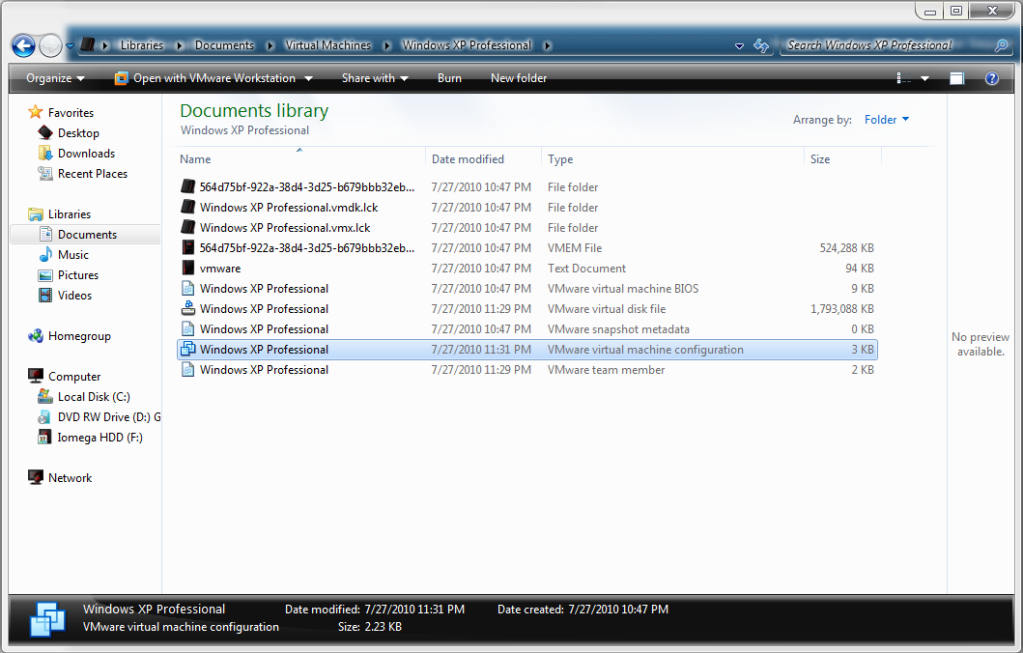
- "C:\Users\Insomniac\Documents\Virtual Machines" bu klasöre gidin ve hangi işletim sistemini kurduysanız seçin. (Benim ki Xp idi.)
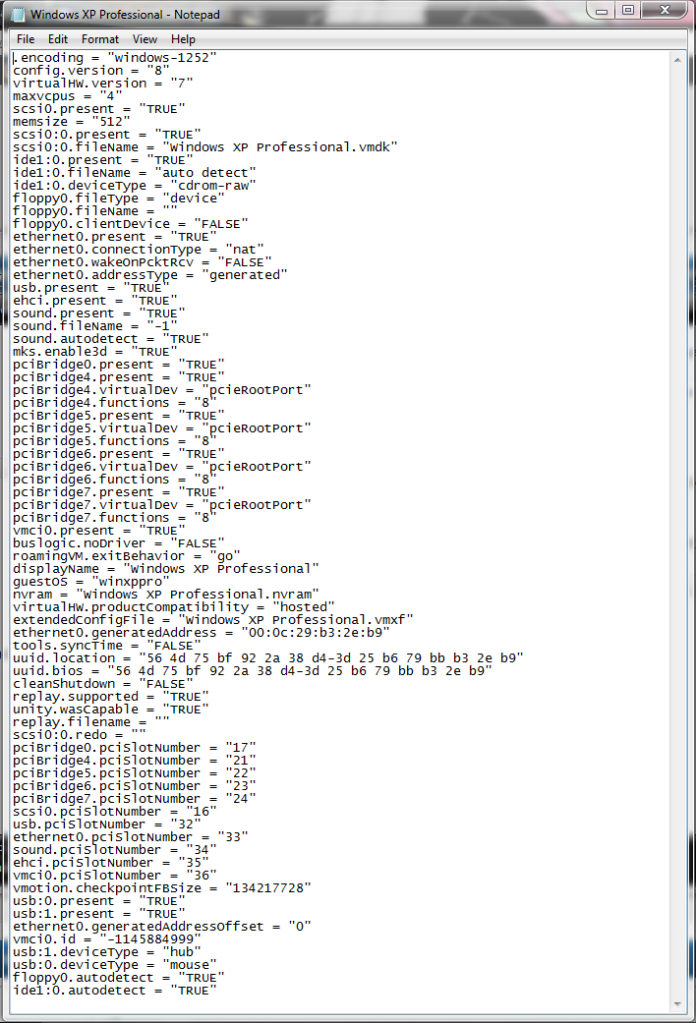
- Seçili Dosyayı NotePad ile açın.
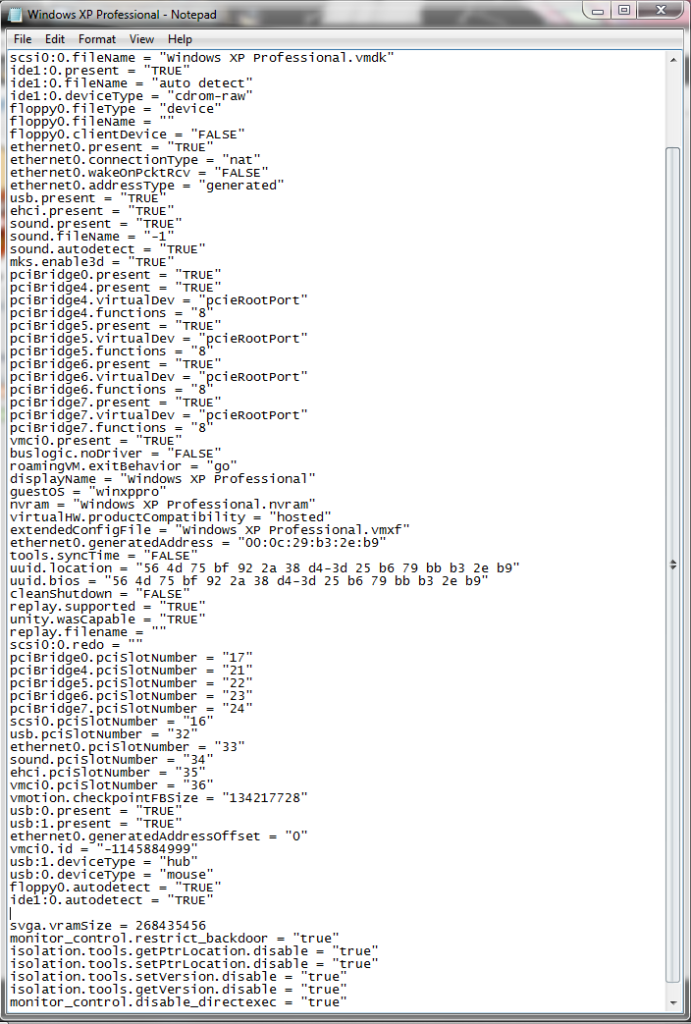
- Aşağıdaki kodu . Ayarların en altına ekleyin.
-
Kod:
Kod: svga.vramSize = 268435456monitor_control.restrict_backdoor = "true"isolation.tools.getPtrLocation.disable = "true"isolation.tools.setPtrLocation.disable = "true"isolation.tools.setVersion.disable = "true"isolation.tools.getVersion.disable = "true"monitor_control.disable_directexec = "true" - Artık CrossFire'yi Sanal Bilgisayarınızda Rahatça açabilirsiniz. 1 hafta içinde konuyla ilgili Videoyu atıcam.
- Ek olarak VMware'nin serial keyleri
- CF54R-4EE54-H81AQ-06P59-QQ2A4
- YY3RH-D4Y54-0890Y-X5WZT-Y6RR8
- GZ34K-DLWE3-M81FZ-KXXQT-XC8CA
- AV3W0-DMD57-H807Z-4FQ5V-PLAW0
- CC7W0-AUF8M-H85PZ-3ZQNC-PL0D4
- Not : Açılan CrossFire "CrossFire FG" fakat bütün crossfire versiyonlarında olur.
Herkes'e İyi Günler İyi Forumlar.
Konunun yararlı olduğunu düşünüyorum sabitlenirse sevinirim.
Yardımım dokunduysa teşekkürü eksik etmeyin
Moderatör tarafında düzenlendi:
.ISO yani imaj dosyasının kurulumunu nasıl yapıcaz nero programı diyolar ama onuda anlatmalısın bence.
.ISO Dosyasını sen seçiyorsun o otomatik yüklüyor . bilgisayardan hiç anlamayan birisi bile bunu rahatlıkla yapabilir. 
Kardeşim Bende unity wascapable yazısı çıkmıyor kaç tane xp indirdim denedim bi yardımcı olabılecek varmı?
Bu konuyu direk sabite taşımanız saçmalık şu anda o vermiş olduğu kodlar çalışmamakta ayrıca 3 tane yorumlu konu ve hiçbir mod sabit yazmamış ?
Şu an konuyu görüntüleyenler (Toplam : 0, Üye: 0, Misafir: 0)
Benzer konular
- Cevaplar
- 69
- Görüntüleme
- 3K
- Cevaplar
- 1
- Görüntüleme
- 2K
- Cevaplar
- 10
- Görüntüleme
- 6K
- Cevaplar
- 10
- Görüntüleme
- 2K