


Minecraft Java Edition sunucusu kurarken karşılaşılan en önemli konulardan biri doğru Java sürümünü kullanmaktır. Minecraft'ın her sürümü aynı Java sürümünü desteklemez. Yanlış Java sürümüyle başlatılan sunucularda oyun açılmayabilir, konsolda hata mesajları görülebilir veya sunucu başlatma işlemi başarısız olabilir.
Minecraft 26.1 ve üzeri sürümler Java 25 gerektirirken, 1.20.5–1.21.11 aralığındaki sürümler Java 21 kullanır. Daha eski sürümlerde ise Java 17 ve Java 8 gibi sürümlere ihtiyaç duyulabilir.
Bu rehberde Minecraft sunucusuna Java 25 kurulumunu, Windows ve Linux üzerinde Java yapılandırmasını, doğru Java sürümünü seçmeyi ve birden fazla Java sürümünü aynı bilgisayarda kullanmayı anlatıyoruz.
1. Minecraft Sunucusu İçin Hangi Java Sürümü Gerekli?
Minecraft sunucusunun çalışması için gereken Java sürümü, kullandığınız Minecraft sürümüne bağlıdır.
2026 itibarıyla temel Java gereksinimleri şöyledir:
**Önemli:** Minecraft 26.x sunucusu kuruyorsanız Java 21 yeterli değildir. Java 25 veya daha yeni, uyumlu bir Java sürümü kullanmalısınız.
Eski Minecraft sürümleri daha yeni Java sürümlerinde çalışabilir ancak özellikle eski modlar, eklentiler ve özel sunucu yazılımlarında uyumluluk sorunları yaşanabilir. Bu nedenle mümkün olduğunda kullandığınız Minecraft sürümünün gerektirdiği Java ana sürümünü tercih edin.
2. Java 25 Nedir? Minecraft İçin Neden Gereklidir?
Java 25, Java platformunun uzun süreli destek (LTS) sürümlerinden biridir. Minecraft Java Edition 26.1 ile birlikte Java 25 gereksinimine geçilmiştir.
Java, Minecraft sunucusunun çalışmasını sağlayan yazılım ortamıdır. Sunucu dosyası olan `.jar` uzantılı uygulamalar Java Sanal Makinesi (JVM) üzerinden çalıştırılır.
Java 25 kullanmanın temel nedenleri:
Java 25 kurmak tek başına sunucu performansını garanti etmez. TPS ve gecikme sorunları işlemci gücü, RAM, eklentiler, dünya yükü ve sunucu yapılandırması gibi başka faktörlere de bağlıdır.
3. Minecraft Sunucusu İçin Java Nereden İndirilir?
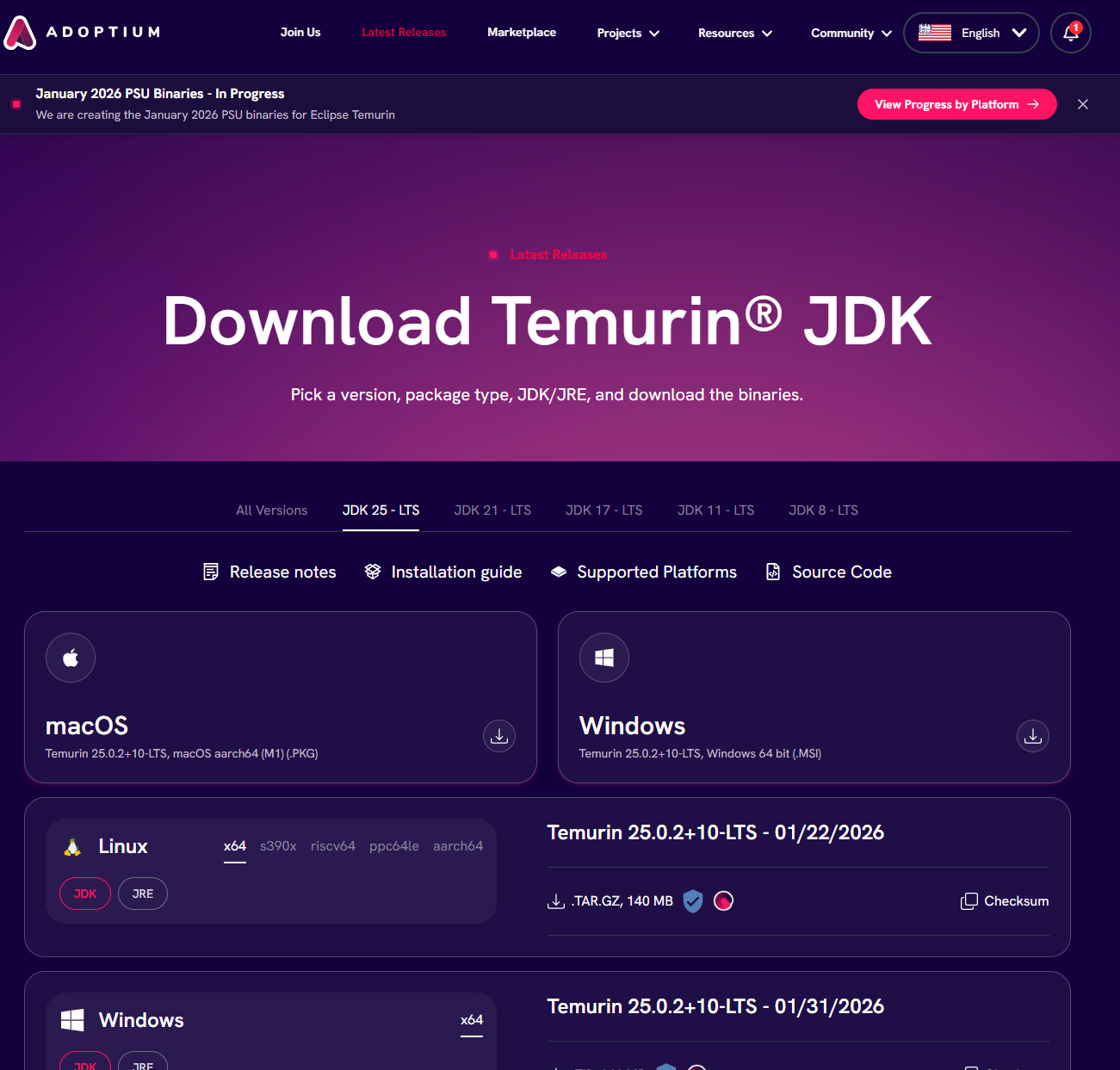
Minecraft sunucusu için güvenilir Java dağıtımlarından biri Eclipse Temurin'dir. Temurin, OpenJDK tabanlı ücretsiz bir Java dağıtımıdır.
İndirme sayfası:
İndirme sırasında aşağıdaki seçenekleri tercih edebilirsiniz:
**JDK mı JRE mi indirmelisiniz?**
- JRE: Java uygulamalarını çalıştırmak için gereken ortamı sağlar.
- JDK: Java uygulamalarını çalıştırmanın yanında geliştirme araçlarını da içerir.
Sadece Minecraft sunucusu çalıştıracaksanız JRE yeterlidir. Eklenti veya Java tabanlı yazılım geliştirecekseniz JDK tercih edebilirsiniz.
4. Windows Üzerinde Java 25 Kurulumu
Windows üzerinde Minecraft sunucusu çalıştırıyorsanız Java 25'i MSI yükleyicisiyle kurabilirsiniz.
Adım 1: Java 25'i indirin
Aşağıdaki seçenekleri belirleyin:
MSI uzantılı yükleyiciyi indirin.
Adım 2: Kurulum dosyasını çalıştırın
İndirdiğiniz MSI dosyasını açın ve kurulum adımlarını takip edin.
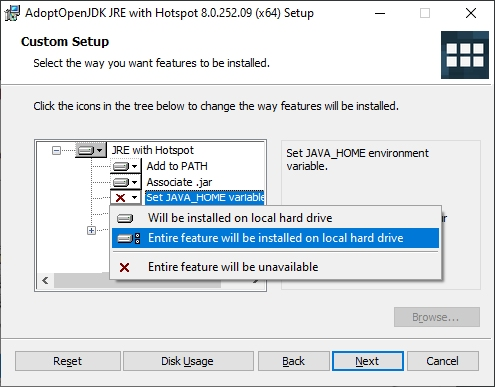
Kurulum seçeneklerinde şu özellikleri etkinleştirmeniz önerilir:
Kurulumu tamamladıktan sonra açık olan Komut İstemi veya PowerShell pencerelerini kapatıp yeniden açın.
Adım 3: Java kurulumunu kontrol edin
Windows arama bölümüne CMD yazıp Komut İstemi'ni açın.
Aşağıdaki komutu çalıştırın:
Java 25 kurulmuşsa buna benzer bir çıktı görürsünüz:
Sürüm numarasının 25 ile başlaması, Java 25'in çalıştığını gösterir.
Alternatif: Winget ile Java 25 kurulumu
Windows 10 veya Windows 11 üzerinde Winget kullanıyorsanız Java 25'i terminal üzerinden de kurabilirsiniz:
Kurulum tamamlandıktan sonra yeni bir terminal açıp `java -version` komutuyla kontrol edin.
5. Linux Ubuntu ve Debian Üzerinde Java 25 Kurulumu
Minecraft sunucularının önemli bir bölümü Linux VPS veya Dedicated Server üzerinde çalıştırılır. Ubuntu ve Debian sistemlerde Java 25'i headless paket olarak kurmak, grafik arayüzü gerektirmeyen sunucu ortamları için uygundur.
Adım 1: Paket listesini güncelleyin
Adım 2: Java 25 paketini kontrol edin
Paketin sistem depolarınızda mevcut olup olmadığını kontrol edin.
Adım 3: Java 25'i yükleyin
Paket mevcutsa:
Paket bulunmuyorsa dağıtımınızın resmi depolarında bulunmuyor olabilir. Bu durumda Eclipse Temurin'in Debian/Ubuntu kurulum yönergelerini kullanın:
Adım 4: Java sürümünü kontrol edin
Örnek çıktı:
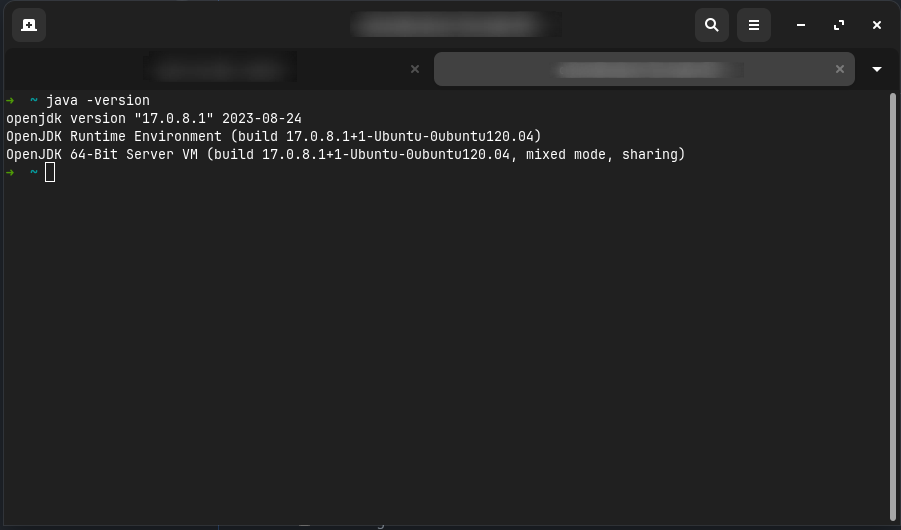
Java 25 başarıyla kurulmuşsa Linux sunucunuz Minecraft 26.x çalıştırmak için gerekli Java ortamına sahip olacaktır.
6. macOS Üzerinde Java 25 Kurulumu
Mac bilgisayarınızda Minecraft sunucusu çalıştırmak istiyorsanız Eclipse Temurin'in macOS paketini kullanabilirsiniz.
Homebrew ile kurulum:
Kurulum tamamlandıktan sonra Terminal'i açıp şu komutu çalıştırın:
Java 25 sürümünü görüyorsanız kurulum tamamlanmıştır.
Apple Silicon işlemcili Mac cihazlarda ARM64, Intel işlemcili modellerde ise x64 paketini tercih edin.
7. Minecraft Sunucusunu Java 25 ile Nasıl Başlatırsınız?
Java 25'i kurduktan sonra Minecraft sunucunuzu doğru Java sürümüyle başlatmanız gerekir.
Sunucu klasörünüzde `start.bat` isminde bir dosya oluşturun.
Örnek klasör yapısı:
Windows start.bat örneği:
Bu komut Java üzerinden Paper sunucusunu 4 GB başlangıç ve maksimum RAM sınırıyla başlatır.
Java 25'in sistemde kurulu olmasına rağmen farklı bir Java sürümü çalışıyorsa doğrudan Java 25'in dosya yolunu kullanabilirsiniz.
Yukarıdaki klasör yolu örnektir. Bilgisayarınızdaki gerçek Java kurulum klasörünü kullanmanız gerekir.
Linux başlatma komutu:
Komutu sunucu klasöründe çalıştırabilirsiniz.
8. Bilgisayarda Birden Fazla Java Sürümü Kullanma
Aynı bilgisayarda Minecraft 1.16.5, 1.20.1 ve 26.3 gibi farklı sürümlerde sunucular çalıştırabilirsiniz. Bunun için her sunucunun ihtiyacı olan Java sürümünü ayrı ayrı kullanmanız gerekir.
Örnek:
Birden fazla Java kurulu olduğunda sistemin varsayılan olarak hangi sürümü çalıştırdığını kontrol etmek için:
Windows üzerinde hangi Java dosyasının çalıştırıldığını görmek için:
PowerShell alternatifi:
Linux üzerinde:
Her sunucuya özel Java sürümü tanımlama
Java sürümünü değiştirmek için sistem genelindeki PATH ayarlarını sürekli değiştirmek zorunda değilsiniz. Başlatma dosyasında doğrudan ilgili Java dosyasının yolunu kullanabilirsiniz.
Java 8:
Java 17:
Java 21:
Java 25:
Buradaki klasör yolları örnektir. Kendi kurulum klasörünüze göre düzenlemelisiniz.
9. Minecraft Sunucusunda Java Sürümü Nasıl Değiştirilir?
Java sürümünü değiştirmek için öncelikle sunucunun hangi Java sürümüne ihtiyaç duyduğunu belirleyin.
Ardından aşağıdaki adımları uygulayın:
Birden fazla Minecraft sunucusu çalıştırıyorsanız her sunucu için ayrı başlatma dosyası kullanmanız yönetimi kolaylaştırır.
10. Minecraft Java Hataları ve Çözümleri
Java kurulumu veya sürüm seçimi sırasında çeşitli hatalarla karşılaşabilirsiniz.
UnsupportedClassVersionError nasıl çözülür?
Bu hata genellikle sunucunun derlendiği Java sürümünün, çalıştırdığınız Java sürümünden daha yeni olduğunu gösterir.
Örneğin Minecraft 26.3 sunucusunu Java 21 ile başlatmaya çalışırsanız uyumsuzluk hatası alabilirsiniz. Çözüm Java 25 yüklemek ve sunucuyu bu sürümle çalıştırmaktır.
Java kurulu olduğu halde eski sürüm neden çalışıyor?
Bilgisayarınızda birden fazla Java sürümü bulunabilir. PATH değişkeninde daha önce kurulan Java sürümü öncelikli olabilir. `where.exe java` komutuyla hangi Java dosyasının çalıştırıldığını kontrol edin.
11. Minecraft Sunucusu İçin Java 25 mi Java 21 mi?
Java 25 ve Java 21 arasında seçim yaparken en önemli kriter Minecraft sunucunuzun sürümüdür.
- Minecraft 26.x kullanıyorsanız Java 25 tercih edin.
- Minecraft 1.20.5–1.21.11 kullanıyorsanız Java 21 kullanın.
- Minecraft 1.18–1.20.4 kullanıyorsanız Java 17 kullanın.
- Eski Minecraft 1.7–1.16.5 sunucularında Java 8 gereksinimini dikkate alın.
Özellikle modlu sunucularda yalnızca Minecraft sürümüne bakmak yeterli değildir. Forge, Fabric, NeoForge ve kullandığınız mod paketinin Java gereksinimlerini de kontrol edin.
12. Minecraft Java Kurulumu Hakkında Sık Sorulan Sorular
Minecraft 26.3 hangi Java sürümünü kullanıyor?
Minecraft Java Edition 26.3, Java 25 veya üzeri uyumlu bir Java sürümü gerektirir.
Minecraft sunucusu için JDK mı JRE mi gerekli?
Sadece sunucuyu çalıştıracaksanız JRE yeterlidir. Java eklentisi veya yazılım geliştirecekseniz JDK tercih edebilirsiniz.
Java 25, Minecraft 1.21.11 çalıştırır mı?
Java 25, Java 21 gerektiren Minecraft 1.21.11'i çalıştırabilir. Ancak özellikle mod ve eklenti uyumluluğu açısından ilgili sunucu yazılımının desteklediği Java sürümünü tercih edin.
Java 21 ile Minecraft 26.3 açılır mı?
Hayır. Minecraft 26.3 Java 25 gerektirir. Java 21 bu sürüm için yeterli değildir.
Java 25 Minecraft sunucusunu hızlandırır mı?
Java'nın güncel sürümleri performans ve bellek yönetimi iyileştirmeleri içerebilir. Ancak Java 25'e geçmek tek başına TPS artışı veya gecikmesiz oyun deneyimi garantilemez.
Minecraft Launcher Java 25'i otomatik kurar mı?
Resmî Minecraft Launcher, desteklediği oyun sürümleri için kendi Java çalışma ortamını yönetebilir. Ancak ayrı bir sunucu dosyasını çalıştırmak için sistemde Java kurulumu gerekebilir.
Minecraft sunucusu için Java 25 ücretsiz mi?
Eclipse Temurin, OpenJDK tabanlı ücretsiz bir Java dağıtımıdır. İndirme ve kullanım koşulları için dağıtımın resmî lisans bilgilerini inceleyebilirsiniz.
Java 25 kurduktan sonra Java 21'i silmeli miyim?
Hayır. Farklı Minecraft sürümlerinde sunucu çalıştırıyorsanız birden fazla Java sürümünü aynı bilgisayarda tutabilirsiniz. Her sunucu için doğru Java yolunu belirlemeniz yeterlidir.
Sonuç: Minecraft Sunucunuz İçin Doğru Java Sürümünü Kullanın
Minecraft sunucusunun sorunsuz çalışması için doğru Java sürümünü seçmek önemlidir. Minecraft 26.x sunucuları için Java 25, 1.20.5–1.21.11 sürümleri için Java 21, 1.18–1.20.4 sürümleri için Java 17 kullanılması gerekir.
Eclipse Temurin gibi güvenilir OpenJDK dağıtımlarından Java'yı kurabilir, `java -version` komutuyla kurulumun doğruluğunu kontrol edebilir ve başlatma dosyanızda doğrudan Java yolunu tanımlayabilirsiniz.
Minecraft sunucu kurulumu, Paper, Purpur, Spigot ve eklenti yapılandırmaları hakkında daha fazla bilgi için TurkMMO Minecraft kategorisindeki diğer rehberleri inceleyebilirsiniz.
Minecraft 26.1 ve üzeri sürümler Java 25 gerektirirken, 1.20.5–1.21.11 aralığındaki sürümler Java 21 kullanır. Daha eski sürümlerde ise Java 17 ve Java 8 gibi sürümlere ihtiyaç duyulabilir.
Bu rehberde Minecraft sunucusuna Java 25 kurulumunu, Windows ve Linux üzerinde Java yapılandırmasını, doğru Java sürümünü seçmeyi ve birden fazla Java sürümünü aynı bilgisayarda kullanmayı anlatıyoruz.
1. Minecraft Sunucusu İçin Hangi Java Sürümü Gerekli?
Minecraft sunucusunun çalışması için gereken Java sürümü, kullandığınız Minecraft sürümüne bağlıdır.
2026 itibarıyla temel Java gereksinimleri şöyledir:
| Minecraft Sürümü | Gerekli Java |
|---|---|
| Minecraft 1.7 – 1.16.5 | Java 8 |
| Minecraft 1.17 – 1.17.1 | Java 16 |
| Minecraft 1.18 – 1.20.4 | Java 17 |
| Minecraft 1.20.5 – 1.21.11 | Java 21 |
| Minecraft 26.1 ve üzeri | Java 25 |
**Önemli:** Minecraft 26.x sunucusu kuruyorsanız Java 21 yeterli değildir. Java 25 veya daha yeni, uyumlu bir Java sürümü kullanmalısınız.
Eski Minecraft sürümleri daha yeni Java sürümlerinde çalışabilir ancak özellikle eski modlar, eklentiler ve özel sunucu yazılımlarında uyumluluk sorunları yaşanabilir. Bu nedenle mümkün olduğunda kullandığınız Minecraft sürümünün gerektirdiği Java ana sürümünü tercih edin.
2. Java 25 Nedir? Minecraft İçin Neden Gereklidir?
Java 25, Java platformunun uzun süreli destek (LTS) sürümlerinden biridir. Minecraft Java Edition 26.1 ile birlikte Java 25 gereksinimine geçilmiştir.
Java, Minecraft sunucusunun çalışmasını sağlayan yazılım ortamıdır. Sunucu dosyası olan `.jar` uzantılı uygulamalar Java Sanal Makinesi (JVM) üzerinden çalıştırılır.
Java 25 kullanmanın temel nedenleri:
- Minecraft 26.x sürümleriyle uyumluluk sağlar.
- Güncel Java güvenlik ve bakım güncellemelerini almanızı sağlar.
- Modern Java çalışma ortamından yararlanır.
- Güncel Minecraft sunucu yazılımlarıyla uyumlu bir temel oluşturur.
Java 25 kurmak tek başına sunucu performansını garanti etmez. TPS ve gecikme sorunları işlemci gücü, RAM, eklentiler, dünya yükü ve sunucu yapılandırması gibi başka faktörlere de bağlıdır.
3. Minecraft Sunucusu İçin Java Nereden İndirilir?
Minecraft sunucusu için güvenilir Java dağıtımlarından biri Eclipse Temurin'dir. Temurin, OpenJDK tabanlı ücretsiz bir Java dağıtımıdır.
İndirme sayfası:
Linkleri görebilmek için Turkmmo Forumuna ÜYE olmanız gerekmektedir.
İndirme sırasında aşağıdaki seçenekleri tercih edebilirsiniz:
| Seçenek | Tercih |
|---|---|
| Version | 25 - LTS |
| Operating System | Windows, Linux veya macOS |
| Architecture | x64 veya sisteminize uygun ARM64 |
| Package Type | JDK veya JRE |
| JVM | HotSpot |
**JDK mı JRE mi indirmelisiniz?**
- JRE: Java uygulamalarını çalıştırmak için gereken ortamı sağlar.
- JDK: Java uygulamalarını çalıştırmanın yanında geliştirme araçlarını da içerir.
Sadece Minecraft sunucusu çalıştıracaksanız JRE yeterlidir. Eklenti veya Java tabanlı yazılım geliştirecekseniz JDK tercih edebilirsiniz.
4. Windows Üzerinde Java 25 Kurulumu
Windows üzerinde Minecraft sunucusu çalıştırıyorsanız Java 25'i MSI yükleyicisiyle kurabilirsiniz.
Adım 1: Java 25'i indirin
Linkleri görebilmek için Turkmmo Forumuna ÜYE olmanız gerekmektedir.
açın.Aşağıdaki seçenekleri belirleyin:
- Version: 25
- Operating System: Windows
- Architecture: x64
- Package Type: JDK
- JVM: HotSpot
MSI uzantılı yükleyiciyi indirin.
Adım 2: Kurulum dosyasını çalıştırın
İndirdiğiniz MSI dosyasını açın ve kurulum adımlarını takip edin.
Kurulum seçeneklerinde şu özellikleri etkinleştirmeniz önerilir:
- Add to PATH: Java komutlarının terminalden kullanılmasını sağlar.
- Set JAVA_HOME variable: Java kurulum klasörünü ortam değişkeni olarak tanımlar.
Kurulumu tamamladıktan sonra açık olan Komut İstemi veya PowerShell pencerelerini kapatıp yeniden açın.
Adım 3: Java kurulumunu kontrol edin
Windows arama bölümüne CMD yazıp Komut İstemi'ni açın.
Aşağıdaki komutu çalıştırın:
Kod:
java -versionJava 25 kurulmuşsa buna benzer bir çıktı görürsünüz:
Kod:
openjdk version "25.0.x"
OpenJDK Runtime Environment Temurin
OpenJDK 64-Bit Server VM
Sürüm numarasının 25 ile başlaması, Java 25'in çalıştığını gösterir.
Alternatif: Winget ile Java 25 kurulumu
Windows 10 veya Windows 11 üzerinde Winget kullanıyorsanız Java 25'i terminal üzerinden de kurabilirsiniz:
Kod:
winget install EclipseAdoptium.Temurin.25.JDKKurulum tamamlandıktan sonra yeni bir terminal açıp `java -version` komutuyla kontrol edin.
5. Linux Ubuntu ve Debian Üzerinde Java 25 Kurulumu
Minecraft sunucularının önemli bir bölümü Linux VPS veya Dedicated Server üzerinde çalıştırılır. Ubuntu ve Debian sistemlerde Java 25'i headless paket olarak kurmak, grafik arayüzü gerektirmeyen sunucu ortamları için uygundur.
Adım 1: Paket listesini güncelleyin
Kod:
sudo apt update
sudo apt upgrade -y
Adım 2: Java 25 paketini kontrol edin
Kod:
apt-cache policy openjdk-25-jre-headlessPaketin sistem depolarınızda mevcut olup olmadığını kontrol edin.
Adım 3: Java 25'i yükleyin
Paket mevcutsa:
Kod:
sudo apt install openjdk-25-jre-headless -yPaket bulunmuyorsa dağıtımınızın resmi depolarında bulunmuyor olabilir. Bu durumda Eclipse Temurin'in Debian/Ubuntu kurulum yönergelerini kullanın:
Linkleri görebilmek için Turkmmo Forumuna ÜYE olmanız gerekmektedir.
Adım 4: Java sürümünü kontrol edin
Kod:
java -versionÖrnek çıktı:
Kod:
openjdk version "25.0.x"
OpenJDK Runtime Environment Temurin
OpenJDK 64-Bit Server VM
Java 25 başarıyla kurulmuşsa Linux sunucunuz Minecraft 26.x çalıştırmak için gerekli Java ortamına sahip olacaktır.
6. macOS Üzerinde Java 25 Kurulumu
Mac bilgisayarınızda Minecraft sunucusu çalıştırmak istiyorsanız Eclipse Temurin'in macOS paketini kullanabilirsiniz.
Homebrew ile kurulum:
Kod:
brew install --cask temurin@25Kurulum tamamlandıktan sonra Terminal'i açıp şu komutu çalıştırın:
Kod:
java -versionJava 25 sürümünü görüyorsanız kurulum tamamlanmıştır.
Apple Silicon işlemcili Mac cihazlarda ARM64, Intel işlemcili modellerde ise x64 paketini tercih edin.
7. Minecraft Sunucusunu Java 25 ile Nasıl Başlatırsınız?
Java 25'i kurduktan sonra Minecraft sunucunuzu doğru Java sürümüyle başlatmanız gerekir.
Sunucu klasörünüzde `start.bat` isminde bir dosya oluşturun.
Örnek klasör yapısı:
Kod:
Minecraft-Server/
├── paper.jar
├── eula.txt
├── server.properties
└── start.bat
Windows start.bat örneği:
Kod:
@echo off
java -Xms4G -Xmx4G -jar paper.jar --nogui
pause
Bu komut Java üzerinden Paper sunucusunu 4 GB başlangıç ve maksimum RAM sınırıyla başlatır.
Java 25'in sistemde kurulu olmasına rağmen farklı bir Java sürümü çalışıyorsa doğrudan Java 25'in dosya yolunu kullanabilirsiniz.
Kod:
@echo off
"C:\Program Files\Eclipse Adoptium\jdk-25\bin\java.exe" -Xms4G -Xmx4G -jar paper.jar --nogui
pause
Yukarıdaki klasör yolu örnektir. Bilgisayarınızdaki gerçek Java kurulum klasörünü kullanmanız gerekir.
Linux başlatma komutu:
Kod:
java -Xms4G -Xmx4G -jar paper.jar --noguiKomutu sunucu klasöründe çalıştırabilirsiniz.
8. Bilgisayarda Birden Fazla Java Sürümü Kullanma
Aynı bilgisayarda Minecraft 1.16.5, 1.20.1 ve 26.3 gibi farklı sürümlerde sunucular çalıştırabilirsiniz. Bunun için her sunucunun ihtiyacı olan Java sürümünü ayrı ayrı kullanmanız gerekir.
Örnek:
| Sunucu | Java |
|---|---|
| Minecraft 1.16.5 | Java 8 |
| Minecraft 1.20.1 | Java 17 |
| Minecraft 1.20.5 | Java 21 |
| Minecraft 1.21.11 | Java 21 |
| Minecraft 26.3 | Java 25 |
Birden fazla Java kurulu olduğunda sistemin varsayılan olarak hangi sürümü çalıştırdığını kontrol etmek için:
Kod:
java -versionWindows üzerinde hangi Java dosyasının çalıştırıldığını görmek için:
Kod:
where.exe javaPowerShell alternatifi:
Kod:
Get-Command javaLinux üzerinde:
Kod:
which javaHer sunucuya özel Java sürümü tanımlama
Java sürümünü değiştirmek için sistem genelindeki PATH ayarlarını sürekli değiştirmek zorunda değilsiniz. Başlatma dosyasında doğrudan ilgili Java dosyasının yolunu kullanabilirsiniz.
Java 8:
Kod:
"C:\Java\jdk8\bin\java.exe" -Xms2G -Xmx4G -jar server.jar noguiJava 17:
Kod:
"C:\Java\jdk17\bin\java.exe" -Xms2G -Xmx4G -jar server.jar noguiJava 21:
Kod:
"C:\Java\jdk21\bin\java.exe" -Xms2G -Xmx4G -jar server.jar noguiJava 25:
Kod:
"C:\Java\jdk25\bin\java.exe" -Xms2G -Xmx4G -jar server.jar noguiBuradaki klasör yolları örnektir. Kendi kurulum klasörünüze göre düzenlemelisiniz.
9. Minecraft Sunucusunda Java Sürümü Nasıl Değiştirilir?
Java sürümünü değiştirmek için öncelikle sunucunun hangi Java sürümüne ihtiyaç duyduğunu belirleyin.
Ardından aşağıdaki adımları uygulayın:
- Minecraft sunucusunu güvenli şekilde kapatın.
- Gerekli Java sürümünü bilgisayarınıza veya VPS sisteminize kurun.
- Kurulumun tamamlandığını `java -version` komutuyla doğrulayın.
- Sunucunun başlatma dosyasını açın.
- Eski Java yolunu yeni Java kurulum yoluyla değiştirin.
- Sunucuyu yeniden başlatın.
- Konsol üzerinden Java sürümünün ve sunucunun doğru çalıştığını kontrol edin.
Birden fazla Minecraft sunucusu çalıştırıyorsanız her sunucu için ayrı başlatma dosyası kullanmanız yönetimi kolaylaştırır.
10. Minecraft Java Hataları ve Çözümleri
Java kurulumu veya sürüm seçimi sırasında çeşitli hatalarla karşılaşabilirsiniz.
| Hata | Neden | Çözüm |
|---|---|---|
| UnsupportedClassVersionError | Kurulu Java sürümü sunucunun ihtiyaç duyduğu sürümden eski. | Minecraft sürümünün gerektirdiği Java sürümünü yükleyin ve başlatma dosyasını kontrol edin. |
| Java is not recognized | Java PATH değişkenine eklenmemiş olabilir. | Java'yı PATH'e ekleyin veya java.exe dosyasının tam yolunu kullanın. |
| Could not create the Java Virtual Machine | Geçersiz JVM parametresi veya bellek ayarı. | Başlatma komutundaki parametreleri ve RAM değerlerini kontrol edin. |
| A JNI error has occurred | Java sürümü veya çalışma ortamı uyumsuzluğu. | Doğru Java sürümünü kurun ve sunucu dosyasını yeniden başlatın. |
| Unsupported major.minor version | Java sınıf dosyası mevcut JVM tarafından desteklenmiyor. | Daha yeni ve uyumlu Java sürümünü kullanın. |
| Error: Unable to access jarfile | Yanlış dosya adı veya klasör yolu. | Jar dosyasının adını ve başlatma klasörünü kontrol edin. |
UnsupportedClassVersionError nasıl çözülür?
Bu hata genellikle sunucunun derlendiği Java sürümünün, çalıştırdığınız Java sürümünden daha yeni olduğunu gösterir.
Örneğin Minecraft 26.3 sunucusunu Java 21 ile başlatmaya çalışırsanız uyumsuzluk hatası alabilirsiniz. Çözüm Java 25 yüklemek ve sunucuyu bu sürümle çalıştırmaktır.
Java kurulu olduğu halde eski sürüm neden çalışıyor?
Bilgisayarınızda birden fazla Java sürümü bulunabilir. PATH değişkeninde daha önce kurulan Java sürümü öncelikli olabilir. `where.exe java` komutuyla hangi Java dosyasının çalıştırıldığını kontrol edin.
11. Minecraft Sunucusu İçin Java 25 mi Java 21 mi?
Java 25 ve Java 21 arasında seçim yaparken en önemli kriter Minecraft sunucunuzun sürümüdür.
- Minecraft 26.x kullanıyorsanız Java 25 tercih edin.
- Minecraft 1.20.5–1.21.11 kullanıyorsanız Java 21 kullanın.
- Minecraft 1.18–1.20.4 kullanıyorsanız Java 17 kullanın.
- Eski Minecraft 1.7–1.16.5 sunucularında Java 8 gereksinimini dikkate alın.
Özellikle modlu sunucularda yalnızca Minecraft sürümüne bakmak yeterli değildir. Forge, Fabric, NeoForge ve kullandığınız mod paketinin Java gereksinimlerini de kontrol edin.
12. Minecraft Java Kurulumu Hakkında Sık Sorulan Sorular
Minecraft 26.3 hangi Java sürümünü kullanıyor?
Minecraft Java Edition 26.3, Java 25 veya üzeri uyumlu bir Java sürümü gerektirir.
Minecraft sunucusu için JDK mı JRE mi gerekli?
Sadece sunucuyu çalıştıracaksanız JRE yeterlidir. Java eklentisi veya yazılım geliştirecekseniz JDK tercih edebilirsiniz.
Java 25, Minecraft 1.21.11 çalıştırır mı?
Java 25, Java 21 gerektiren Minecraft 1.21.11'i çalıştırabilir. Ancak özellikle mod ve eklenti uyumluluğu açısından ilgili sunucu yazılımının desteklediği Java sürümünü tercih edin.
Java 21 ile Minecraft 26.3 açılır mı?
Hayır. Minecraft 26.3 Java 25 gerektirir. Java 21 bu sürüm için yeterli değildir.
Java 25 Minecraft sunucusunu hızlandırır mı?
Java'nın güncel sürümleri performans ve bellek yönetimi iyileştirmeleri içerebilir. Ancak Java 25'e geçmek tek başına TPS artışı veya gecikmesiz oyun deneyimi garantilemez.
Minecraft Launcher Java 25'i otomatik kurar mı?
Resmî Minecraft Launcher, desteklediği oyun sürümleri için kendi Java çalışma ortamını yönetebilir. Ancak ayrı bir sunucu dosyasını çalıştırmak için sistemde Java kurulumu gerekebilir.
Minecraft sunucusu için Java 25 ücretsiz mi?
Eclipse Temurin, OpenJDK tabanlı ücretsiz bir Java dağıtımıdır. İndirme ve kullanım koşulları için dağıtımın resmî lisans bilgilerini inceleyebilirsiniz.
Java 25 kurduktan sonra Java 21'i silmeli miyim?
Hayır. Farklı Minecraft sürümlerinde sunucu çalıştırıyorsanız birden fazla Java sürümünü aynı bilgisayarda tutabilirsiniz. Her sunucu için doğru Java yolunu belirlemeniz yeterlidir.
Sonuç: Minecraft Sunucunuz İçin Doğru Java Sürümünü Kullanın
Minecraft sunucusunun sorunsuz çalışması için doğru Java sürümünü seçmek önemlidir. Minecraft 26.x sunucuları için Java 25, 1.20.5–1.21.11 sürümleri için Java 21, 1.18–1.20.4 sürümleri için Java 17 kullanılması gerekir.
Eclipse Temurin gibi güvenilir OpenJDK dağıtımlarından Java'yı kurabilir, `java -version` komutuyla kurulumun doğruluğunu kontrol edebilir ve başlatma dosyanızda doğrudan Java yolunu tanımlayabilirsiniz.
Minecraft sunucu kurulumu, Paper, Purpur, Spigot ve eklenti yapılandırmaları hakkında daha fazla bilgi için TurkMMO Minecraft kategorisindeki diğer rehberleri inceleyebilirsiniz.
Şu an konuyu görüntüleyenler (Toplam : 0, Üye: 0, Misafir: 0)
Benzer konular
- Cevaplar
- 1
- Görüntüleme
- 2
- Cevaplar
- 1
- Görüntüleme
- 2
- Cevaplar
- 1
- Görüntüleme
- 2
- Cevaplar
- 1
- Görüntüleme
- 3