


Minecraft Java Edition oyununu başlatırken Java Virtual Machine (JVM) hatasıyla karşılaşabilir, oyunun açılış ekranında çökmesine veya Launcher üzerinden hiç başlamamasına neden olabilirsiniz.
Özellikle Could not create the Java Virtual Machine, Java heap space ve Native memory allocation failed gibi hata mesajları, Java çalışma ortamı, bellek ayarları veya JVM parametreleriyle ilgili sorunlara işaret eder.
Bu rehberde Minecraft JVM hatasının nedenlerini, Java sürümü uyumsuzluklarını, RAM ayarlarını ve hatalı başlatma parametrelerini nasıl düzeltebileceğinizi anlatıyoruz.
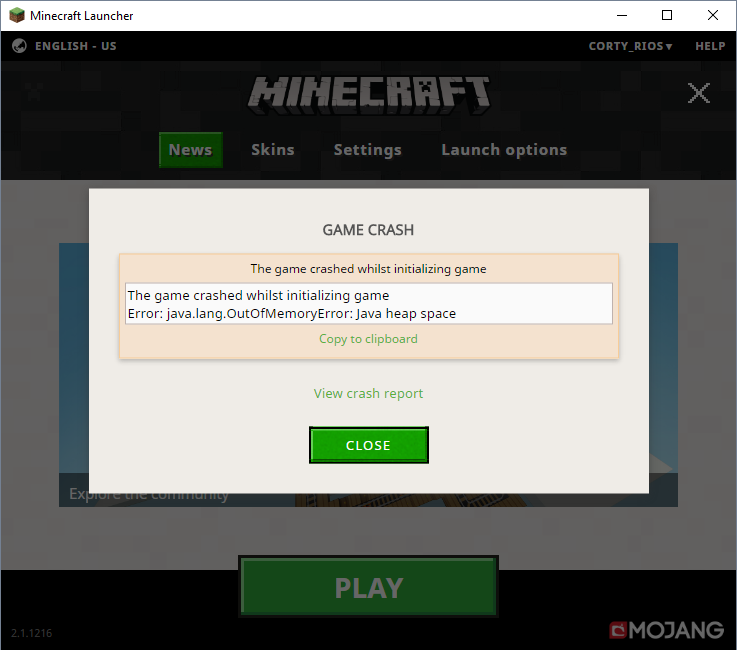
Minecraft JVM Hatası Nedir?
JVM (Java Virtual Machine), Java ile geliştirilen uygulamaların çalışmasını sağlayan sanal makine ortamıdır. Minecraft Java Edition da oyun kodlarını çalıştırmak için JVM kullanır.
Minecraft başlatılırken JVM oluşturulamazsa veya gerekli bellek ayrılamazsa oyun açılmayabilir.
Karşılaşabileceğiniz yaygın hata mesajları şunlardır:
Her hata aynı anlama gelmez. Örneğin Java heap space, Java'nın kullanabildiği bellek alanının yetersiz kaldığını gösterirken Unrecognized VM option, JVM'nin tanımadığı bir başlatma parametresine işaret eder.
Minecraft JVM Hatası Neden Olur?
JVM hatasının en yaygın nedenleri şunlardır:
1. Minecraft JVM Arguments Ayarlarını Kontrol Edin
JVM hatalarının önemli bir bölümü yanlış bellek parametrelerinden kaynaklanabilir.
Minecraft Launcher üzerinden JVM ayarlarını kontrol etmek için:

Bu alanda özellikle `-Xmx` ve `-Xms` parametrelerini kontrol edin.
Bu örnekte:
Önemli: `-Xms` değeri `-Xmx` değerinden büyük olmamalıdır. Ayrıca yalnızca bellek miktarını değiştirmek istiyorsanız diğer varsayılan JVM parametrelerini silmeyin.
2. Minecraft'a Ayrılan RAM Miktarını Düzenleyin
Minecraft için ayrılan RAM miktarı yetersiz olduğunda Java heap space hatası ortaya çıkabilir.
RAM ayarını değiştirmek için JVM Arguments alanındaki `-Xmx` değerini düzenleyebilirsiniz.
Örnek:
4 GB RAM ayırmak için:
6 GB RAM ayırmak için:
8 GB RAM ayırmak için:
Sisteminizin toplam RAM miktarına göre başlangıç önerileri:
Bunlar başlangıç değerleridir; mod sayısı, oyun sürümü ve diğer uygulamaların bellek kullanımı ihtiyacı değiştirebilir.
Dikkat: Bilgisayarınızda 8 GB RAM varsa Minecraft'a 8 GB ayırmanız doğru değildir. Windows, ekran kartı sürücüsü ve arka planda çalışan uygulamalar da belleğe ihtiyaç duyar.
Minecraft'ın resmî destek dokümanına göre 4 GB veya daha az sistem RAM'ine sahip bilgisayarlarda oyun belleğini 2 GB'a düşürmek kararlılık açısından önerilir. 26.1 Snapshot 2 sonrasında varsayılan bellek tahsisi 4 GB olarak değiştirilmiştir.
3. Doğru Java Sürümünü Kullandığınızdan Emin Olun
Minecraft'ın farklı sürümleri farklı Java gereksinimlerine sahiptir. Yanlış Java sürümü kullanmak oyunun açılmasını engelleyebilir.
Minecraft sürümlerine göre genel Java gereksinimleri:
Bu gereksinimler Minecraft'ın ilgili sürümleri için genel minimum Java sürümleridir. Eski mod paketleri ve mod yükleyiciler farklı gereksinimler isteyebilir.
Minecraft Launcher normalde oyun sürümüne uygun Java çalışma ortamını otomatik olarak kullanır. Bu nedenle resmî Launcher kullanıyorsanız ilk olarak özel Java yolu tanımlanıp tanımlanmadığını kontrol edin.
Java sürümünüzü Windows üzerinden kontrol etmek için:
Java sürümü ve mimarisiyle ilgili bilgileri kontrol edin.
Java'yı yeniden kurmanız gerekiyorsa güvenilir kaynak olarak
4. 64-Bit Java Kullanıp Kullanmadığınızı Kontrol Edin
Özellikle eski bilgisayarlarda veya manuel Java kurulumu yapılan sistemlerde 32-bit Java kullanılması bellek sorunlarına neden olabilir.
64-bit Windows kullanıyorsanız uyumlu 64-bit Java çalışma ortamını tercih edin.
Kontrol etmek için CMD üzerinden:
komutunu çalıştırın. Bazı Java dağıtımlarında çıktı içerisinde `64-Bit` ifadesi bulunur.
Birden fazla Java sürümü kuruluysa Minecraft Launcher farklı bir Java dosyasını kullanıyor olabilir. Bu nedenle Launcher'daki Java Executable alanını da kontrol edin.
5. Could Not Create the Java Virtual Machine Hatasını Çözün
Bu hata, Java sanal makinesinin başlatılamadığını gösterir. Genellikle hatalı JVM parametreleri, geçersiz bellek değerleri veya uyumsuz Java yapılandırması nedeniyle meydana gelir.
Örnek hata:
Çözüm için:
Özellikle aşağıdaki gibi hatalı bir parametre kullanımı sorun çıkarabilir:
Bilgisayarınızda yalnızca 8 GB RAM varsa bu miktarı ayırmaya çalışmak JVM'nin başlatılamamasına veya sistemin bellek sıkıntısı yaşamasına neden olabilir.
6. Unrecognized VM Option Hatasını Çözün
Şu hata mesajıyla karşılaşıyorsanız:
Java, başlatma sırasında verilen parametrelerden birini tanımıyor demektir.
Bu durum genellikle:
Çözüm olarak özel JVM parametrelerini geçici olarak kaldırın ve Launcher'ın varsayılan ayarlarıyla oyunu başlatmayı deneyin.
7. Native Memory Allocation Failed Hatasını Çözün
Bu hata mesajı, Java'nın ihtiyaç duyduğu yerel bellek alanını ayıramadığını gösterir.
Örnek:
Bu hata her zaman Minecraft'a ayrılan RAM'in az olduğu anlamına gelmez. Hatta oyuna gereğinden fazla bellek ayrılması da sistemin kullanılabilir belleğini tüketebilir.
Uygulayabileceğiniz çözümler:
Windows sanal bellek ayarlarını kontrol etmek için:
Sanal belleği artırmak fiziksel RAM'in yerini tutmaz ancak bellek tahsisi sorunlarında yardımcı olabilir.
8. Minecraft Launcher Üzerinden Yeni Kurulum Oluşturun
Mevcut Minecraft profilinizin JVM ayarları veya oyun dosyaları bozulmuş olabilir.
Bunu test etmek için yeni bir oyun kurulumu oluşturabilirsiniz.
Yeni profil sorunsuz açılıyorsa eski kurulumdaki özel JVM ayarları, modlar veya oyun dosyaları incelenmelidir.
Önemli: Mevcut dünyalarınızı ve mod dosyalarınızı silmeyin. Yeni kurulum oluşturmak için bunları kaldırmanız gerekmez.
Minecraft JVM Hata Mesajları ve Çözümleri
Sıkça Sorulan Sorular
Minecraft JVM hatası neden oluşur?
Minecraft'ın Java sanal makinesi başlatılamadığında veya gerekli bellek alanı ayrılamadığında JVM hatası oluşabilir. Yanlış Java sürümü, hatalı JVM parametreleri ve yetersiz sistem belleği başlıca nedenlerdir.
Minecraft JVM hatası RAM artırılarak çözülür mü?
Java heap space hatasında uygun miktarda RAM artırmak yardımcı olabilir. Ancak Native Memory Allocation Failed veya Could Not Create the Java Virtual Machine hatalarında daha fazla RAM ayırmak sorunu büyütebilir.
Minecraft için kaç GB RAM ayırmalıyım?
Vanilla Minecraft için genellikle 2-4 GB başlangıç için yeterlidir. Modlu oyunlarda ihtiyaç artabilir. Toplam sistem belleğinizi ve kullandığınız mod paketini dikkate almalısınız.
JVM Arguments ayarlarını silersem Minecraft bozulur mu?
Özel parametreleri kaldırmak genellikle sorun giderme için faydalıdır. Ancak varsayılan Launcher parametrelerini tamamen silmek yerine önce yedeklemek ve gerekirse geri yüklemek daha güvenlidir.
Minecraft Launcher Java'yı otomatik olarak yükler mi?
Resmî Minecraft Launcher, desteklediği oyun sürümleri için gerekli Java çalışma ortamını genellikle kendisi indirip kullanır. Bu nedenle her Minecraft sürümü için ayrıca Java yüklemek zorunda değilsiniz.
Java 21 ile eski Minecraft sürümleri açılır mı?
Bazı eski sürümler daha yeni Java sürümleriyle çalışabilir ancak her mod ve mod yükleyici için uyumluluk garanti değildir. En sağlıklı yöntem ilgili Minecraft sürümünün gerektirdiği Java sürümünü kullanmaktır.
Sonuç
Minecraft Java Virtual Machine hatasını çözmek için öncelikle JVM Arguments ayarlarını, oyuna ayrılan RAM miktarını ve Java sürümünü kontrol etmelisiniz.
Özellikle `-Xmx` parametresini sistem belleğinize uygun şekilde düzenleyin, gereksiz özel JVM seçeneklerini kaldırın ve resmî Launcher'ın varsayılan Java çalışma ortamını kullanmayı deneyin.
Sorun devam ediyorsa hata mesajının tamamını ve `latest.log` veya JVM hata raporunu inceleyerek sorunun bellekten mi, Java sürümünden mi yoksa başlatma parametrelerinden mi kaynaklandığını belirleyebilirsiniz.
Özellikle Could not create the Java Virtual Machine, Java heap space ve Native memory allocation failed gibi hata mesajları, Java çalışma ortamı, bellek ayarları veya JVM parametreleriyle ilgili sorunlara işaret eder.
Bu rehberde Minecraft JVM hatasının nedenlerini, Java sürümü uyumsuzluklarını, RAM ayarlarını ve hatalı başlatma parametrelerini nasıl düzeltebileceğinizi anlatıyoruz.
Minecraft JVM Hatası Nedir?
JVM (Java Virtual Machine), Java ile geliştirilen uygulamaların çalışmasını sağlayan sanal makine ortamıdır. Minecraft Java Edition da oyun kodlarını çalıştırmak için JVM kullanır.
Minecraft başlatılırken JVM oluşturulamazsa veya gerekli bellek ayrılamazsa oyun açılmayabilir.
Karşılaşabileceğiniz yaygın hata mesajları şunlardır:
Kod:
Error: Could not create the Java Virtual Machine.
Error: A fatal exception has occurred. Program will exit.
Kod:
java.lang.OutOfMemoryError: Java heap space
Kod:
There is insufficient memory for the Java Runtime Environment to continue.
Native memory allocation (mmap) failed.
Kod:
Unrecognized VM option
Kod:
Invalid maximum heap size: -Xmx...Her hata aynı anlama gelmez. Örneğin Java heap space, Java'nın kullanabildiği bellek alanının yetersiz kaldığını gösterirken Unrecognized VM option, JVM'nin tanımadığı bir başlatma parametresine işaret eder.
Minecraft JVM Hatası Neden Olur?
JVM hatasının en yaygın nedenleri şunlardır:
- Yetersiz RAM: Minecraft için ayrılan bellek miktarının yetersiz veya sistemin kullanılabilir belleğinden fazla olması.
- Yanlış JVM parametreleri: Başlatma seçeneklerinin hatalı yazılması veya desteklenmeyen parametrelerin kullanılması.
- Java sürümü uyumsuzluğu: Minecraft sürümünün ihtiyaç duyduğu Java sürümünün kullanılmaması.
- 32-bit Java kullanımı: Yüksek bellek gerektiren oyun ve mod paketlerinde bellek adresleme sınırlarına takılınması.
- Bozuk Java kurulumu: Harici Java kurulumu veya seçilen Java çalıştırılabilir dosyasında sorun bulunması.
- Mod ve mod paketi sorunları: Modların fazla bellek tüketmesi veya uyumsuz modların oyunun çökmesine neden olması.
- Sistem belleğinin dolması: Arka planda çalışan uygulamaların kullanılabilir RAM miktarını azaltması.
1. Minecraft JVM Arguments Ayarlarını Kontrol Edin
JVM hatalarının önemli bir bölümü yanlış bellek parametrelerinden kaynaklanabilir.
Minecraft Launcher üzerinden JVM ayarlarını kontrol etmek için:
- Minecraft Launcher'ı açın.
- Üst menüden Installations (Yüklemeler) sekmesine girin.
- Kullandığınız oyun profilinin yanındaki üç noktaya tıklayın.
- Edit (Düzenle) seçeneğini açın.
- More Options (Diğer Seçenekler) bölümünü genişletin.
- JVM Arguments alanını bulun.
- Mevcut parametreleri değiştirmeden önce bir metin dosyasına yedekleyin.
Bu alanda özellikle `-Xmx` ve `-Xms` parametrelerini kontrol edin.
Kod:
-Xms2G -Xmx4GBu örnekte:
- -Xms2G: JVM'nin başlangıç bellek miktarını belirler.
- -Xmx4G: JVM'nin kullanabileceği maksimum bellek miktarını belirler.
Önemli: `-Xms` değeri `-Xmx` değerinden büyük olmamalıdır. Ayrıca yalnızca bellek miktarını değiştirmek istiyorsanız diğer varsayılan JVM parametrelerini silmeyin.
2. Minecraft'a Ayrılan RAM Miktarını Düzenleyin
Minecraft için ayrılan RAM miktarı yetersiz olduğunda Java heap space hatası ortaya çıkabilir.
RAM ayarını değiştirmek için JVM Arguments alanındaki `-Xmx` değerini düzenleyebilirsiniz.
Örnek:
Kod:
-Xmx2G4 GB RAM ayırmak için:
Kod:
-Xmx4G6 GB RAM ayırmak için:
Kod:
-Xmx6G8 GB RAM ayırmak için:
Kod:
-Xmx8GSisteminizin toplam RAM miktarına göre başlangıç önerileri:
| Toplam RAM | Minecraft için başlangıç önerisi |
| 4 GB | 2 GB |
| 8 GB | 2-3 GB |
| 16 GB | 4-6 GB |
| 32 GB | 6-8 GB |
| 64 GB | 8-12 GB (mod paketine göre) |
Bunlar başlangıç değerleridir; mod sayısı, oyun sürümü ve diğer uygulamaların bellek kullanımı ihtiyacı değiştirebilir.
Dikkat: Bilgisayarınızda 8 GB RAM varsa Minecraft'a 8 GB ayırmanız doğru değildir. Windows, ekran kartı sürücüsü ve arka planda çalışan uygulamalar da belleğe ihtiyaç duyar.
Minecraft'ın resmî destek dokümanına göre 4 GB veya daha az sistem RAM'ine sahip bilgisayarlarda oyun belleğini 2 GB'a düşürmek kararlılık açısından önerilir. 26.1 Snapshot 2 sonrasında varsayılan bellek tahsisi 4 GB olarak değiştirilmiştir.
3. Doğru Java Sürümünü Kullandığınızdan Emin Olun
Minecraft'ın farklı sürümleri farklı Java gereksinimlerine sahiptir. Yanlış Java sürümü kullanmak oyunun açılmasını engelleyebilir.
Minecraft sürümlerine göre genel Java gereksinimleri:
| Minecraft Sürümü | Gerekli Java Sürümü |
| 1.16.5 ve öncesi | Genellikle Java 8 veya sürümün desteklediği daha yeni sürüm |
| 1.17.x | Java 16 |
| 1.18 - 1.20.4 | Java 17 |
| 1.20.5 - 1.21.x | Java 21 |
| 26.1 ve sonrası | Java 25 |
Bu gereksinimler Minecraft'ın ilgili sürümleri için genel minimum Java sürümleridir. Eski mod paketleri ve mod yükleyiciler farklı gereksinimler isteyebilir.
Minecraft Launcher normalde oyun sürümüne uygun Java çalışma ortamını otomatik olarak kullanır. Bu nedenle resmî Launcher kullanıyorsanız ilk olarak özel Java yolu tanımlanıp tanımlanmadığını kontrol edin.
Java sürümünüzü Windows üzerinden kontrol etmek için:
- Windows arama alanına CMD yazın.
- Komut İstemi'ni açın.
- Aşağıdaki komutu çalıştırın.
Kod:
java -versionJava sürümü ve mimarisiyle ilgili bilgileri kontrol edin.
Java'yı yeniden kurmanız gerekiyorsa güvenilir kaynak olarak
Linkleri görebilmek için Turkmmo Forumuna ÜYE olmanız gerekmektedir.
veya
Linkleri görebilmek için Turkmmo Forumuna ÜYE olmanız gerekmektedir.
kullanabilirsiniz.4. 64-Bit Java Kullanıp Kullanmadığınızı Kontrol Edin
Özellikle eski bilgisayarlarda veya manuel Java kurulumu yapılan sistemlerde 32-bit Java kullanılması bellek sorunlarına neden olabilir.
64-bit Windows kullanıyorsanız uyumlu 64-bit Java çalışma ortamını tercih edin.
Kontrol etmek için CMD üzerinden:
Kod:
java -versionkomutunu çalıştırın. Bazı Java dağıtımlarında çıktı içerisinde `64-Bit` ifadesi bulunur.
Birden fazla Java sürümü kuruluysa Minecraft Launcher farklı bir Java dosyasını kullanıyor olabilir. Bu nedenle Launcher'daki Java Executable alanını da kontrol edin.
5. Could Not Create the Java Virtual Machine Hatasını Çözün
Bu hata, Java sanal makinesinin başlatılamadığını gösterir. Genellikle hatalı JVM parametreleri, geçersiz bellek değerleri veya uyumsuz Java yapılandırması nedeniyle meydana gelir.
Örnek hata:
Kod:
Error: Could not create the Java Virtual Machine.
Error: A fatal exception has occurred. Program will exit.
Çözüm için:
- Minecraft Launcher üzerinden kullandığınız profilin ayarlarını açın.
- More Options bölümüne girin.
- JVM Arguments alanını kontrol edin.
- Özel eklediğiniz ve ne işe yaradığını bilmediğiniz parametreleri kaldırın.
- Varsayılan JVM parametrelerini yedeklediğiniz dosyadan geri yükleyin.
- Bellek değerlerinin sisteminizle uyumlu olduğundan emin olun.
- Oyunu yeniden başlatın.
Özellikle aşağıdaki gibi hatalı bir parametre kullanımı sorun çıkarabilir:
Kod:
-Xmx16GBilgisayarınızda yalnızca 8 GB RAM varsa bu miktarı ayırmaya çalışmak JVM'nin başlatılamamasına veya sistemin bellek sıkıntısı yaşamasına neden olabilir.
6. Unrecognized VM Option Hatasını Çözün
Şu hata mesajıyla karşılaşıyorsanız:
Kod:
Unrecognized VM option '...'
Error: Could not create the Java Virtual Machine.
Java, başlatma sırasında verilen parametrelerden birini tanımıyor demektir.
Bu durum genellikle:
- Farklı Java sürümleri için hazırlanmış parametreler kullanıldığında,
- Eski JVM optimizasyon ayarları yeni Java sürümleriyle uyumlu olmadığında,
- Parametre yanlış yazıldığında,
- Kopyalanan komutta gereksiz karakterler bulunduğunda ortaya çıkar.
Çözüm olarak özel JVM parametrelerini geçici olarak kaldırın ve Launcher'ın varsayılan ayarlarıyla oyunu başlatmayı deneyin.
7. Native Memory Allocation Failed Hatasını Çözün
Bu hata mesajı, Java'nın ihtiyaç duyduğu yerel bellek alanını ayıramadığını gösterir.
Örnek:
Kod:
There is insufficient memory for the Java Runtime Environment to continue.
Native memory allocation (mmap) failed.
Bu hata her zaman Minecraft'a ayrılan RAM'in az olduğu anlamına gelmez. Hatta oyuna gereğinden fazla bellek ayrılması da sistemin kullanılabilir belleğini tüketebilir.
Uygulayabileceğiniz çözümler:
- Minecraft için ayrılan RAM miktarını azaltın.
- Tarayıcı, video düzenleme programları ve gereksiz uygulamaları kapatın.
- Bilgisayarınızı yeniden başlatın.
- Windows sanal bellek ayarlarının devre dışı bırakılmadığını kontrol edin.
- Diskte yeterli boş alan bulunduğundan emin olun.
- Mod paketinizin bellek ihtiyacını kontrol edin.
Windows sanal bellek ayarlarını kontrol etmek için:
- Windows + R tuşlarına basın.
- `sysdm.cpl` yazıp Enter tuşuna basın.
- Gelişmiş sekmesine girin.
- Performans bölümündeki Ayarlar seçeneğine tıklayın.
- Gelişmiş sekmesini açın.
- Sanal Bellek bölümünden Değiştir seçeneğine girin.
- Sistem tarafından yönetilen disk belleği dosyası ayarını kontrol edin.
Sanal belleği artırmak fiziksel RAM'in yerini tutmaz ancak bellek tahsisi sorunlarında yardımcı olabilir.
8. Minecraft Launcher Üzerinden Yeni Kurulum Oluşturun
Mevcut Minecraft profilinizin JVM ayarları veya oyun dosyaları bozulmuş olabilir.
Bunu test etmek için yeni bir oyun kurulumu oluşturabilirsiniz.
- Minecraft Launcher'ı açın.
- Installations sekmesine girin.
- New Installation seçeneğine tıklayın.
- Yeni bir profil adı belirleyin.
- Sorun yaşadığınız Minecraft sürümünü seçin.
- Varsayılan ayarlarla yeni kurulumu oluşturun.
- Oyunu başlatıp test edin.
Yeni profil sorunsuz açılıyorsa eski kurulumdaki özel JVM ayarları, modlar veya oyun dosyaları incelenmelidir.
Önemli: Mevcut dünyalarınızı ve mod dosyalarınızı silmeyin. Yeni kurulum oluşturmak için bunları kaldırmanız gerekmez.
Minecraft JVM Hata Mesajları ve Çözümleri
| Hata Mesajı | Olası Neden | Çözüm |
| Could not create the Java Virtual Machine | Hatalı parametre veya bellek ayarı | JVM Arguments alanını kontrol edin. |
| Java heap space | Java heap belleği yetersiz | Uygun miktarda RAM ayırın. |
| Native memory allocation failed | Sistem belleği veya sanal bellek yetersizliği | RAM kullanımını azaltın ve sanal bellek ayarlarını kontrol edin. |
| Unrecognized VM option | Geçersiz JVM parametresi | Desteklenmeyen parametreyi kaldırın. |
| Invalid maximum heap size | Hatalı -Xmx değeri | Bellek değerini doğru biçimde yazın. |
| UnsupportedClassVersionError | Java sürümü uyumsuzluğu | Oyunun gerektirdiği Java sürümünü kullanın. |
Sıkça Sorulan Sorular
Minecraft JVM hatası neden oluşur?
Minecraft'ın Java sanal makinesi başlatılamadığında veya gerekli bellek alanı ayrılamadığında JVM hatası oluşabilir. Yanlış Java sürümü, hatalı JVM parametreleri ve yetersiz sistem belleği başlıca nedenlerdir.
Minecraft JVM hatası RAM artırılarak çözülür mü?
Java heap space hatasında uygun miktarda RAM artırmak yardımcı olabilir. Ancak Native Memory Allocation Failed veya Could Not Create the Java Virtual Machine hatalarında daha fazla RAM ayırmak sorunu büyütebilir.
Minecraft için kaç GB RAM ayırmalıyım?
Vanilla Minecraft için genellikle 2-4 GB başlangıç için yeterlidir. Modlu oyunlarda ihtiyaç artabilir. Toplam sistem belleğinizi ve kullandığınız mod paketini dikkate almalısınız.
JVM Arguments ayarlarını silersem Minecraft bozulur mu?
Özel parametreleri kaldırmak genellikle sorun giderme için faydalıdır. Ancak varsayılan Launcher parametrelerini tamamen silmek yerine önce yedeklemek ve gerekirse geri yüklemek daha güvenlidir.
Minecraft Launcher Java'yı otomatik olarak yükler mi?
Resmî Minecraft Launcher, desteklediği oyun sürümleri için gerekli Java çalışma ortamını genellikle kendisi indirip kullanır. Bu nedenle her Minecraft sürümü için ayrıca Java yüklemek zorunda değilsiniz.
Java 21 ile eski Minecraft sürümleri açılır mı?
Bazı eski sürümler daha yeni Java sürümleriyle çalışabilir ancak her mod ve mod yükleyici için uyumluluk garanti değildir. En sağlıklı yöntem ilgili Minecraft sürümünün gerektirdiği Java sürümünü kullanmaktır.
Sonuç
Minecraft Java Virtual Machine hatasını çözmek için öncelikle JVM Arguments ayarlarını, oyuna ayrılan RAM miktarını ve Java sürümünü kontrol etmelisiniz.
Özellikle `-Xmx` parametresini sistem belleğinize uygun şekilde düzenleyin, gereksiz özel JVM seçeneklerini kaldırın ve resmî Launcher'ın varsayılan Java çalışma ortamını kullanmayı deneyin.
Sorun devam ediyorsa hata mesajının tamamını ve `latest.log` veya JVM hata raporunu inceleyerek sorunun bellekten mi, Java sürümünden mi yoksa başlatma parametrelerinden mi kaynaklandığını belirleyebilirsiniz.
Şu an konuyu görüntüleyenler (Toplam : 0, Üye: 0, Misafir: 0)
Benzer konular
- Cevaplar
- 1
- Görüntüleme
- 2
- Cevaplar
- 1
- Görüntüleme
- 2
- Cevaplar
- 1
- Görüntüleme
- 2
- Cevaplar
- 1
- Görüntüleme
- 3