


- Katılım
- 21 May 2024
- Konular
- 1,450
- Mesajlar
- 2,451
- Çözüm
- 7
- Online süresi
- 3mo 25d
- Reaksiyon Skoru
- 2,564
- Altın Konu
- 1,027
- Başarım Puanı
- 274
- Yaş
- 51
- MmoLira
- 36,853
- DevLira
- 110


ROHAN2 WORLD 1-120 TR TİPİ OFFICIAL YOHARA, BALATHOR VE AMON! 80. GÜNÜNDE! +10.000 ONLİNE! HİLE VE BOT %100 ENGELLİ HEMEN TIKLA!
Windows için Steam'de Web Sayfası Yüklenemedi Hatasını Düzeltmenin 6 Yolu
Düzeltme 1: Steam İşlemlerini Sonlandırın ve Uygulamayı Yeniden Açın
Uygulama süreçlerinden birinde sorun yaşanıyorsa Steam'de "Web sayfası yüklenemedi" hatası oluşabilir. Sorunu düzeltmek için tüm Steam işlemlerini sonlandırıp uygulamayı yeniden açmayı deneyebilirsiniz.Görev Yöneticisini açmak için Ctrl + Shift + Escape klavye kısayoluna basın . İşlemler sekmesinde Steam'e sağ tıklayın ve Görevi sonlandır seçeneğini seçin .
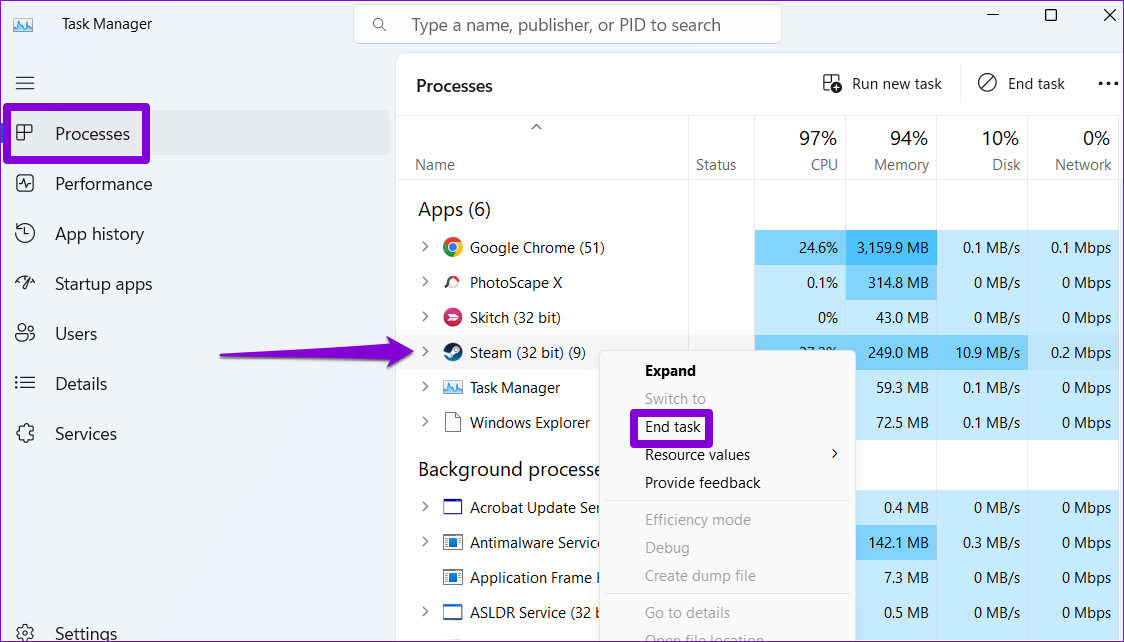
Steam uygulamasını yeniden açın ve düzgün yüklenip yüklenmediğine bakın.
Düzeltme 2: Güvenlik Duvarı Üzerinden Steam'e İzin Verme
Steam'in sayfaları yüklememesinin bir başka nedeni de Windows Güvenlik Duvarı'nın internet bağlantısını engellemesidir. Bunu düzeltmek için aşağıdaki adımları izleyerek Steam'in Windows Güvenlik Duvarı üzerinden çalışmasına izin vermeniz gerekir.Adım 1: Windows arama menüsünü açmak için Windows + S klavye kısayoluna basın . Bir uygulamaya Windows Güvenlik Duvarı üzerinden izin ver yazın ve Enter tuşuna basın .

Adım 2: Ayarları değiştir düğmesine tıklayın .
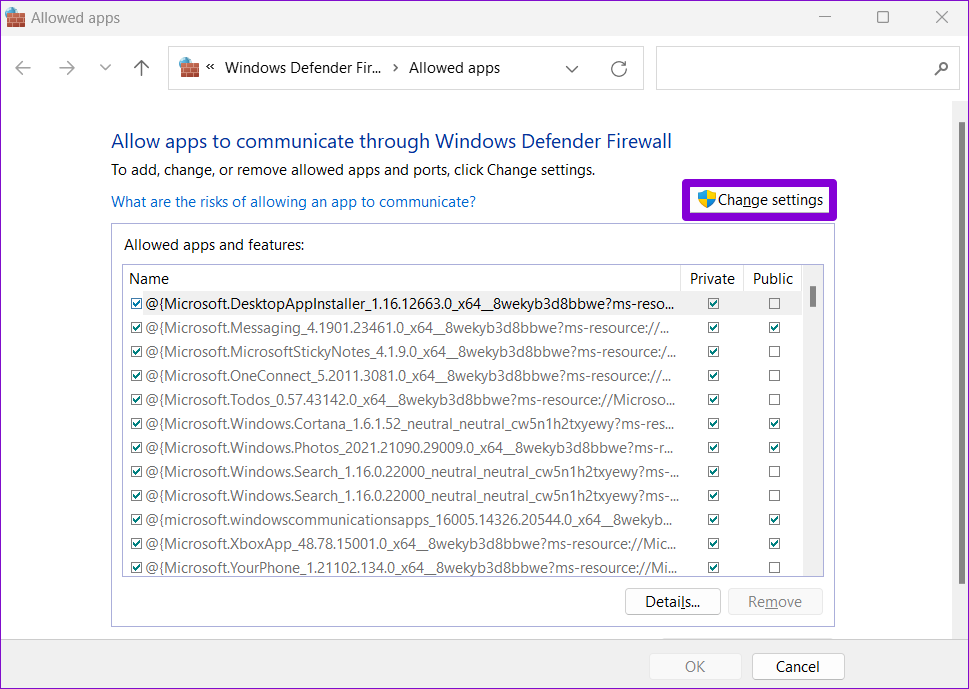
Adım 3: Listede Steam'i bulun ve yanındaki Özel ve Genel onay kutularını seçin. Daha sonra Tamam'ı tıklayın .

Düzeltme 3: Steam Tarayıcı Verilerini Sil
Steam'in yerleşik tarayıcısındaki eski veya bozuk önbellek ve çerezler de "Web sayfası yüklenemedi" hatasına yol açabilir. Durum buysa Steam tarayıcı verilerini temizlemek yardımcı olacaktır. İşte bunu nasıl yapacağınız.Adım 1: PC'nizde Steam'i açın. Sol üst köşedeki Steam menüsüne tıklayın ve Ayarlar'ı seçin .
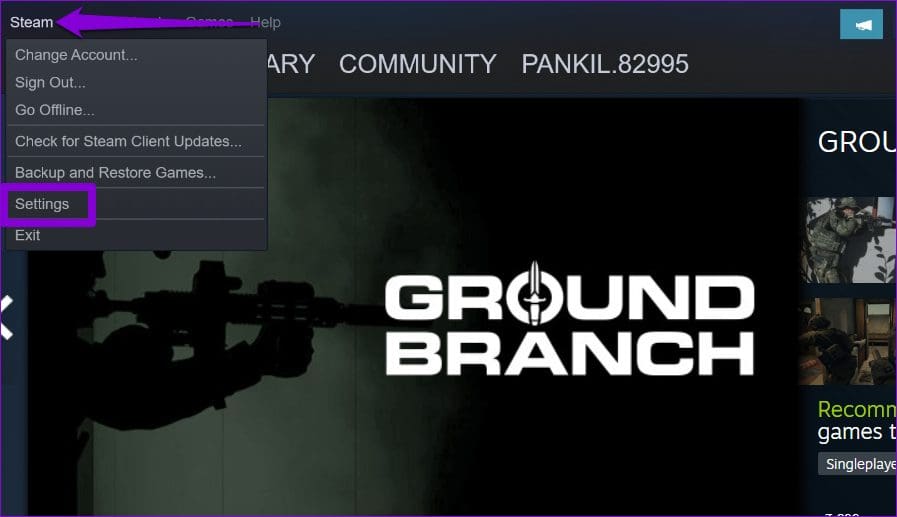
Adım 2: Sol bölmeden Oyun İçi sekmesini seçin ve “Web Tarayıcı Verilerini Sil”in yanındaki Sil düğmesine tıklayın.

Düzeltme 4: DNS Önbelleğini Temizleme
Bilgisayarınızdaki DNS (veya Etki Alanı Adı Sistemi) önbelleği, belirli bir URL'nin IP adresini almak için gereken süreyi kısaltarak sayfa yükleme deneyimini etkili bir şekilde iyileştirir. Ancak DNS önbelleği eskirse veya bozulursa sorunlara neden olabilir. Bunu düzeltmek için Windows'ta DNS önbelleğini temizlemeniz gerekir .Adım 1: Başlat simgesine sağ tıklayın ve listeden Terminal (Yönetici) öğesini seçin.
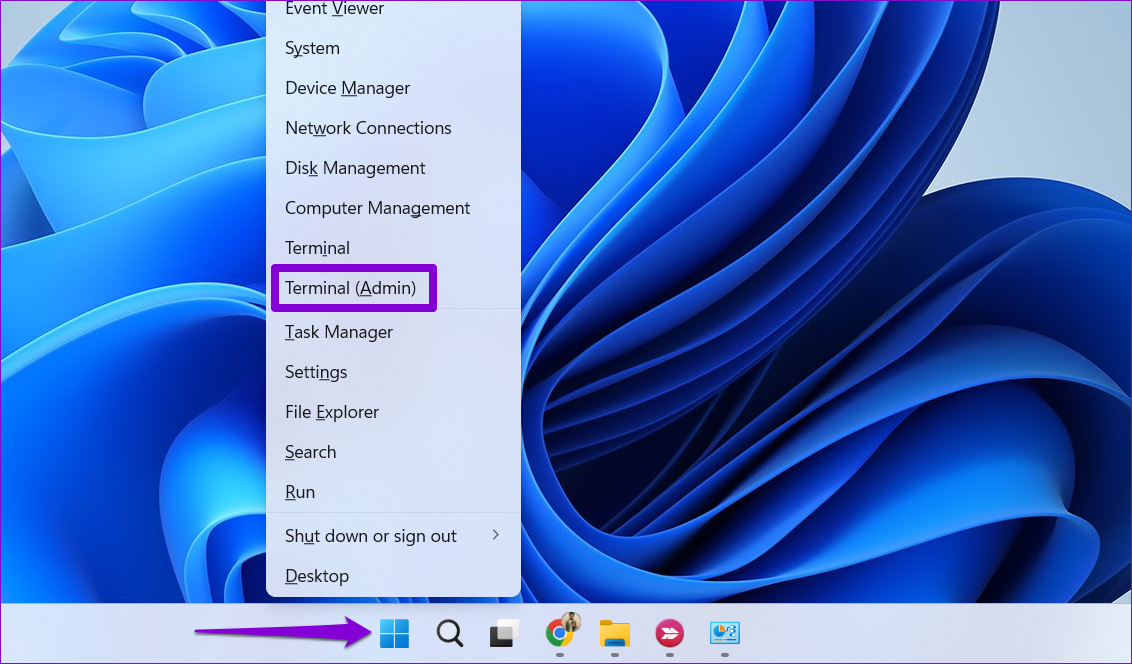
Adım 2: Konsola ipconfig /flushdns yazın ve Enter tuşuna basın .

Bundan sonra bilgisayarınızı yeniden başlatın ve Steam'in hala hatayı gösterip göstermediğini kontrol edin.
Düzeltme 5: DNS Sunucusunu Değiştirme
İnternet hizmetinizin sağladığı varsayılan DNS sunucusunu kullanıyorsanız Steam web sayfalarını yükleyemeyebilir. Bu olasılığı geçersiz kılmak için Windows'ta farklı bir DNS sunucusuna geçmeyi deneyin ve bunun yardımcı olup olmadığına bakın.Adım 1: Çalıştır iletişim kutusunu açmak için Windows + R klavye kısayoluna basın . Aç alanına ncpa.cpl yazın ve Enter tuşuna basın .
Adım 2: Ağ Bağlantıları penceresinde internet bağlantınıza sağ tıklayın ve Özellikler seçeneğini seçin .

Adım 3: İnternet Protokolü Sürüm 4 (TCP/IPv4) seçeneğine çift tıklayın .

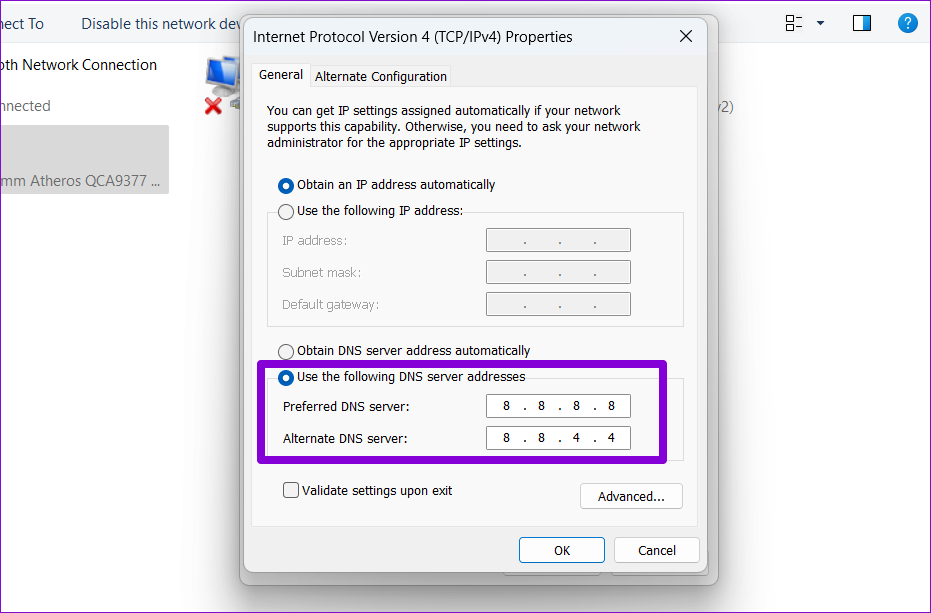
Adım 4: Aşağıdaki DNS sunucu adreslerini kullan seçeneğini seçin . Tercih Edilen DNS Sunucusu ve Alternatif DNS Sunucusu'nun yanındaki metin alanlarına, Tercih Edilen DNS sunucusuna 8.8.8.8 ve Alternatif DNS sunucusu bölümlerine 8.8.4.4 girin.
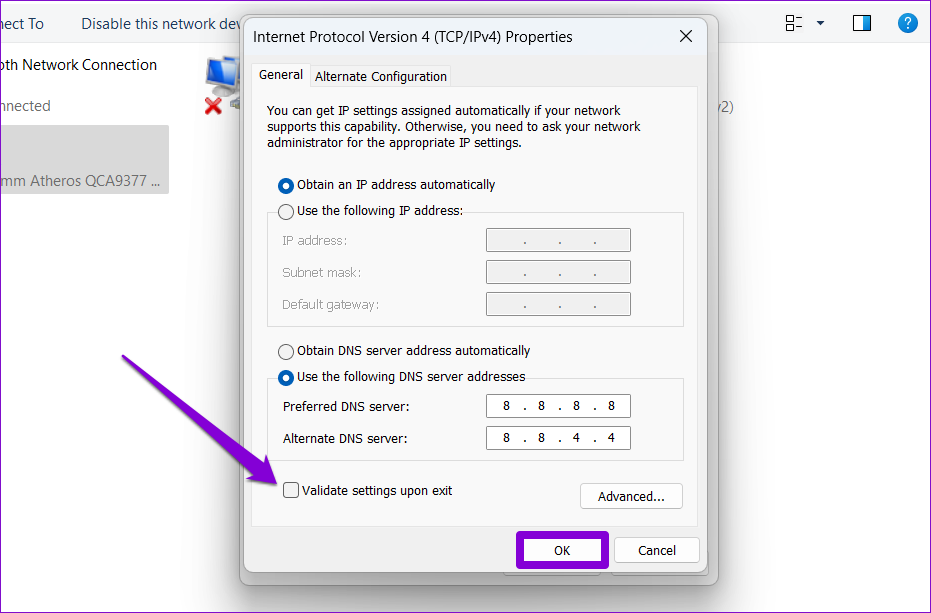
Adım 5: Çıkışta ayarları doğrula onay kutusunu işaretleyin ve Tamam'a tıklayın .
Düzeltme 6: Steam'i Yeniden Yükleyin
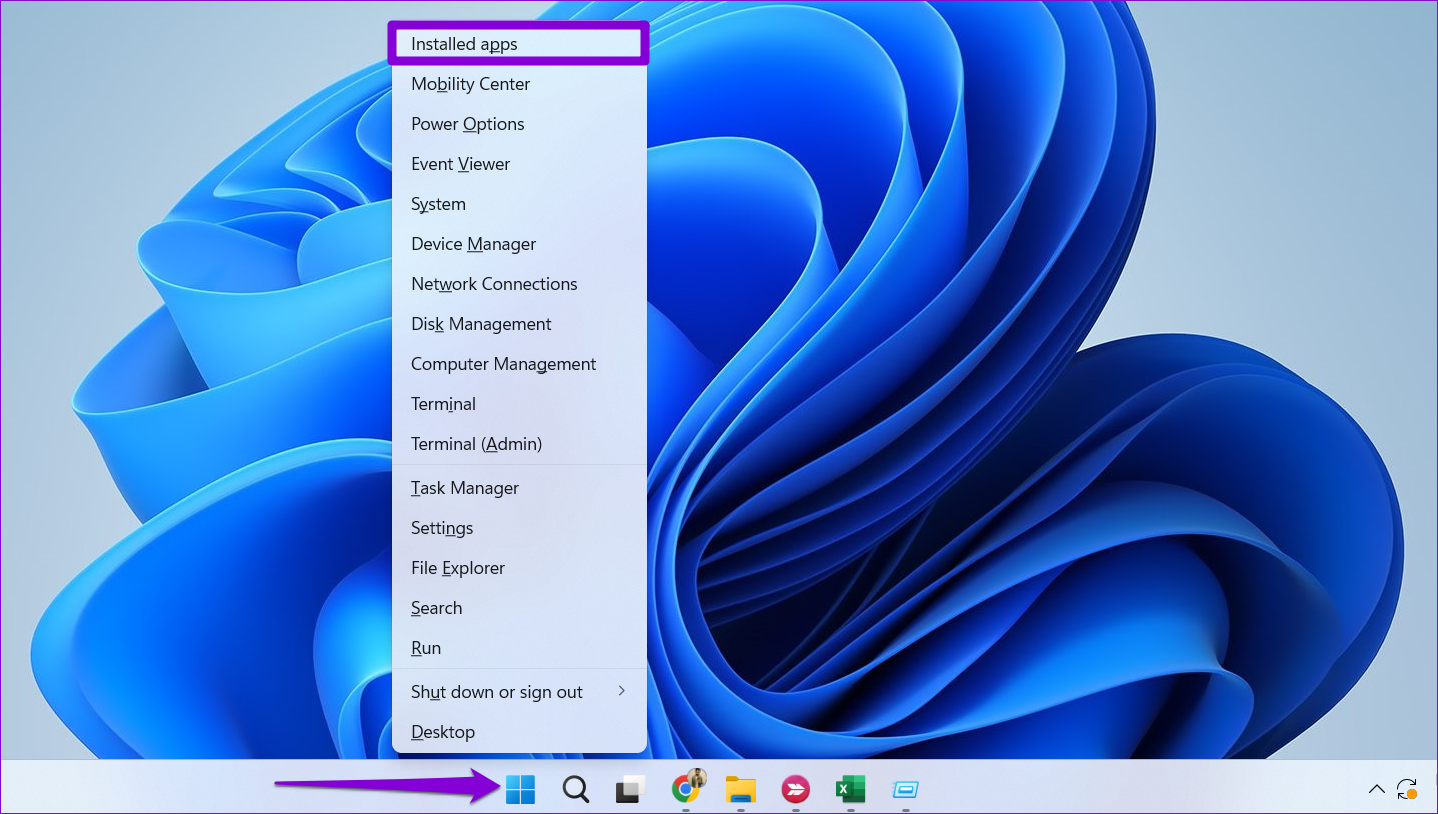
Son olarak, yukarıdaki düzeltmelerin hiçbiri işe yaramazsa Steam'i kaldırıp yeniden yüklemeyi düşünün. Bu, sorunlu uygulama verilerini temizlemeli ve Steam'in tekrar çalışmasını sağlamalıdır.Adım 1: Başlat simgesine sağ tıklayın ve listeden Yüklü uygulamalar'ı seçin .
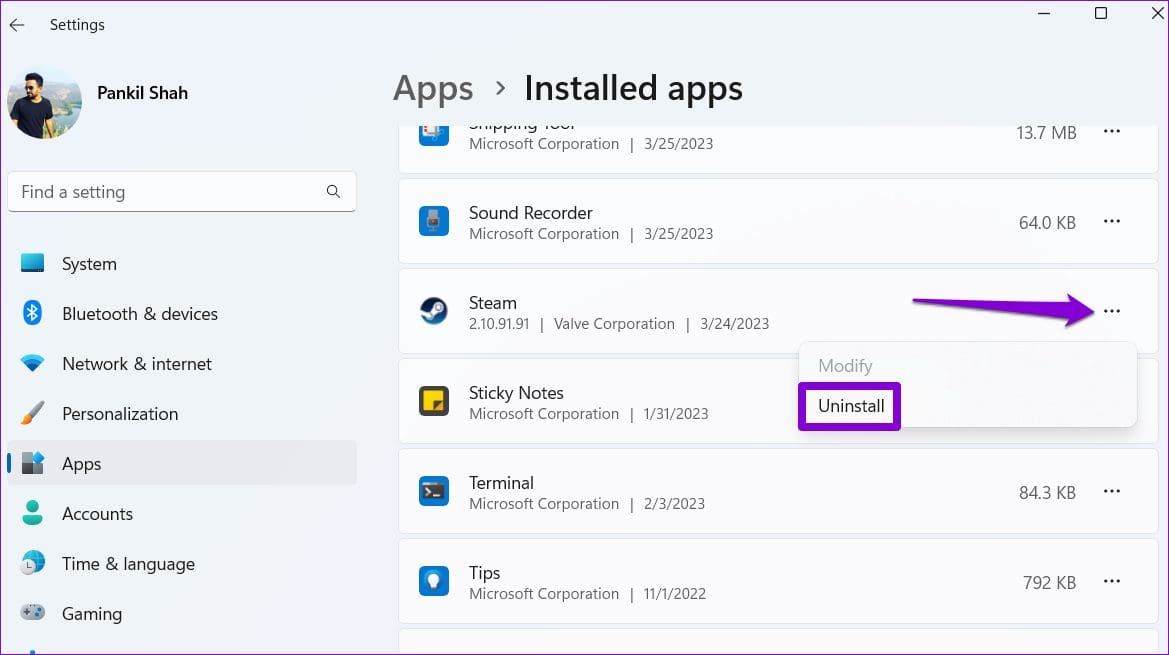
Adım 2: Listede Steam uygulamasını bulun, yanındaki üç noktalı menü simgesine tıklayın ve Kaldır'ı seçin .
Yukarıdaki adımları tamamladıktan sonra Steam uygulamasını tekrar indirip yükleyin. Bunu takiben herhangi bir hata görmemelisiniz.


