


- Katılım
- 21 May 2024
- Konular
- 1,450
- Mesajlar
- 2,451
- Çözüm
- 7
- Online süresi
- 3mo 25d
- Reaksiyon Skoru
- 2,564
- Altın Konu
- 1,027
- Başarım Puanı
- 274
- Yaş
- 51
- MmoLira
- 36,853
- DevLira
- 110
ROHAN2 WORLD 1-120 TR TİPİ OFFICIAL YOHARA, BALATHOR VE AMON! 80. GÜNÜNDE! +10.000 ONLİNE! HİLE VE BOT %100 ENGELLİ HEMEN TIKLA!
Windows 11'de DirectX 'Yeterli Bellek Ayrılamadı' Hatasını Düzeltmenin 4 Yolu
- Windows Bellek Tanılama aracını başlatın : Windows tuşuna basın, Windows Bellek Tanılama aracını arayın ve açmak için tıklayın. 'Şimdi yeniden başlat ve sorunları kontrol et (Önerilen)' seçeneğini seçin ve ekrandaki talimatları izleyin.
- Daha düşük bir oyun içi grafik ayarına geçin : Oyun içi ayarlara erişerek grafik kalitesini düşürün.
- DirectX ve Windows 11'i güncelleyin : En son DirectX 12 Ultimate, Windows Güncellemeyle birlikte gelir. Ayarlar'ı açmak, Windows Update'i seçmek ve mevcut güncellemeleri yüklemek için Windows + I kısayoluna basın.
Düzeltme 1: Disk Belleği Dosyası Boyutunu Artırın
Windows çekirdeği, sanal bellek işlemlerini gerçekleştirmek için disk belleği dosyası boyutunu kullanır. Disk belleği dosyası boyutunun artırılması sanal belleği artırır ve Windows 11'de DirectX 'Yeterli bellek ayrılamadı' hatasını ortadan kaldırır.Adım 1: Windows tuşuna basın > Gelişmiş sistem ayarlarını görüntüle'yi arayın > açmak için tıklayın.

Adım 2: Gelişmiş sekmesine geçin > Performans altında Ayarlar'a tıklayın.

Adım 3: Sanal bellek bölümünün altında Değiştir'i seçin .

Adım 4: Tüm sürücüler için disk belleği dosyası boyutunu otomatik olarak yönetme seçeneğinin işaretini kaldırın , istediğiniz sürücüyü vurgulayın, Özel boyut seçeneğini etkinleştirin ve tercih ettiğiniz Başlangıç ve Maksimum boyutu ayarlayın .
Not: Başlangıç boyutu RAM'inizin boyutunun 1,5 katı olmalıdır ve maksimum boyut, RAM'inizin boyutunun 3 katına kadar olabilir.

Adım 5: Değişiklikleri uygulamak için Ayarla'yı seçin ve Tamam'a tıklayın .

Düzeltme 2: DirectX Önbelleğini Temizleme
Bozuk bir DirectX önbelleği, Windows 11'de sıklıkla yetersiz bellek ayırma hatası oluşturabilir. Bunu manuel olarak temizlemek sorunu çözecektir.Adım 1: Windows tuşuna basın > Disk Temizleme'yi arayın > açmak için tıklayın.

Adım 2: Windows kurulum sürücünüzü seçin > Tamam'a tıklayın .
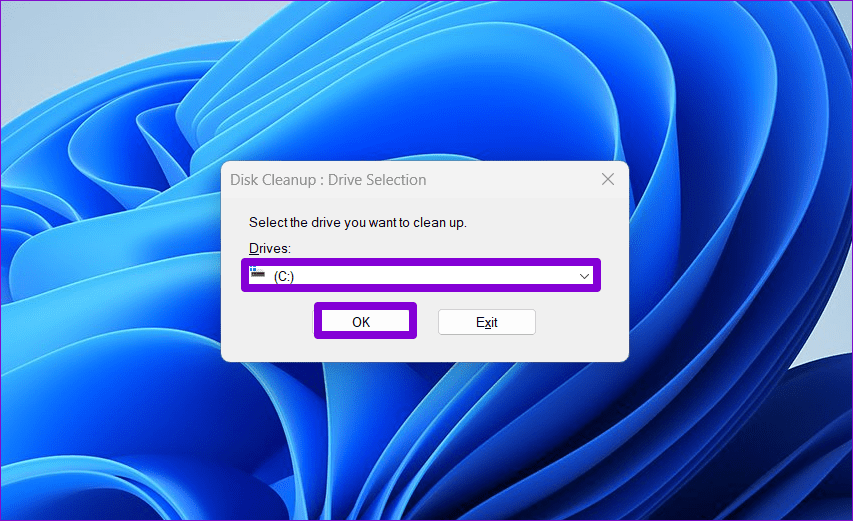
Adım 3: Listedeki DirectX Shader Cache'i kontrol edin > kaldırmak için Tamam'a tıklayın. Eylemi onaylamanız istendiğinde Dosyaları Sil'i seçin .

Düzeltme 3: Grafik Sürücüsünü Güncelleyin veya Yeniden Yükleyin
Bozuk bir önbellek ve eski bir grafik sürücüsü, DirectX'in 'Yeterli bellek ayrılamadı' hatasının yaygın nedenleridir. Normal duruma geri dönmek için manuel olarak güncelleyin.Adım 1: Uzman Kullanıcı Menüsünü açmak için Başlat simgesine sağ tıklayın ve Aygıt Yöneticisi öğesini seçin .

Adım 2: Ekran bağdaştırıcıları öğesini genişletin , grafik sürücünüze sağ tıklayın ve Sürücüyü güncelleştir öğesini seçin .
Hata devam ederse, Aygıtı kaldır seçeneğini kullanarak sürücüyü kaldırın ve Windows 11'in yeniden yüklemesine izin vermek için bilgisayarınızı yeniden başlatın.

Düzeltme 4: Yonga Setinin Hızını Düşürmek
Hiçbir şey işe yaramazsa, BIOS ayarlarına erişerek CPU'nuzun hızını düşürebilirsiniz. Bu, kaynak tüketimini azaltır ve DirectX'in yetersiz bellek ayırma hatasını düzeltir.Dikkat: CPU saat frekansının azaltılması voltaj dalgalanmalarına neden olarak işlemciyi dengesiz hale getirebilir.
Adım 1: Uzman kullanıcı Menüsünü açmak için Windows + X kısayoluna basın , Kapat veya oturumu kapat öğesini seçin ve Yeniden Başlat öğesine tıklayın .

Adım 2: Başlangıçta özel tuşa (örn. F2) basarak BIOS kurulumunu açın .
Adım 3: CPU Saat Oranını veya CPU Çarpanını bulun , mevcut değerini düşürün ve değişiklikleri kaydedin.
Not: Bu ayarlar Chipsetinizde farklılık gösterebilir.


- Katılım
- 26 Ara 2012
- Konular
- 936
- Mesajlar
- 15,646
- Çözüm
- 8
- Online süresi
- 3mo 29d
- Reaksiyon Skoru
- 2,664
- Altın Konu
- 295
- Başarım Puanı
- 327
- MmoLira
- 649
- DevLira
- 0
paylaşım için teşekkürler eline emeğine sağlık


- Katılım
- 10 Haz 2009
- Konular
- 503
- Mesajlar
- 6,688
- Çözüm
- 6
- Online süresi
- 2mo 6d
- Reaksiyon Skoru
- 1,522
- Altın Konu
- 58
- Başarım Puanı
- 316
- MmoLira
- 10,689
- DevLira
- 12

Paylaşım için teşekkürler , işime yaradı
Şu an konuyu görüntüleyenler (Toplam : 0, Üye: 0, Misafir: 0)
Benzer konular

- Cevaplar
- 2
- Görüntüleme
- 86

- Cevaplar
- 0
- Görüntüleme
- 59

- Cevaplar
- 2
- Görüntüleme
- 78
- Cevaplar
- 0
- Görüntüleme
- 56

- Cevaplar
- 1
- Görüntüleme
- 246