


![[DEV]AB](/data/avatars/s/2135/2135420.jpg?1657747839)


Türkiye'de ilk Mobil & PC Aynı Anda Metin2 Oyna. Triarchonline kalıcı ve uzun ömürlü yapısı ile 24 Temmuz'da açılıyor. | 1-99 Mobil Metin2 Triarch HEMEN TIKLA!
Windows 11'de DirectX Nasıl Güncellenir?
DirectX, başta oyunlar olmak üzere yazılımların bilgisayarınızın donanımıyla sorunsuz bir şekilde çalışmasını sağlayan bir Windows işletim sistemi bileşenidir ve onu güncel tutmak, sisteminizin en yeni grafikleri ve multimedya içeriğini işleyebilmesini sağlar. Bu makale, Windows 11 ve 10'da DirectX'in nasıl hızlı bir şekilde güncelleneceğini araştıracaktır.
DirectX'in en son sürümü nedir? Bu makalenin yazıldığı sırada 12'ydi. DirectX 12, 20 Mart 2014'te GDC'de duyuruldu ve 29 Temmuz 2015'te Windows 10 ile birlikte resmi olarak piyasaya sürüldü. Önemli faydalarından biri, grafik performansını artırmasıdır. Ayrıca en yeni oyunlarla uyumluluk sağlar, hataları düzeltir ve güvenliği artırır.
Ama önce DirectX'in ne olduğuna yakından bakalım.
DirectX Nedir ve Neden Önemlidir
DirectX, multimedya ve oyun uygulamalarında çok önemli bir rol oynar. Yazılım ve donanım arasındaki boşluğu doldurarak geliştiricilerin bilgisayarın grafik kartları, ses aygıtları ve giriş çevre birimleri gibi donanım bileşenleriyle etkileşime girmesine olanak tanır. DirectX, kullanıcıların 2D ve 3D grafikleri oluşturmasına, multimedya içeriğini yönetmesine, kullanıcı girişini yönetmesine ve ağ bağlantılı oyunları yönetmesine olanak tanır.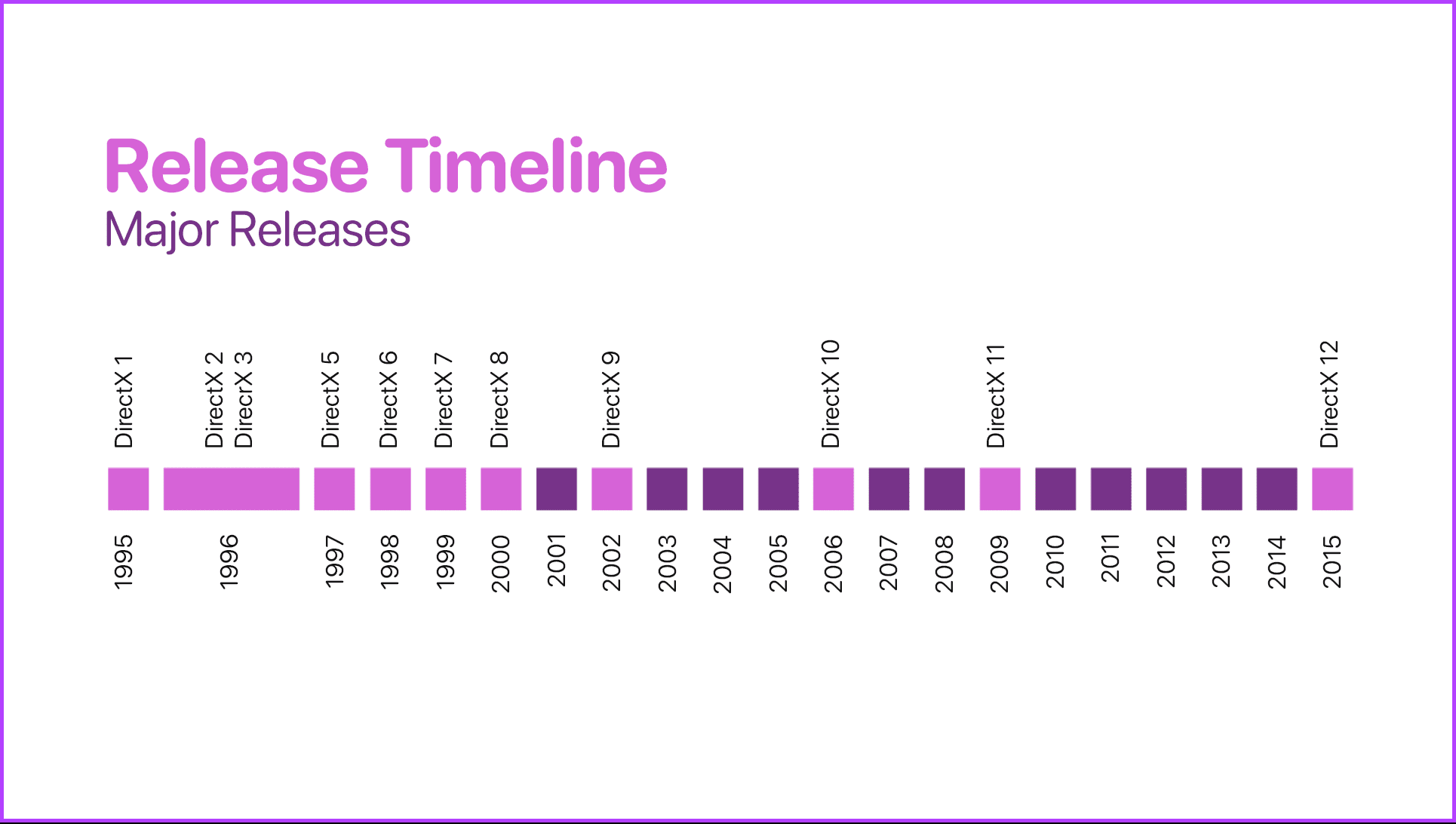
Temel olarak DirectX, oyunların ve multimedya uygulamalarının bilgisayar donanımının tüm potansiyelini kullanmasını sağlar, zengin ve sürükleyici deneyimler sağlar, bu da onu oyun endüstrisi ve grafik ve multimedya içeren uygulamalar için çok önemli bir teknoloji haline getirir.
Bu anlayışla hangi DirectX sürümüne sahip olduğunuzu kontrol edelim.
Windows PC'nizdeki Güncel DirectX Sürümünü Kontrol Etme
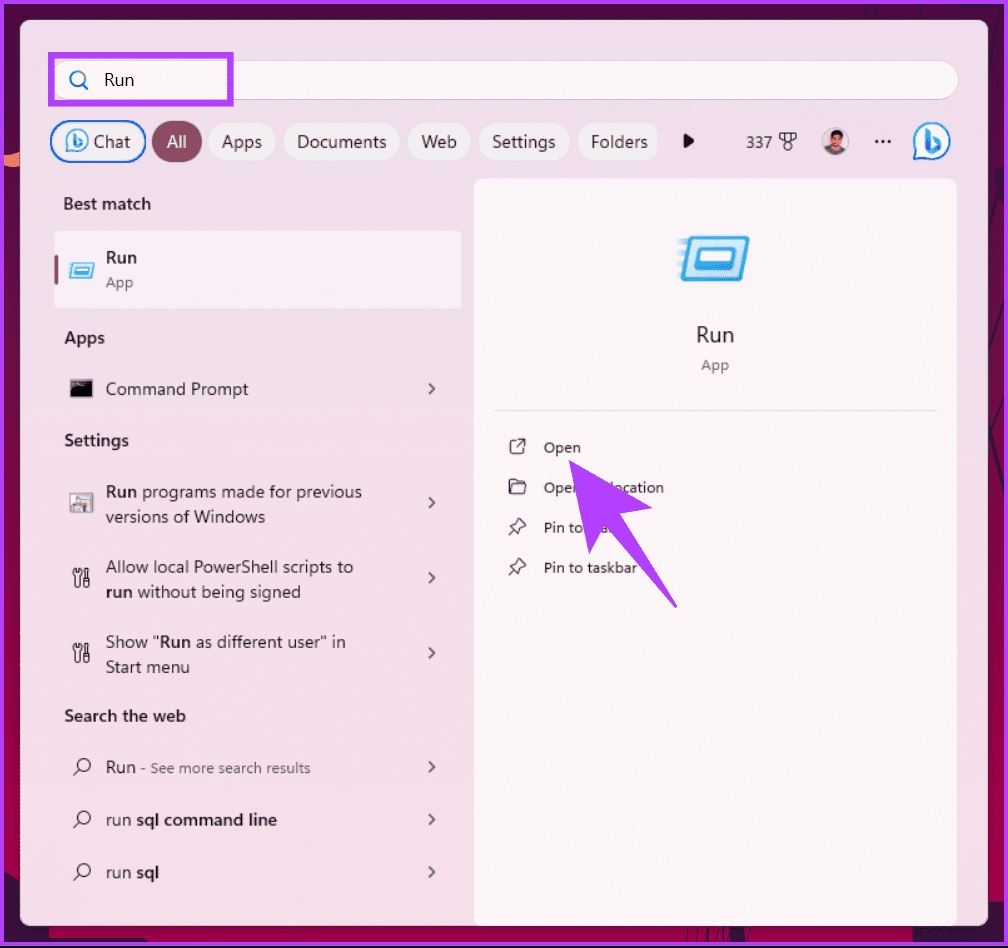
Bilgisayarınızın DirectX sürümünü kontrol etmek basittir. Aşağıdaki adımları izleyin.Adım 1 : Klavyenizdeki Windows tuşuna basın, Çalıştır yazın ve Aç'a tıklayın.
Not : Alternatif olarak, Çalıştır iletişim kutusunu hızlı bir şekilde açmak için 'Windows tuşu + R'ye basın.
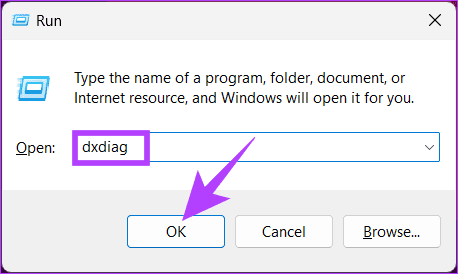
Adım 2 : Metin alanına aşağıdaki komutu yazın ve Tamam'a tıklayın.
dxdiag
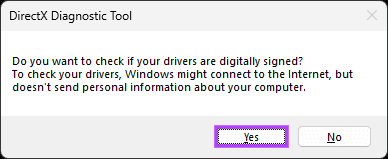
Adım 3 : DirectX Tanı Aracı açılır penceresinde Evet'e tıklayın.
Adım 4 : Şimdi, DirectX Tanı Aracı penceresinin Sistem sekmesi altında, DirectX sürümünü gösteren Sistem Bilgileri bölümünü göreceksiniz.
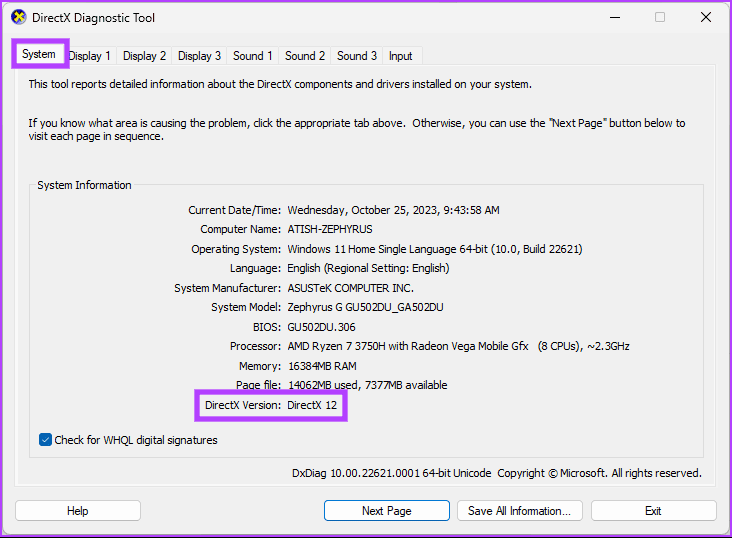
İşte bu. Artık Windows PC'nizdeki DirectX sürümünü biliyorsunuz. DirectX, Windows işletim sisteminin ayrılmaz bir parçası olmasına rağmen, DirectX'i Windows'a manuel olarak yükleyebilirsiniz.
Windows'a En Son DirectX Sürümü Nasıl Yüklenir
Windows 11 veya 10 bilgisayarınızda DirectX sürümünü güncellemenin birkaç yolu vardır. En kolayından başlayalım, sonra daha az bilinen bazı yöntemlere geçelim.1. Windows Update'i Kullanma
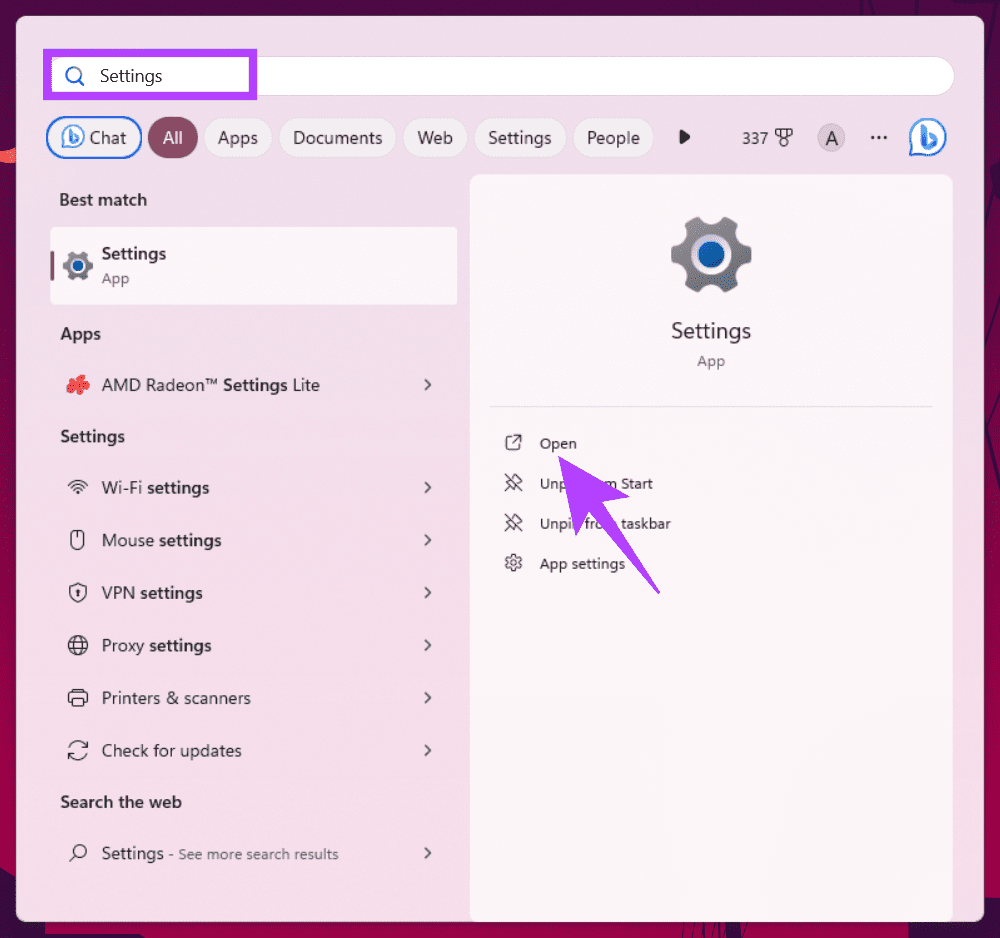
Bu yöntem, PC'nizde DirectX'i güncellemenin en kolay ve en yaygın yoludur. Aşağıdaki talimatları izleyin.Adım 1 : Klavyenizdeki Windows tuşuna basın, Ayarlar yazın ve Aç'ı tıklayın.
Adım 2 : Ayarlar penceresinde Windows Update'e gidin.

Adım 3 : Windows Update bölümünün altındaki 'Güncellemeleri kontrol et' düğmesini tıklayın.
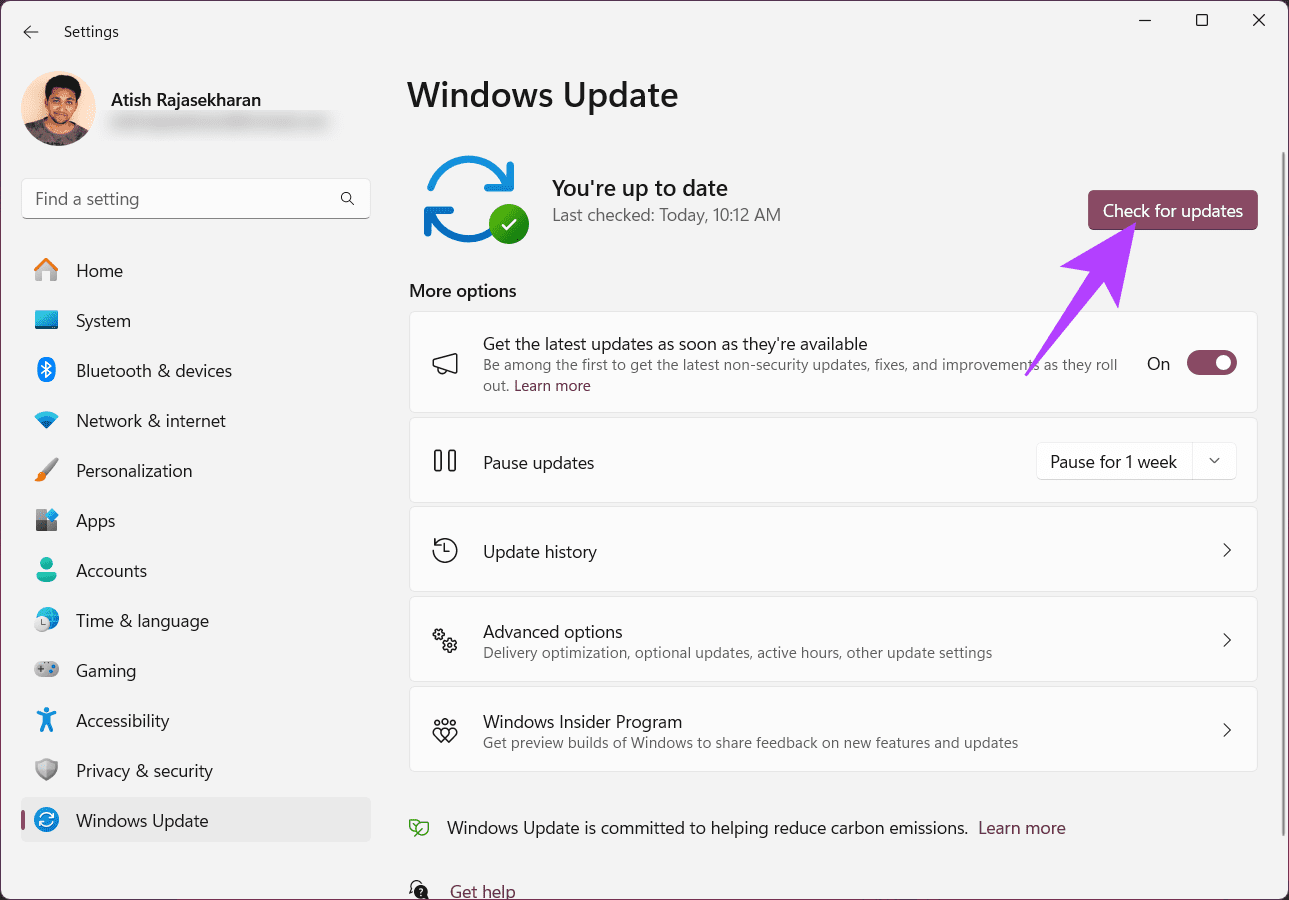
Adım 4 : Şimdi mevcut Windows güncellemelerini indirip yükleyin. Güncelleme tamamlandıktan sonra, daha yeni bir sürüm mevcutsa DirectX sürümünüzü güncellemiş olmanız gerekir.
DirectX güncellemesi tamamlandıktan sonra bilgisayarınızı yeniden başlatın; yeniden başlatıldığında en son sürümü çalıştırıyor olacaksınız. Güncelleme olmadıysa doğrudan grafik kartı sürücüsünü güncelleyebilir ve sorunun çözülmesini sağlayabilirsiniz. Bu DirectX hatalarını düzeltmezse aşağıdaki yönteme geçin.
2. Microsoft Güncelleme Kataloğundan
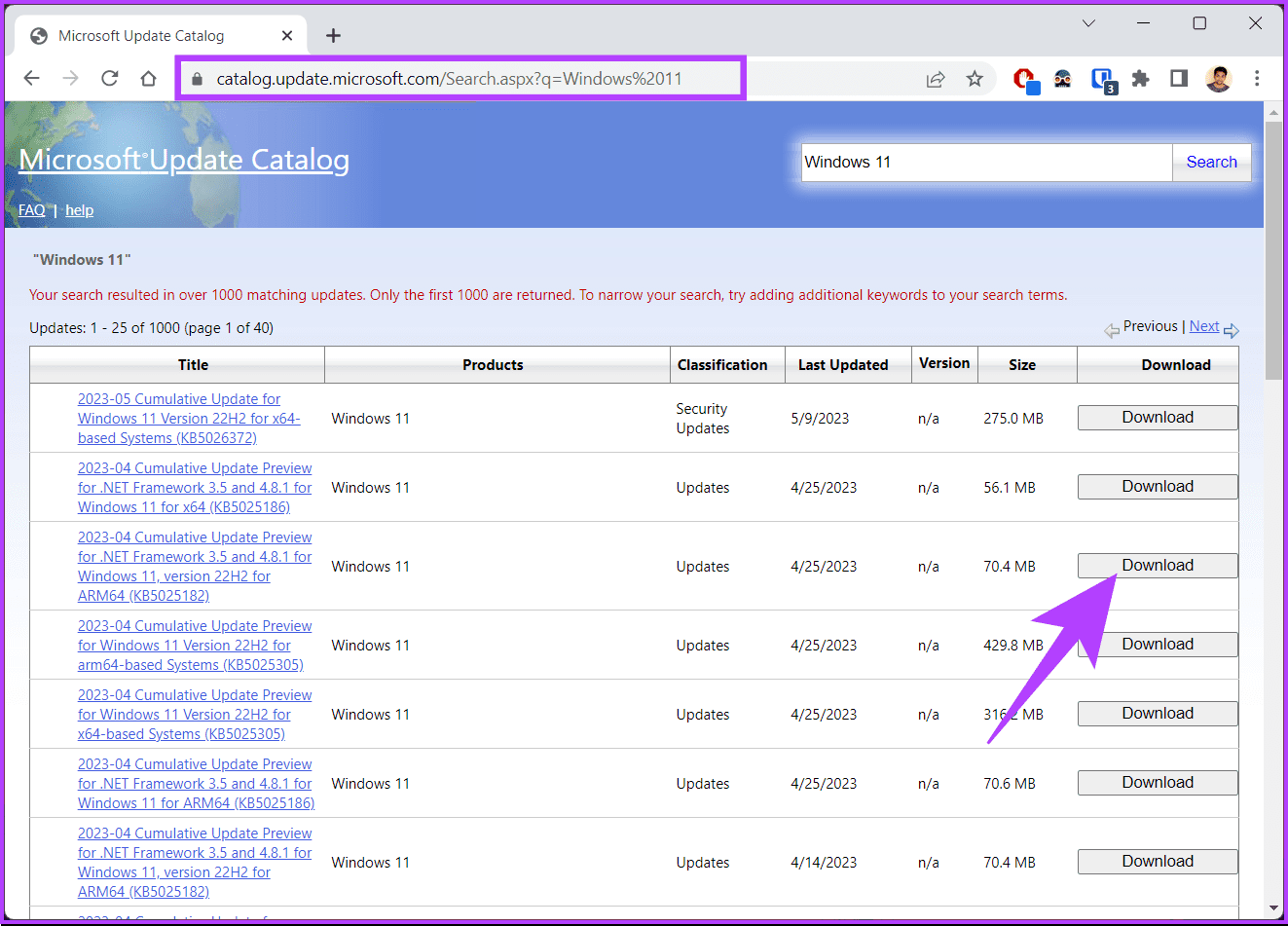
Bu, DirectX'i güncellemenin veya indirmenin başka bir yoludur ve aynı derecede basittir. Bu yöntem, Windows Update bölümünü atlar ve güncelleştirmeyi doğrudan Microsoft web sitesinden indirip yüklemenize olanak tanır.Adım 1 : Windows PC'nizde tercih ettiğiniz tarayıcıda Microsoft Update kataloğunu açın.
Adım 2 : Güncelleme listesinden yüklemek istediğiniz güncellemeyi seçin.
Adım 3 : İndir'e tıklayın.
Adım 4 : Yeni bir pencerede köprüye tıklayın.
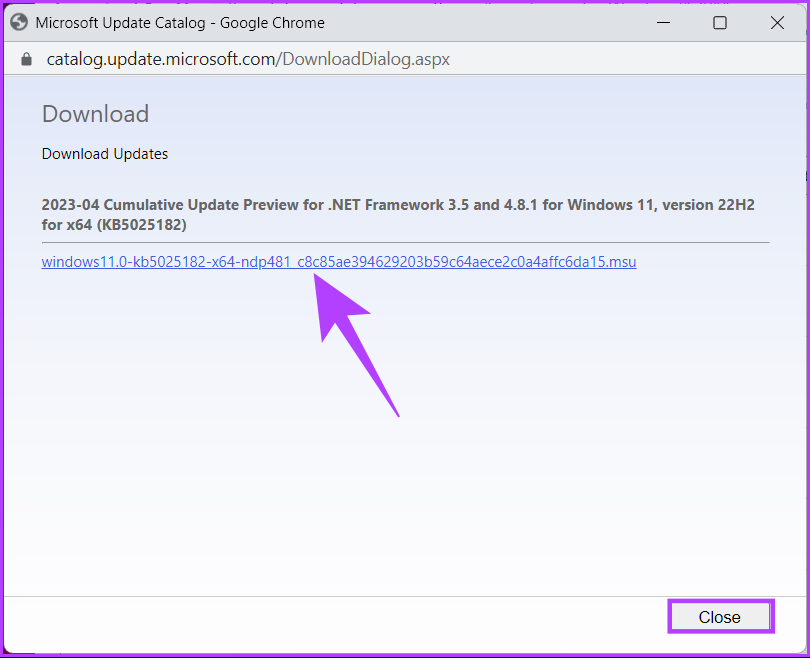
Adım 5 : Bunu yaptığınızda güncelleme otomatik olarak indirilir ve kaydedilir. Dosyaya çift tıklayın ve etkili bir şekilde yüklemek için talimatları izleyin.
Kurulduktan sonra istenirse bilgisayarınızı yeniden başlatın. Ve işte gidiyorsun! En son DirectX sürümünü Windows'a başarıyla yüklediniz.
3. Microsoft İndirme Merkezini ziyaret edin
Son iki yöntemin aksine, bu yöntem çok daha doğrudandır; burada DirectX'i son kullanıcı çalışma zamanı web yükleyicisini kullanarak güncelleyebilirsiniz. Aşağıda belirtilen adımları izleyin.Not : Yöntem DirectX'in sürümünü değiştirmez, bunun yerine eski oyunların ihtiyaç duyabileceği bazı eski DirectX SDK teknolojilerini yan yana yükler.
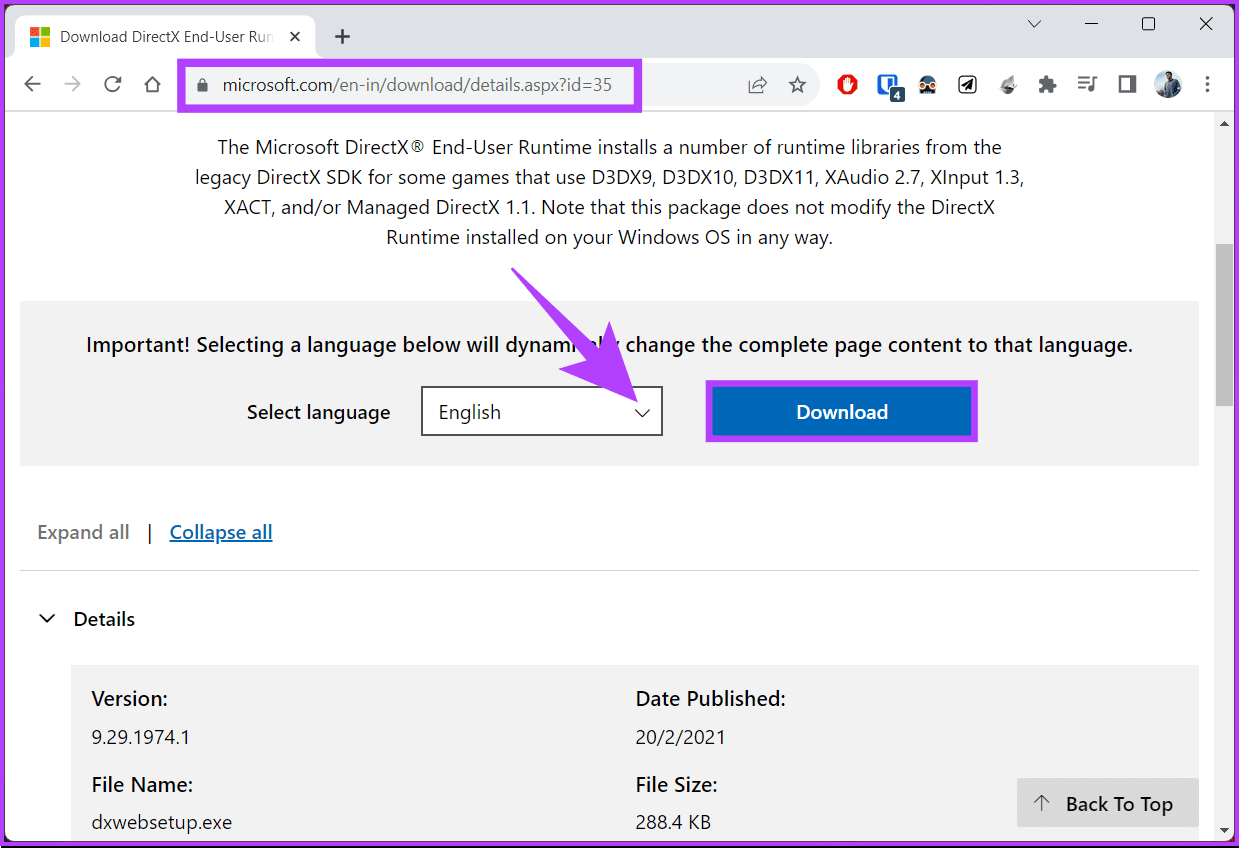
Adım 1 : Windows bilgisayarınızda tercih ettiğiniz tarayıcıdan Microsoft İndirme Merkezi'ne gidin.
Adım 2 : Şimdi dili seçin ve İndir düğmesine tıklayın.
Not : Sistem gereksinimlerini aşağı kaydırarak da kontrol edebilirsiniz.
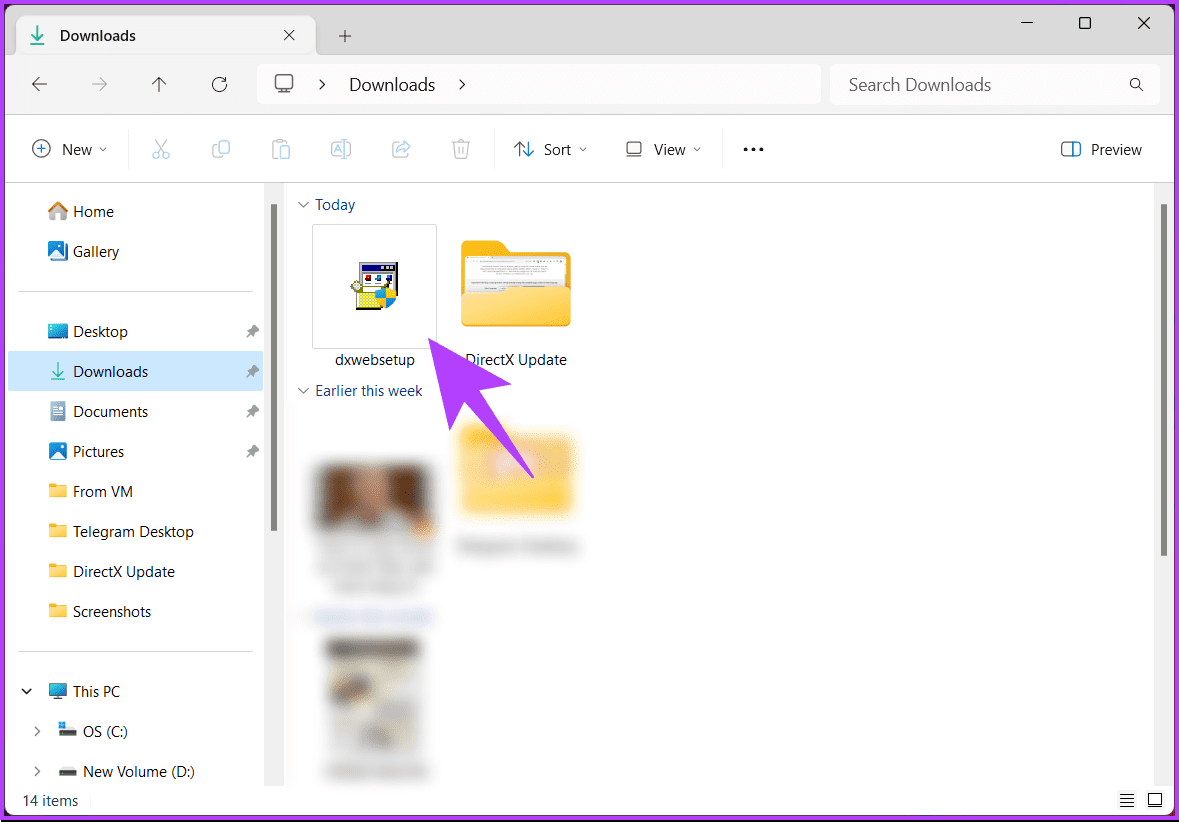
Adım 3 : Kurulum dosyası indirildikten sonra üzerine çift tıklayın.
Açılan pencerede Evet'e tıklayın.
Adım 4 : Kurulum penceresinde 'Sözleşmeyi kabul ediyorum'u seçin ve İleri'ye tıklayın.
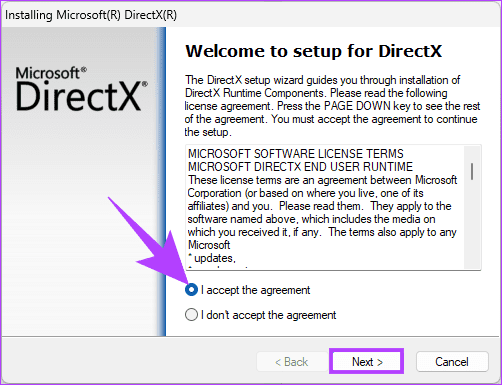
Adım 5 : Bing Çubuğu'nu denemek istiyorsanız İleri'ye tıklayın. Değilse 'Bing Çubuğunu Yükle' seçeneğinin işaretini kaldırın ve İleri'ye tıklayın.
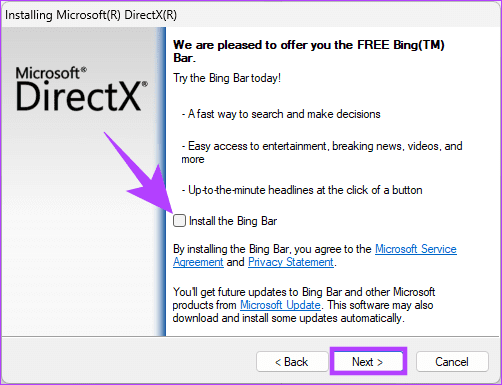
Kurulum işlemi otomatik olarak başlayacaktır ve kurulduktan sonra kurulum sihirbazı penceresini kapatmak için Son'a tıklayın. Şimdi bilgisayarınızı yeniden başlatın; geri geldiğinde eski oyunlarınız DirectX'i desteklemelidir.

Şu an konuyu görüntüleyenler (Toplam : 0, Üye: 0, Misafir: 0)
Benzer konular

- Cevaplar
- 0
- Görüntüleme
- 8


- Cevaplar
- 2
- Görüntüleme
- 28
- Cevaplar
- 0
- Görüntüleme
- 16

- Cevaplar
- 2
- Görüntüleme
- 84