


Türkiye'de ilk Mobil & PC Aynı Anda Metin2 Oyna. Triarchonline kalıcı ve uzun ömürlü yapısı ile 24 Temmuz'da açılıyor. | 1-99 Mobil Metin2 Triarch HEMEN TIKLA!
Windows'ta Geçici Profil Nasıl Onarılır?
Windows kullanıcıları zaman zaman sinir bozucu bir sorunla karşılaşıyor: geçici bir profille oturum açmak. Bu sorun iş akışınızı bozabilir ve kişiselleştirilmiş ayarlarınıza ve dosyalarınıza erişimia sınırlayabilir.Bu sorunun nedenlerini inceleyip normal kullanıcı profilinize dönmenizi sağlayacak pratik çözümler sunacağız. Windows Neden Geçici Bir Profille Oturum Açmanızı Sağlıyor?
Windows'un geçici bir profille oturum açmanızın birkaç nedeni vardır:- Bozuk kullanıcı profili
- Tamamlanmamış Windows güncellemeleri
- Kayıt sorunları
- Kötü amaçlı yazılım enfeksiyonu
- Sabit sürücüde donanım sorunları
Yöntem 1: Bilgisayarınızı Yeniden Başlatın
Bazen basit bir yeniden başlatma, geçici profil sorununu çözebilir. Bu yöntem, soruna sistemdeki geçici bir aksaklığın neden olması durumunda işe yarar.Adımlar
- Başlat menüsüne tıklayın
- Güç düğmesini seçin
- “Yeniden Başlat”ı seçin
- Bilgisayarınızın yeniden başlatılmasını bekleyin ve tekrar giriş yapmayı deneyin
Yöntem 2: Sistem Dosyası Denetleyicisini Çalıştırın
Sistem Dosyası Denetleyicisi (SFC), geçici profil sorununa neden olabilecek bozuk sistem dosyalarını onarabilen yerleşik bir Windows aracıdır.Adımlar
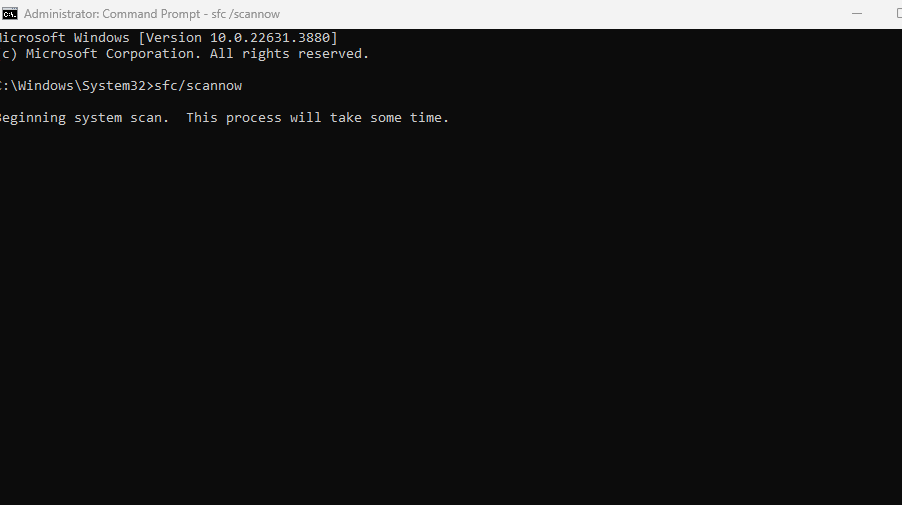
- Komut İstemi'ni yönetici olarak açın
- " sfc /scannow " yazın ve Enter'a basın
- Taramanın tamamlanmasını bekleyin (bu işlem birkaç dakika sürebilir)
- Bilgisayarınızı yeniden başlatın ve sorunun çözülüp çözülmediğini kontrol edin
Yöntem 3: .bak Dosyalarını Sil
Kullanıcı profilinizdeki bozuk .bak dosyaları bazen geçici profil sorununa neden olabilir. Bu dosyaların kaldırılması sorunu çözebilir.Adımlar
- Dosya Gezgini'ni açın ve C:\Users'a gidin
- .bak uzantılı klasörleri arayın (örneğin, kullanıcı adı.bak)
- Bu .bak klasörlerini silin
- Bilgisayarınızı yeniden başlatın ve tekrar giriş yapmayı deneyin
Yöntem 4: Kayıt Defterini Düzenleme
Kayıt defteri düzenlemeleri bazen geçici profil sorununu çözebilir. Ancak kayıt defterinde değişiklik yaparken dikkatli olun; çünkü hatalı değişiklikler sistem kararsızlığına neden olabilir.Adımlar
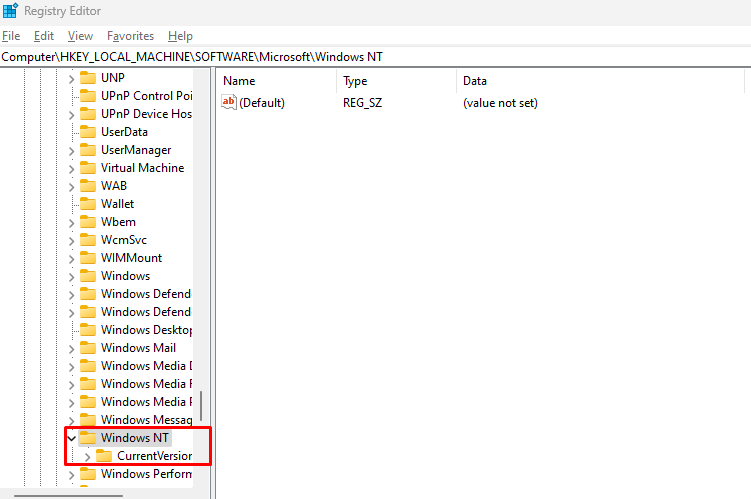
- Windows tuşu + R'ye basın, "regedit" yazın ve Enter'a basın
- HKEY_LOCAL_MACHINE\SOFTWARE\Microsoft\Windows NT\CurrentVersion\ProfileList konumuna gidin
- S-1-5 (SID) ile başlayan alt anahtarları (klasörleri) arayın
- Sonunda .bak bulunan SID klasörünü bulun
- .bak dosyasını kaldırarak klasörü yeniden adlandırın
- Bilgisayarınızı yeniden başlatın ve oturum açmayı deneyin
Yöntem 5: Yeni Bir Kullanıcı Hesabı Oluşturun
Yeni bir kullanıcı hesabı oluşturmak, her şey başarısız olursa geçici profil sorununa geçici bir çözüm olabilir.Adımlar
- Ayarlar'ı açın ve Hesaplar > Aile ve diğer kullanıcılar'a gidin
- “Bu bilgisayara başka birini ekle”yi tıklayın.
- Yeni bir hesap oluşturmak için talimatları izleyin
- Çıkış yapın ve yeni hesapla giriş yapın
- Dosyalarınızı eski hesaptan yenisine aktarın
Yöntem 6: Kötü Amaçlı Yazılım Taraması ve Savunması ile Üçüncü Taraf Yazılımlara Yatırım Yapın
Bazen kötü amaçlı yazılımlar Windows'ta profil sorunlarına neden olabilir. Fortect gibi güçlü üçüncü taraf antivirüs ve kötü amaçlı yazılımdan koruma yazılımlarına yatırım yapmak, bu sorunların önlenmesine ve çözülmesine yardımcı olabilir.
Fortect Premium, bilgisayarınızı kötü amaçlı yazılımlara karşı otomatik olarak tarayarak, gerçek zamanlı tehdit bilgileri sağlayarak, tespit edilen tehditleri karantinaya alarak ve her türlü hasarı onararak, potansiyel olarak Windows hesabınızın temel nedenini ortadan kaldırarak ve geçici bir oturum açma işlemiyle oturum açarak geçici profil sorunlarını çözme sürecini kolaylaştırır.
Şimdi Forect'i indirin ve yükleyin.
Çözüm
Windows'ta geçici bir profille uğraşmak sinir bozucu olabilir, ancak bu çözümlerle normal kullanıcı profilinize yeniden erişebilmeniz gerekir. Sisteminizde önemli değişiklikler yapmadan önce her zaman önemli dosyalarınızı yedeklemeyi unutmayın.Bu yöntemleri denedikten sonra sorun devam ederse profesyonel bir BT destek hizmetinden yardım almayı veya daha fazla yardım için Microsoft desteğine başvurmayı düşünün.


Şu an konuyu görüntüleyenler (Toplam : 0, Üye: 0, Misafir: 0)
Benzer konular

- Cevaplar
- 1
- Görüntüleme
- 88
- Cevaplar
- 1
- Görüntüleme
- 70
- Cevaplar
- 0
- Görüntüleme
- 59

- Cevaplar
- 2
- Görüntüleme
- 194