


Ayyıldız2 | 2008 TR Yapısı • 1-99 Orta Emek Destan • Oto Avsız • 10 Temmuz 21:00 HEMEN TIKLA!
Windows'ta Yetersiz Disk Alanı Nasıl Onarılır?
Windows'ta yetersiz disk alanı sinir bozucu olabilir ve performans sorunlarına, hatalara ve hatta sistem çökmelerine yol açabilir. Neyse ki, disk alanını boşaltmanın ve bilgisayarınızın sorunsuz çalışmasını sağlamanın birkaç yolu vardır.
Yeterli Disk Alanı Ne Demektir?
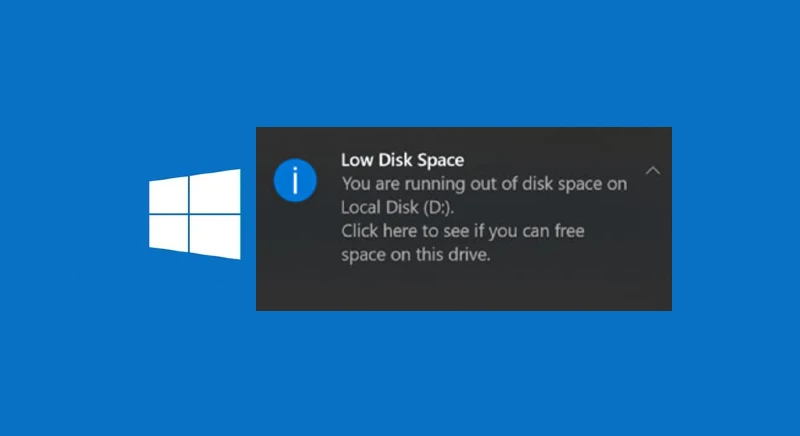
Bilgisayarınızın sabit sürücüsünde veya yarıiletken sürücüsünde (SSD) kullanılabilir alan azaldığında, Windows "Yeterli Disk Alanı Yok" veya "Yetersiz Disk Alanı" uyarısı görüntüler. Bu uyarı genellikle yeni bir program yüklemeye çalıştığınızda, bir dosyayı kaydetmeye çalıştığınızda veya ek depolama alanı gerektiren bir eylem gerçekleştirdiğinizde görünür.
Yetersiz Disk Alanının Yaygın Nedenleri
1. Büyük dosya birikimi: Zamanla sisteminizde geçici dosyalar, tarayıcı önbellekleri ve uygulama verileri gibi büyük dosyalar birikerek önemli miktarda disk alanı tüketilebilir.2. Sınırlı depolama kapasitesi: Bilgisayarınızın nispeten küçük bir sabit sürücüsü veya katı hal sürücüsü (SSD) varsa, özellikle çok sayıda dosya depoluyorsanız veya birden fazla uygulama yüklüyorsanız, kullanılabilir alanı hızla tükenebilir.
3. Sistem dosyası şişmesi: Windows ve yüklü programlar çok sayıda sistem dosyası, günlük ve diğer verileri oluşturup depolayabilir, bu da yavaş yavaş disk alanını tüketir.
4. Yazılım sorunları : Bazı yazılım veya sistem hataları, disk alanının hatalı şekilde tahsis edilmesine veya yönetilmesine yol açarak kullanılabilir alanın yetersiz olmasına neden olabilir.
5. Kötü amaçlı yazılım bulaşması : Virüsler veya fidye yazılımları gibi bazı kötü amaçlı yazılım türleri, kasıtlı olarak disk alanını tüketebilir veya dosyaları şifreleyerek alan sorunlarına neden olabilir.
6. Parçalanmış disk : Zamanla dosya parçalanması meydana gelebilir, bu da disk alanının verimsiz kullanılmasına ve kullanılabilir depolama alanının azalmasına neden olabilir.
Yetersiz Disk Alanı Nasıl Onarılır
İstenmeyen Programları Kaldırma
Zamanla bilgisayarınıza artık kullanmadığınız çeşitli programlar yüklemiş olabilirsiniz. Bu programlar değerli disk alanını kaplayabilir.
İstenmeyen programları kaldırmak veya kaldırmak için şu adımları izleyin:
- Denetim Masasını açın ve "Programlar ve Özellikler" veya "Program Kaldırma" seçeneğine gidin.
- Yüklü programlar listesinde ilerleyin ve artık ihtiyacınız olmayan programları belirleyin.
- Programa sağ tıklayın ve “Kaldır” veya “Kaldır”ı seçin.
- Kaldırma işlemini tamamlamak için ekrandaki talimatları izleyin.
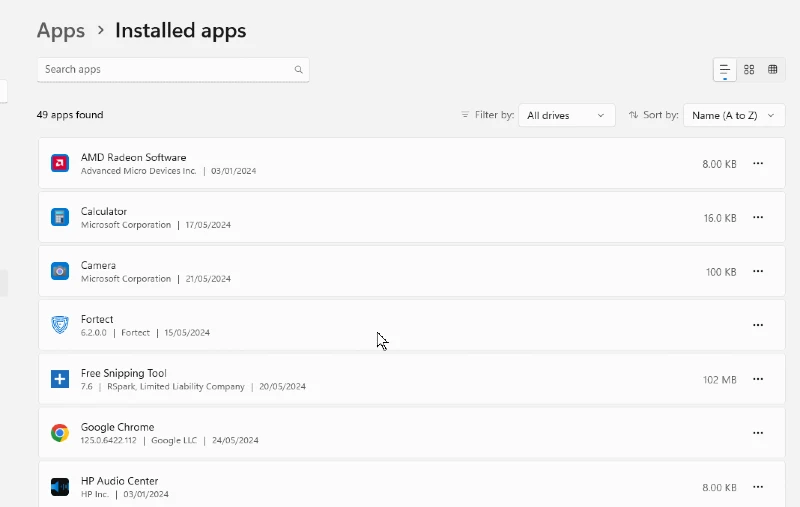
Yukarıdaki örnekte, geçen hafta bazılarını kaldırdığımdan beri istenmeyen programlar yok, dolayısıyla bunun bu bölüm olmadığını rahatlıkla söyleyebiliriz; ikinci adıma geçin. Ancak burası, bilgisayar alanınızı dolduran önemsiz veya istenmeyen programları (Windows Başlat Simgenizin yanındaki arama çubuğuna Denetim Bölmesi yazın) görebileceğiniz yerdir. Bunları kaldırın veya kaldırın.
Disk Temizlemeyi Çalıştır
Windows, geçici dosyaların, sistem günlüklerinin ve diğer gereksiz verilerin kaldırılmasına yardımcı olacak yerleşik bir Disk Temizleme aracı içerir.Disk Temizleme'yi çalıştırmak için şu adımları izleyin:
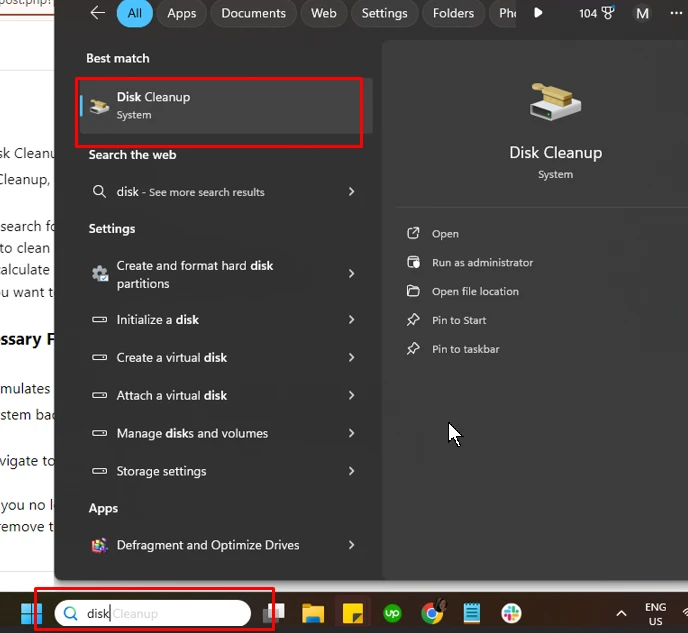
- Başlat menüsünü açın ve “Disk Temizleme”yi arayın.
- Temizlemek istediğiniz sürücüyü seçin (genellikle C: gibi birincil sürücünüz).
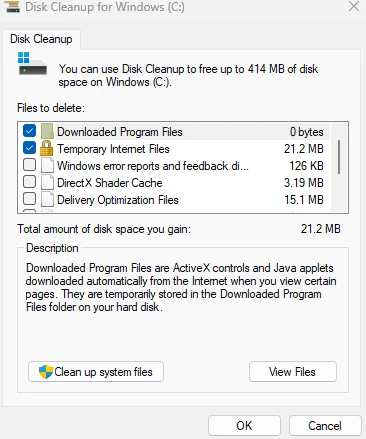
- Boşaltabileceğiniz disk alanı miktarını hesaplamak için Disk Temizleme'yi bekleyin.
- Kaldırmak istediğiniz dosya türlerini seçin ve temizleme işlemini başlatmak için “Tamam”a tıklayın.
Gereksiz Dosyaları Kaldırın veya Temizleyin
Zamanla bilgisayarınızda, indirilen dosyalar, geçici internet dosyaları ve sistem yedeklemeleri gibi artık ihtiyaç duymayabileceğiniz çeşitli dosyalar birikir.Bu dosyaları kaldırmak veya temizlemek için şu adımları izleyin:
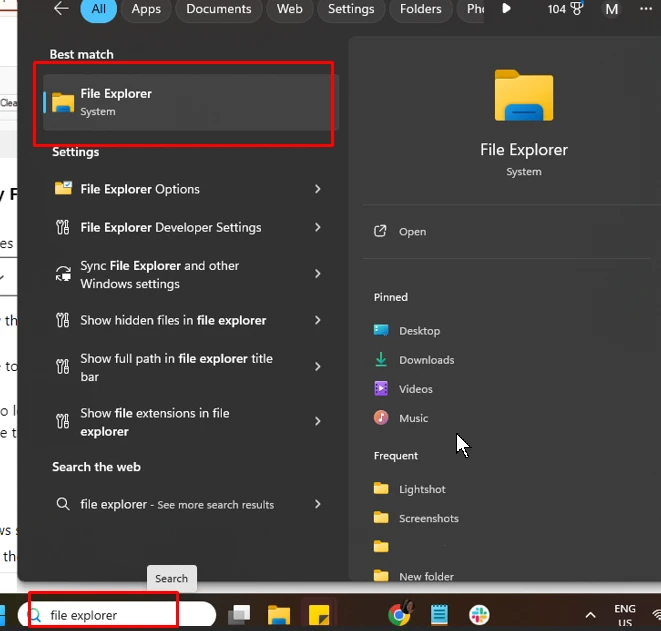
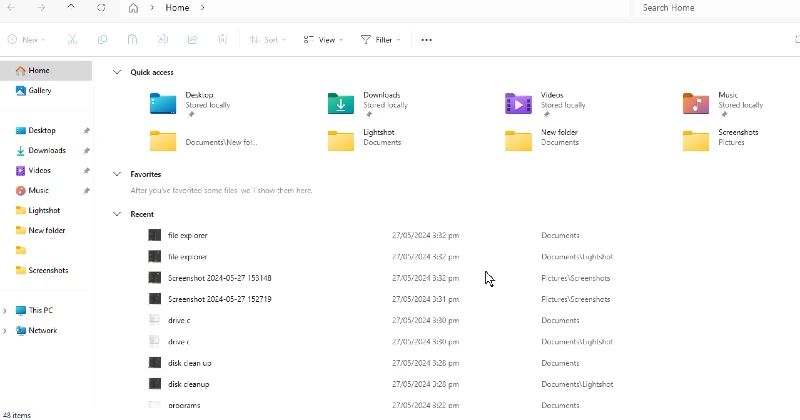
- Dosya Gezgini'ni açın ve indirilen dosyaları, geçici internet dosyalarını ve sistem yedeklerini depoladığınız klasörlere gidin.
- Artık ihtiyacınız olmayan tüm dosya veya klasörleri silin.
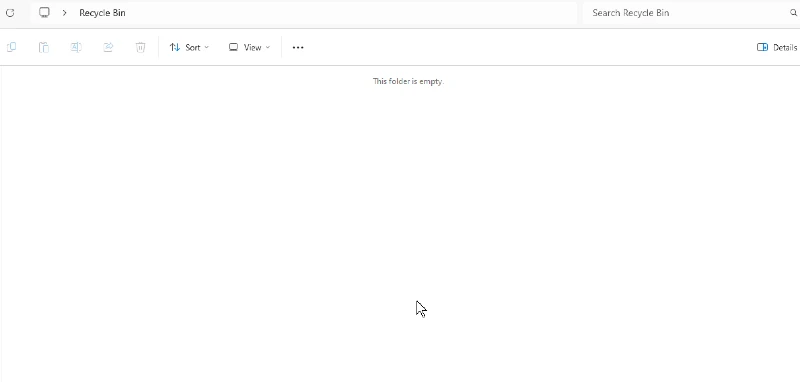
- Silinen dosyaları kalıcı olarak kaldırmak için Geri Dönüşüm Kutusu'nu boşaltın.
%temp% Klasörünü Temizle
%temp% klasörü, Windows'un geçici dosyaları depoladığı yerdir. Bu dosyalar zamanla birikebilir ve değerli disk alanını kaplayabilir. %temp% klasörünü temizlemek için şu adımları izleyin: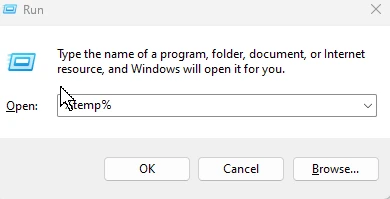
- Çalıştır iletişim kutusunu açmak için Windows tuşu + R tuşlarına basın.
- “%temp%” (tırnak işaretleri olmadan) yazın ve Enter tuşuna basın.
- %temp% klasöründeki tüm dosya ve klasörleri seçin ve Sil'e basın.
- Silinen dosyaları kalıcı olarak kaldırmak için Geri Dönüşüm Kutusu'nu boşaltın .
Dosyaları Bulutta Depolayın

Büyük dosyalarınız veya sık erişmeniz gerekmeyen dosyalarınız varsa bunları bulutta saklamayı düşünün. Google Drive, Dropbox veya OneDrive gibi bulut depolama hizmetleri, dosyalarınızın her yerden erişilebilir olmasını sağlarken yerel sürücünüzde yer açmanıza da yardımcı olabilir.
Sorunlu Bölümü NTFS'ye Biçimlendirin
Boş alanı biten bölümde FAT32 gibi daha eski bir dosya sistemiyle biçimlendirilmişse, daha modern NTFS dosya sistemiyle biçimlendirmek faydalı olabilir. NTFS daha iyi disk alanı yönetimine sahiptir ve daha büyük dosya boyutlarını destekler. Ancak bir bölümü biçimlendirmek tüm verileri silecektir; bu nedenle devam etmeden önce önemli dosyaları yedekleyin.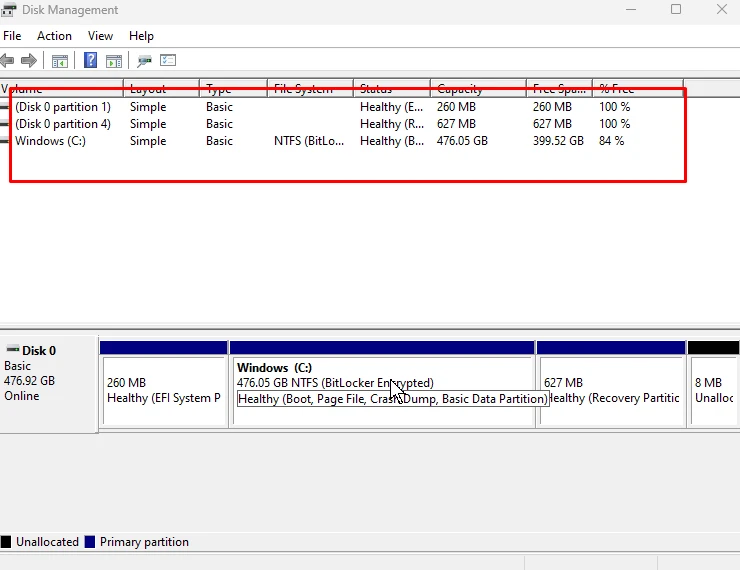
- Başlat menüsünü açın ve “Disk Yönetimi”ni arayın.
- Disk Yönetimi yardımcı programında biçimlendirmek istediğiniz bölüme sağ tıklayın ve "Biçimlendir" seçeneğini seçin.
- Format penceresinde dosya sistemi olarak “NTFS”yi seçin.
- Bölümü daha hızlı biçimlendirmek için “Hızlı Biçimlendirme” seçeneğini işaretleyin (ancak daha güvenli; işaretlemeden bırakın).
- Bölümü NTFS olarak biçimlendirmeye başlamak için “Tamam”a tıklayın.
Çözüm
Yetersiz disk alanı sinir bozucu olabilir, ancak yukarıdaki adımları takip ederek sorunu çözmek genellikle kolaydır. İstenmeyen programları kaldırarak, Disk Temizleme'yi çalıştırarak, gereksiz dosyaları kaldırarak, %temp% klasörünü temizleyerek ve bulut depolamayı kullanarak değerli disk alanını boşaltabilir ve Windows bilgisayarınızın sorunsuz çalışmasını sağlayabilirsiniz.

Şu an konuyu görüntüleyenler (Toplam : 0, Üye: 0, Misafir: 0)
Benzer konular

- Cevaplar
- 0
- Görüntüleme
- 81

- Cevaplar
- 1
- Görüntüleme
- 24

- Cevaplar
- 2
- Görüntüleme
- 22

- Cevaplar
- 2
- Görüntüleme
- 62
- Cevaplar
- 2
- Görüntüleme
- 50