


Ayyıldız2 | 2008 TR Yapısı • 1-99 Orta Emek Destan • Oto Avsız • 10 Temmuz 21:00 HEMEN TIKLA!
Panel.ini Yapılandırma Dosyası
Özet: Hem Plesk hem de çeşitli Plesk uzantılarının davranışının belirli yönleri GUI, XML API veya komut satırı aracılığıyla yönetilemez. Bunun yerine, yapılandırma dosyasındaki girişler tarafından yönetilirler panel.ini.
panel.iniBu başlıkta dosyayı hem Linux için Plesk hem de Windows için Plesk'te nerede bulacağınızı öğreneceksiniz . Ayrıca dosyada doğru şekilde nasıl değişiklik yapacağınızı da öğreneceksiniz.
Örnek olarak, bu dosyayı düzenleyerek şunları yapabilirsiniz:
- 'Kök' veya 'Yönetici' kimlik bilgilerini kullanarak Plesk'te oturum açmayı yasaklayın.
- Plesk'te kayıtlı bir IP adresini gizleyin, böylece arayüzde görünmez ve aboneliklere veya satıcılara atanamaz.
- Uzantılar Kataloğu için özel bir URL belirtin vb.
- (Linux için Plesk)/usr/local/psa/admin/conf/panel.ini
- (Windows için Plesk) %plesk_dir%admin\conf\panel.ini
panel.ini'de Ayarları Yapılandırma
Ayarları dosya aracılığıyla yapılandırmak için panel.inidosyayı iki yoldan biriyle düzenlemeniz gerekir:- panel.iniDosyayı bir metin düzenleyici kullanarak düzenleyin .
- Panel.ini Editor uzantısını yükleyinpanel.ini ve dosyayı Plesk GUI'de düzenlemek için kullanın.
[Section name]
Setting name = Value
Not: Bir ayar bir boolean ("evet" veya "hayır") değerini kabul ediyorsa, bunu etkinleştirmek için "true", "on" veya "evet" ve "false", "off", "no" seçeneklerinden birini kullanabilirsiniz. ' veya 'hiçbiri' devre dışı bırakmak için.
Not: Panel.ini dosyasındaki bir değer alfasayısal olmayan karakterler içeriyorsa çift tırnak işareti (") içine alınması gerekir.
Değişiklikler dosya kaydedildikten hemen sonra geçerli olur. Herhangi bir hizmeti yeniden başlatmanıza gerek yoktur.
Örneğin, IP Adresi Yasaklama'yı (Fail2Ban) devre dışı bırakmak için panel.ini dosyasına aşağıdaki satırları ekleyin:
[fail2ban]
enabled = false
Sonuç olarak, IP Adresi Yasaklaması (Fail2Ban), Araçlar ve Ayarlar ekranındaki Güvenlik grubundan kaybolur ve artık bunu CLI komutları aracılığıyla yönetemezsiniz.
Dosya aracılığıyla yapılandırılabilen her ayar, panel.iniönceden tanımlanmış bir bölüme aittir. Bir ayarı özelleştirmek için onu panel.iniait olduğu bölümdeki dosyaya yerleştirmeniz gerekir . Herhangi bir bölümü birden fazla eklemeyin. Tek bir bölüme ait birden fazla ayarı özelleştirmek istiyorsanız, bunu bir kez dahil edin ve özelleştirmek istediğiniz tüm ayarları bu bölüme yerleştirin.
Örneğin, uygulama kataloğunun URL'sini özelleştirmek ve uygulama kataloğu özelleştirmesini etkinleştirmek için dosyaya aşağıdaki satırları ekleyin panel.ini:
[aps]
catalogUrl = "www.turkmmo.com"
catalogsCustomization = on
Ayarları Panel.ini Düzenleyici uzantısı aracılığıyla yapılandırmak için Uzantılar > Uzantılarım > Panel.ini Düzenleyici > Aç seçeneğine gidin .
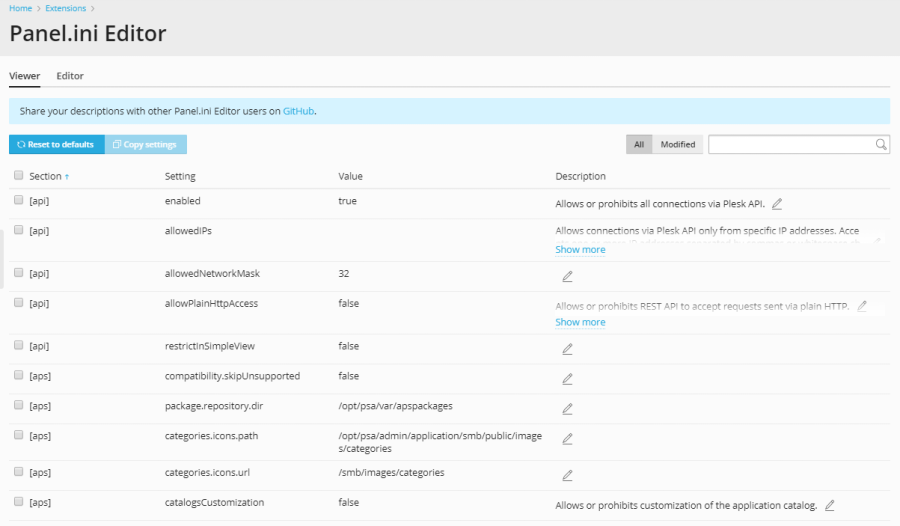
Burada, “Görüntüleyici” sekmesinde, dosya aracılığıyla yönetilebilecek tüm ayarların bölümlere panel.iniayrılmış tam listesini görebilirsiniz. "Ayar" sütunu makine tarafından okunabilen parametre adını görüntüler, "Değer" sütunu o anda atanan değeri görüntüler ve "Açıklama" sütunu bir ayarın açıklamasını gösterebilir.
Dosyaya hangi ayarların eklendiğini kolayca anlayabilirsiniz panel.ini: değerleri kalın harflerle gösterilir ve varsayılan değerleri, o anda atanmış olandan sonra parantez içinde gösterilir.
Örneğin, aşağıdaki ekran görüntüsünde, ayara varsayılan değer ( ) yerine catalogUrldeğer atanmıştır .http://example.comhttp://cdn.apscatalog.plesk.com
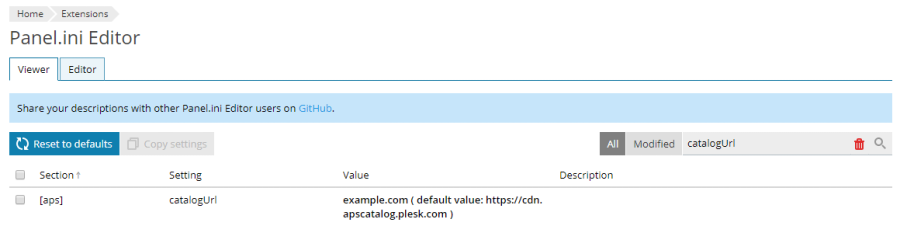
Not: Bazı ayarların varsayılan değerleri yoktur. Bu ayarlar için, ayarlar dosyaya eklenmiş olsa bile yalnızca o anda atanmış olan değer görüntülenir panel.ini.
Yalnızca dosyaya eklenen ayarları görmek için Değiştirildi'yipanel.ini tıklayın . Ayarların tam listesine dönmek için Tümü'nü tıklayın . Arama kutusunu kullanarak belirli bir ayarı da arayabilirsiniz.
panel.iniPanel.ini Editörü aracılığıyla dosyaya ayarlar eklemek için :
- Uzantılar > Uzantılarım > Panel.ini Editörü > Aç seçeneğine gidin .
- Eklemek istediğiniz bir veya daha fazla ayarı seçin panel.inive Ayarları kopyala öğesine tıklayın . Aynı bölüme veya farklı bölümlere ait ayarları seçebilirsiniz.
- “Düzenleyici” sekmesine gidin ve Ayarları yapıştır'ı tıklayın . Panel.ini Editörü kopyalanan ayarı veya ayarları yapıştıracaktır.
- Geçerli yapılandırmayı kaydetmek için Kaydet'e tıklayın panel.ini.
panel.ini Ayarlarının açıklamaları
Panel.ini Editör'deki bazı ayarların açıklamaları vardır. Panel.ini Editör kurulduğunda veya güncellendiğinde Plesk ekibi tarafından onaylanan açıklamaları alırsınız. Ancak eksik açıklamaları doldurabilir veya mevcut olanları kendiniz de düzenleyebilirsiniz.Not: Panel.ini Düzenleyici güncellendiğinde hem sizin tarafınızdan eklenen yeni açıklamaları hem de varsayılan açıklamalarda yaptığınız değişiklikleri korur.
Not: Açıklamalarınızdan diğer Plesk kullanıcılarının da yararlanabileceğini düşünüyorsanız paylaşın! Onaylanan açıklamalar diğer Panel.ini Editör kullanıcılarının kullanımına sunulur. Açıklamaları nasıl paylaşacağınızı okuyun .
Panel.ini Editör'de ayarların açıklamalarını düzenlemek için:
- Uzantılar > Uzantılarım > Panel.ini Editörü > Aç seçeneğine gidin .
- Açıklamasını doldurmak veya düzenlemek istediğiniz ayarın satırındaki simgeyi tıklayın .

- Açıklamayı yazın ve ardından değişiklikleri kaydetmek için tıklayın.

Panel.ini'yi Panel.ini Düzenleyici aracılığıyla Ön Ayarları Kullanarak Düzenleme
Ön ayarları kullanarak farklı konfigürasyonlar arasında geçiş yapmayı kolaylaştırabilirsiniz. Ön ayar panel.ini, bir kez oluşturulan ve daha sonra isteğe bağlı olarak ayarları manuel olarak eklemeye veya kaldırmaya gerek kalmadan yüklenebilen bir ayarlar yapılandırmasıdır .Bir ön ayar oluşturmak için:
- Uzantılar > Uzantılarım > Panel.ini Editörü > Aç seçeneğine gidin .
- “Editör” sekmesine gidin ve panel.iniistenen konfigürasyonu oluşturmak için dosyayı düzenleyin.
- Ekle'ye tıklayın , ön ayara bir ad verin ve ardından Kaydet'e tıklayın .
Bir ön ayarı yüklemek için:
- Uzantılar > Uzantılarım > Panel.ini Editörü > Aç seçeneğine gidin .
- “Editör” sekmesine gidin.
- Yükle'ye tıklayın ve istediğiniz ön ayarı seçin.
- “Düzenleyici” sekmesi artık ön ayara kaydedilen ayarların yapılandırmasını gösteriyor. Dosyaya uygulamak için Kaydet'i tıklayın panel.ini.
Varsayılan Ayarları Geri Yükleme
Dosya yoluyla özelleştirilmiş bir ayarı panel.inivarsayılan değerine geri yüklemek için, dosyayı düzenlemek üzere açın ve ilgili satırı kaldırın veya ';' ekleyerek yorum yapın. satırın başındaki karakter şöyle:[fail2ban]
; enabled = false
Ayar, dosyayı kaydettikten hemen sonra varsayılan değere geri döner.
Dosya yoluyla özelleştirilmiş tüm ayarları panel.inivarsayılan değerlerine geri yüklemek için aşağıdakilerden birini yapın:
- Sunucuda SSH veya RDP aracılığıyla oturum açın ve dosyayı kaldırın veya yeniden adlandırın panel.ini.
- Panel.ini Editör uzantısını açın ve Varsayılanlara sıfırla seçeneğine tıklayın.
Son düzenleme:


Şu an konuyu görüntüleyenler (Toplam : 0, Üye: 0, Misafir: 0)
Benzer konular

- Cevaplar
- 3
- Görüntüleme
- 187
- Cevaplar
- 4
- Görüntüleme
- 280
- Cevaplar
- 2
- Görüntüleme
- 243
- Cevaplar
- 2
- Görüntüleme
- 247
- Cevaplar
- 2
- Görüntüleme
- 160