


Türkiye'de ilk Mobil & PC Aynı Anda Metin2 Oyna. Triarchonline kalıcı ve uzun ömürlü yapısı ile 24 Temmuz'da açılıyor. | 1-99 Mobil Metin2 Triarch HEMEN TIKLA!
Node.js uygulamalarının Plesk'te barındırılabilmesi için Node.js desteğinin etkinleştirilmesi gerekir.
Bu konu başlığında Plesk'te Node.js barındırma desteğini nasıl etkinleştireceğinizi öğreneceksiniz. Ayrıca hangi Node.js sürümlerinin mevcut olduğunu, Node.js'nin müşterilerin kullanımına açık olup olmadığını ve ayrıca Node.js uygulamalarının günlüklerini müşteriler için nasıl görünür veya görünmez hale getireceğinizi nasıl kontrol edeceğinizi öğreneceksiniz.
Node.js desteğini etkinleştirme
Müşterileriniz ve satıcılarınız Node.js uygulamalarını barındırabilmeden önce, Plesk sunucusuna Uzantılar Kataloğu <installing-extensions>'dan ücretsiz Node.js Araç Seti uzantısının yüklenmesi gerekir.
Node.js sürümlerini yönetme
Plesk, Node.js'nin en son kararlı ve LTS sürümlerini aşağıdaki sınırlamalarla destekler:
- (Linux için Plesk) Aynı anda birden fazla Node.js sürümü kurulabilir ve farklı etki alanlarındaki Node.js uygulamaları, mevcut herhangi bir Node.js sürümünü kullanabilir.
- (Windows için Plesk) Herhangi bir zamanda yalnızca bir Node.js sürümü yüklenebilir ve sunucudaki tüm Node.js uygulamalarına güç sağlamak için kullanılır.
Sunucuda hangi Node.js sürümlerinin yüklü olduğunu görmek için Uzantılar'a gidin , "Uzantılarım" sekmesini açın ve ardından "Node.js Araç Seti" uzantısının yanındaki Aç'a tıklayın.
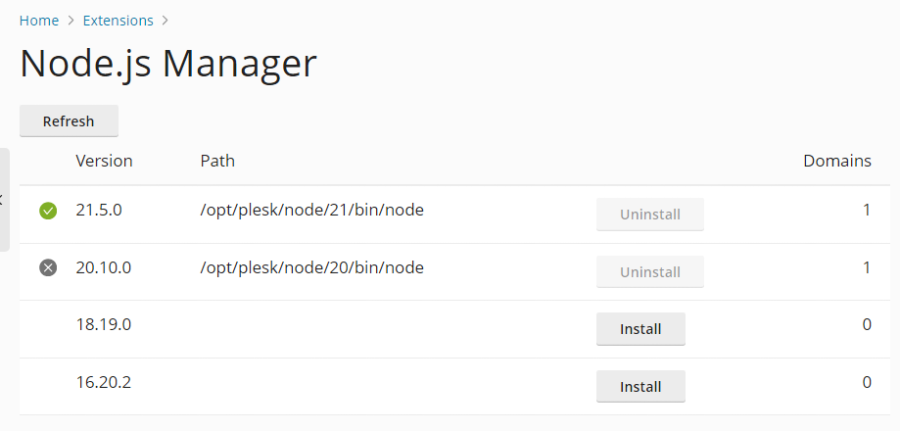
Burada sunucuda kurulu Node.js sürümlerini görebilirsiniz. Simgeyle işaretlenen sürümler


Node.js sürümünü devre dışı bırakma veya etkinleştirme:
- Plesk'te oturum açın .
- Uzantılar'a gidin , "Uzantılarım" sekmesini açın ve ardından "Node.js Araç Takımı" uzantısının yanındaki Aç'a tıklayın.
- Etkinleştirilmiş bir Node.js sürümünü devre dışı bırakmak için simgeye tıklayın .
- Devre dışı bırakılmış bir Node.js sürümünü etkinleştirmek için simgeye tıklayın .
Node.js sürümünün devre dışı bırakılması aşağıdaki etkileri doğurur:
- Etki alanları için Node.js uygulamaları yönetilirken, devre dışı bırakılan Node.js sürümü artık seçilemez.
- Mevcut Node.js uygulamaları farklı, etkinleştirilmiş bir Node.js sürümüne (mümkünse) geçirilir.
- Sunucudaki tüm Node.js sürümleri devre dışı bırakılırsa, mevcut tüm Node.js uygulamaları çalışmayı durdurur ve etki alanları için Node.js uygulamalarını yönetme yeteneği, en az bir Node.js sürümü yeniden etkinleştirilene kadar kaldırılır.
(Linux için Plesk) Node.js sürümünü yükleme veya kaldırma:
- Plesk'te oturum açın .
- Uzantılar'a gidin , "Uzantılarım" sekmesini açın ve ardından "Node.js Araç Takımı" uzantısının yanındaki Aç'a tıklayın.
- Kaldırmak istediğiniz Node.js sürümü etkinse, önce onu devre dışı bırakmak için simgeye tıklayın.
- Devre dışı bırakılmış bir Node.js sürümünü kaldırmak için Kaldır'a tıklayın .
- Yüklü olmayan bir Node.js sürümünü yüklemek için Yükle'ye tıklayın .
(Windows için Plesk) Kurulu Node.js sürümünün değiştirilmesi:
- Plesk'te oturum açın .
- Araçlar ve Ayarlar'a gidin , Güncellemeler'e tıklayın ("Plesk" altında) ve ardından Bileşen Ekle/Kaldır'a tıklayın .
- "Node.js barındırma özellikleri" bölümünü genişletin, "Node.js Motoru" bileşeni altında istediğiniz Node.js sürümünü seçin ve ardından Devam'a tıklayın .
Müşterilerin Node.js kullanılabilirliğini kontrol etme
Node.js desteğinin etkinleştirilmesi, hizmet planlarına ve aboneliklere, müşterilerin Node.js işlevine erişimini düzenlemek için kullanabileceğiniz aşağıdaki izinleri ekler:
- "Node.js destek yönetimi", müşterilerin kendi etki alanları için Node.js desteğini etkinleştirmesine olanak tanır.
- “Node.js durum yönetimi” müşterilerin uygulamaları için uygulama modunu değiştirmesine olanak tanır.
- "Node.js sürüm yönetimi", müşterilerin uygulamalarının Node.js sürümünü değiştirmesine olanak tanır.
Node.js uygulamalarının günlüklerinin görünürlüğünü yönetme
Node.js uygulamaları günlüklerini (uygulamaların konsol çıktıları dahil) aşağıdaki konumlara yazar:
- (Linux için Plesk)/var/log/passenger/passenger.log
- (Windows için Plesk)%plesk_vhosts%<webspace_name>\logs\iisnode
Bir Node.js uygulamasında sorun gidermeniz gerekiyorsa bu günlükleri görüntülemek yararlı olabilir.
Varsayılan olarak siz, müşterileriniz ve satıcılarınız, alan adı günlüğü tarayıcısında Node.js uygulamalarının günlüklerini görüntüleyebilirsiniz . Panel.ini dosyası aracılığıyla bu logların alan adı log tarayıcısındaki görünürlüğünü yönetebilirsiniz .
Node.js uygulamalarının günlüklerinin etki alanı günlüğü tarayıcısındaki görünürlüğünü yönetmek için:
- Düzenlemek için burada bulunan panel.ini dosyasını açın :
- (Linux için Plesk)/usr/local/psa/admin/conf/panel.ini
- (Windows için Plesk)%plesk_dir%admin\conf\panel.ini
- Panel.ini Editör uzantısını kullanarak dosyayı Plesk arayüzünde de düzenleyebilirsiniz .
- Altına [ext-nodejs]aşağıdaki satırı ekleyin ve dosyayı kaydedin:
- (Günlükleri göstermek için)showApplicationLogs = true
- (Günlükleri gizlemek için)showApplicationLogs = false


Şu an konuyu görüntüleyenler (Toplam : 0, Üye: 0, Misafir: 0)
Benzer konular


- Cevaplar
- 1
- Görüntüleme
- 191
- Cevaplar
- 2
- Görüntüleme
- 198
- Cevaplar
- 2
- Görüntüleme
- 409
- Cevaplar
- 4
- Görüntüleme
- 281