


![[DEV]AB](/data/avatars/s/2135/2135420.jpg?1657747839)


Türkiye'de ilk Mobil & PC Aynı Anda Metin2 Oyna. Triarchonline kalıcı ve uzun ömürlü yapısı ile 24 Temmuz'da açılıyor. | 1-99 Mobil Metin2 Triarch HEMEN TIKLA!
Figma, dünya çapında birçok tasarımcının kullandığı popüler bir tasarım aracıdır. Figma'nın bu kadar popüler olmasının nedenlerinden biri de bireysel kullanıcıların ihtiyaçlarına uyacak şekilde özelleştirilebilmesi nedeniyle esnekliğidir. Bu özelleştirmeyi başarmanın bir yolu eklentilerdir.
Eklenti Projesini Hazırlayın
Aşağıdaki ekran görüntülerini takip ederek Figma Masaüstü Uygulamasında Eklenti Projenizi oluşturun. Yeni Eklentiyi Eklentiler Menüsünde bulabilirsiniz . Bundan sonraki kısımda, istediğiniz şablonu ve hedef klasörü seçersiniz.
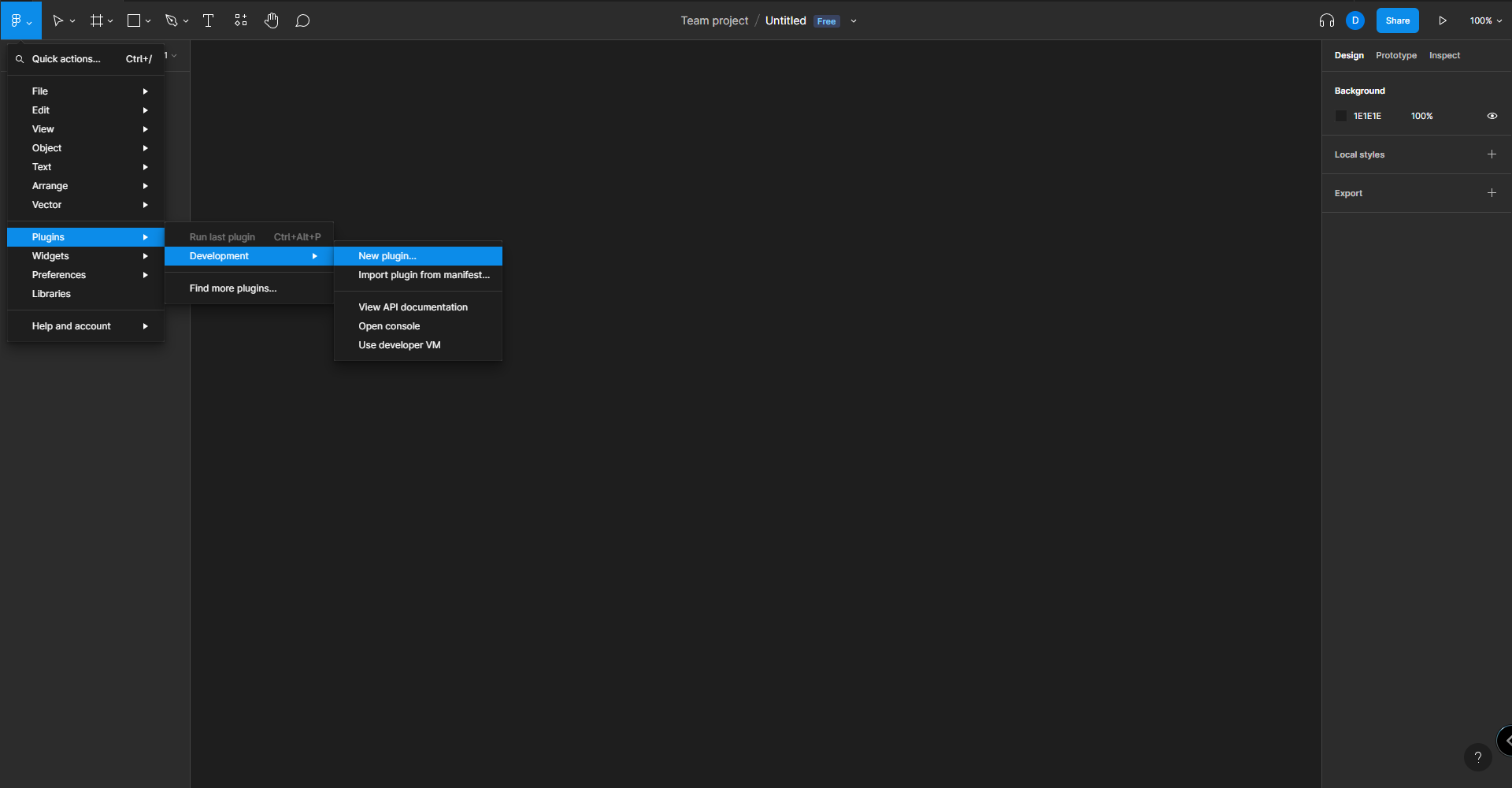
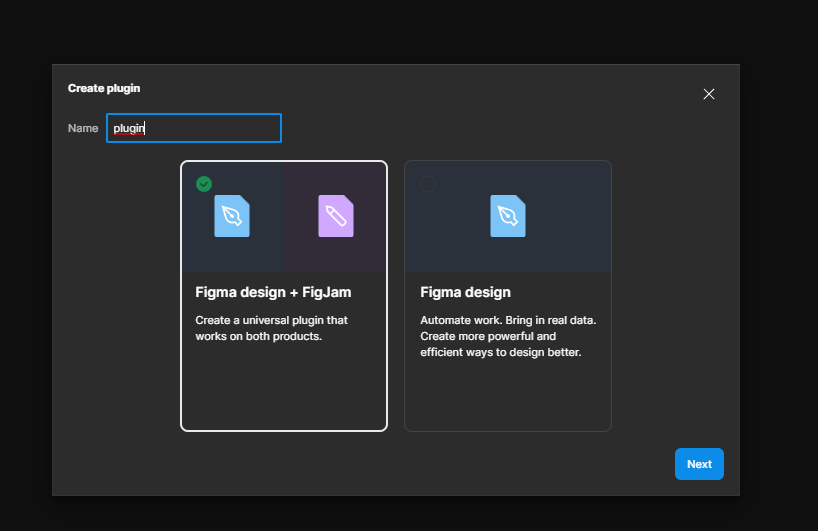
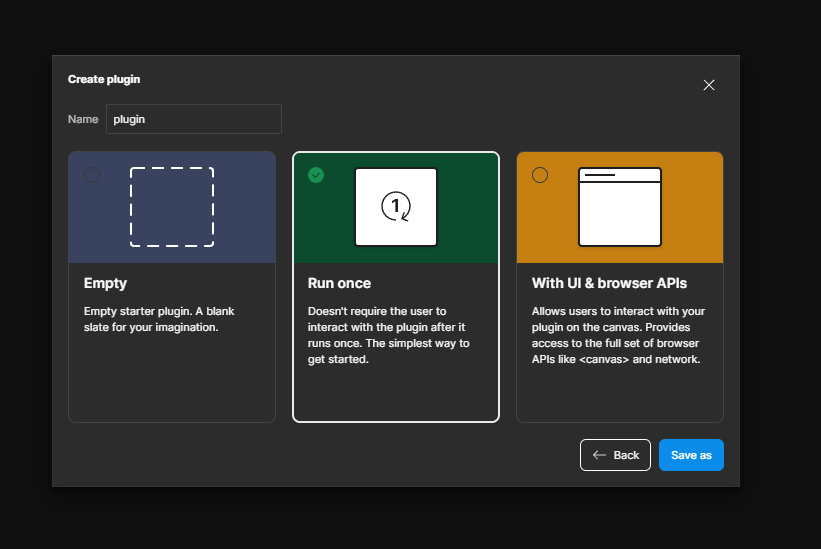
Proje klasörünü VSCode'da açarsınız. Bir eklenti oluşturmaya başlamadan önce geliştirme ortamınızı ayarlamanız gerekir. Bunun için yapmanız gereken:
npm install
npm install
Projenizi oluşturduktan sonra eklentinizi kodlamaya başlayabilirsiniz. Eklenti kodu TypeScript'te yazılmıştır ve istediğiniz herhangi bir kod düzenleyiciyi kullanabilirsiniz. Yazdığınız kod, Figma belgesini işlemek için Figma API ile etkileşime girecektir. Figma geliştirici belgelerini ziyaret ederek Figma API'si hakkında daha fazla bilgi edinebilirsiniz. Bir kez çalıştır şablonunu kullandığımızda, başlamak için bir proje yapısı elde ederiz.
Geliştirmeyi tamamladıktan sonra derleme görevini çalıştırarak eklentinizi oluşturabilirsiniz (VSCode'da CTRL + Shift + B). Npm kullanın : derleme görevi olarak izleyin.
Geliştirmeyi tamamladıktan sonra derleme görevini çalıştırarak eklentinizi oluşturabilirsiniz (VSCode'da CTRL + Shift + B). Npm kullanın : derleme görevi olarak izleyin.
Eklentinizi test edin
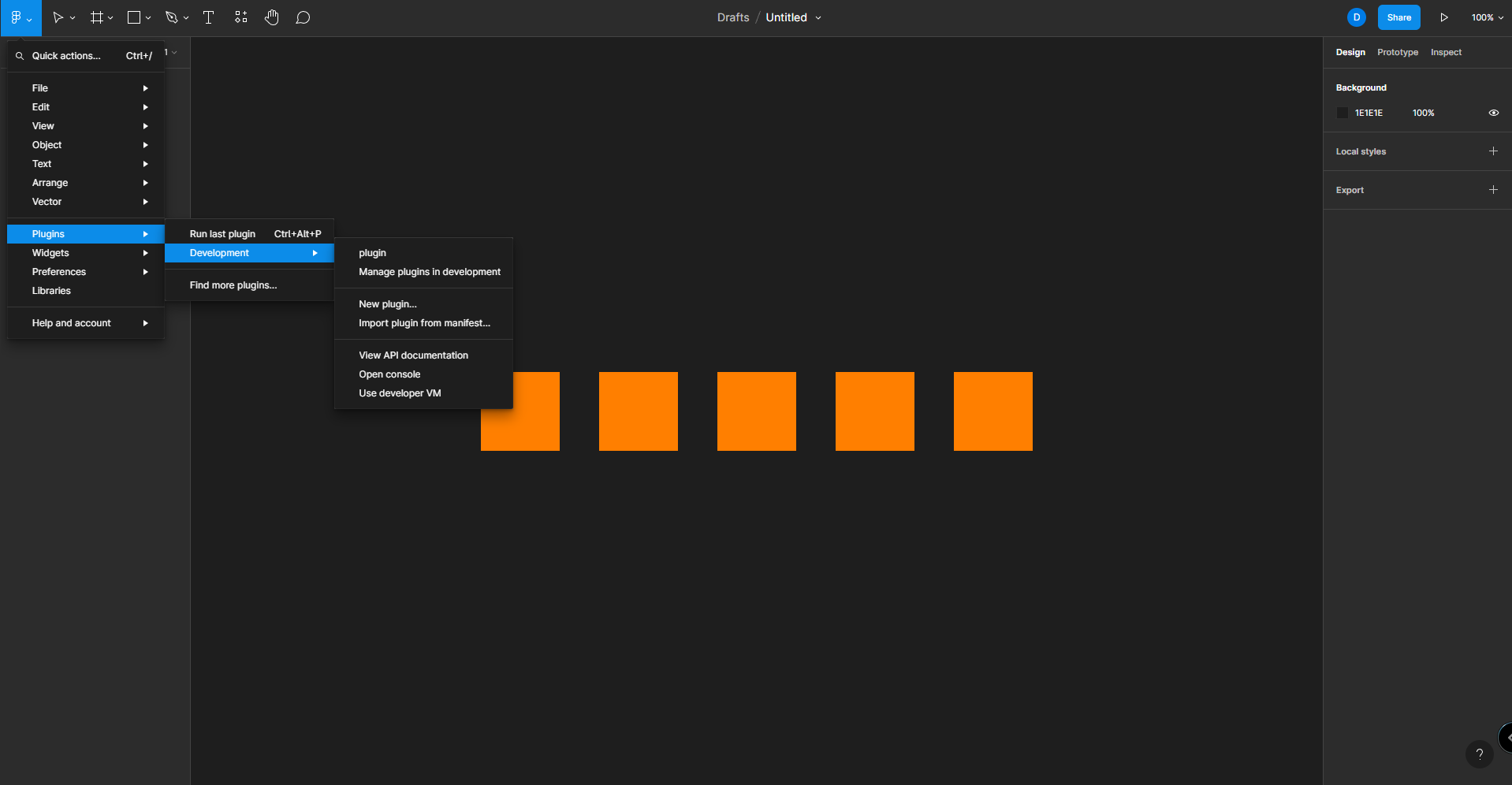
Artık eklentiyi eklenti menüsünde bulacaksınız. Artık eklentiyi test etmeye hazırsınız.
Eklentinizi koruyun ve güncelleyin
Eklentinizi yayınladıktan sonra bakımını yapmak ve güncellemek önemlidir. Bu, hataların düzeltilmesini, işlevselliğin iyileştirilmesini ve eklentinin Figma'nın en son sürümüyle çalışmasının sağlanmasını içerir. Kullanıcılarınızın geri bildirimlerine ve önerilerine de açık olmalısınız.
Bakım ve güncelleme sürecini kolaylaştırmak amacıyla eklenti kodunuzu barındırmak ve sorunları ve özellik isteklerini takip etmek için GitHub gibi araçları kullanabilirsiniz. Testleri çalıştırmak ve eklenti kodunuzun hatasız olduğundan emin olmak için Travis CI gibi otomatik araçları da kullanabilirsiniz.
Bakım ve güncelleme sürecini kolaylaştırmak amacıyla eklenti kodunuzu barındırmak ve sorunları ve özellik isteklerini takip etmek için GitHub gibi araçları kullanabilirsiniz. Testleri çalıştırmak ve eklenti kodunuzun hatasız olduğundan emin olmak için Travis CI gibi otomatik araçları da kullanabilirsiniz.
Eklentinizi tanıtın
Eklentiniz Figma eklenti pazarında yayınlandıktan sonra, daha fazla görünürlük ve indirme elde etmek için onu tanıtmalısınız. Bunu, eklentinizi sosyal medyada paylaşarak, eklentiniz için bir web sitesi veya açılış sayfası oluşturarak veya tasarım topluluklarına ve yayınlarına ulaşarak yapabilirsiniz.
Daha gelişmiş eklentiler oluşturmak veya eklentileri birleştirerek daha güçlü iş akışları oluşturmak için diğer tasarımcılar ve geliştiricilerle de işbirliği yapabilirsiniz. Bu, daha geniş bir kitleye ulaşmanıza ve eklentinizin daha fazla indirilmesine yardımcı olabilir.
Daha gelişmiş eklentiler oluşturmak veya eklentileri birleştirerek daha güçlü iş akışları oluşturmak için diğer tasarımcılar ve geliştiricilerle de işbirliği yapabilirsiniz. Bu, daha geniş bir kitleye ulaşmanıza ve eklentinizin daha fazla indirilmesine yardımcı olabilir.
Son
Sonuç olarak, Figma için bir eklenti oluşturmak, aracın işlevselliğini genişletmenin ve kendi iş akışınızı geliştirmenin harika bir yolu olabilir. Bu makalede özetlenen adımları takip ederek, kendi Figma eklentinizi kısa sürede oluşturabilir, test edebilir ve yayınlayabilirsiniz. Eklentinizi korumayı ve güncellemeyi, daha fazla görünürlük ve indirme elde etmek için tanıtımını yapmayı unutmayın.

Konu Sahibi
Konu Sahibi
Rica ederim iyi forumlarPaylaşım için teşekkürler


Şu an konuyu görüntüleyenler (Toplam : 0, Üye: 0, Misafir: 0)
Benzer konular

- Cevaplar
- 1
- Görüntüleme
- 21

- Sabit
- Cevaplar
- 4
- Görüntüleme
- 285

- Cevaplar
- 1
- Görüntüleme
- 170