


- Katılım
- 17 Eki 2016
- Konular
- 129
- Mesajlar
- 2,409
- Çözüm
- 86
- Online süresi
- 2mo 11d
- Reaksiyon Skoru
- 1,290
- Altın Konu
- 1
- Başarım Puanı
- 258
- MmoLira
- 1,851
- DevLira
- 12
ROHAN2 WORLD 1-120 TR TİPİ OFFICIAL YOHARA, BALATHOR VE AMON! 80. GÜNÜNDE! +10.000 ONLİNE! HİLE VE BOT %100 ENGELLİ HEMEN TIKLA!
Neden Bir XML Site Haritasına İhtiyacınız Var?
XML site haritaları hakkındaki en büyük yanlış anlamalardan biri, web sayfalarınızın dizine eklenmesine yardımcı olmalarıdır. Google, site haritanızı Google Search Console'a gönderdiğiniz için sayfalarınızı dizine eklemez. Google, bunları kalitelerine ve alakalarına göre dizine ekler. Bununla birlikte, site haritanızı Google'a göndererek sayfalarınızın dizine eklenmeye değer olduğuna dair bir ipucu vermiş olursunuz.Sitenizde çok az web sayfası varsa, bir site haritasına ihtiyacınız olmayabilir. Ancak siteniz büyükse, Google web tarayıcıları yeni veya yakın zamanda güncellenen sayfalarınızı taramakta zorluk çekebilir. Bu gibi durumlarda, bir site haritası oluşturup Google'a göndererek Google'ın web sitenizi taramasını kolaylaştırabilirsiniz.
Google'ın site haritaları hakkında söyledikleri :
Sitenizin sayfaları düzgün bir şekilde bağlantılıysa, web tarayıcılarımız genellikle sitenizin çoğunu keşfedebilir. Yine de, bir site haritası sitenizin taranmasını iyileştirebilir.
XML site haritası kullanmanın SEO açısından birçok faydası olmasına rağmen , bir XML site haritası kullanmanız için 3 temel neden şunlardır:
- Site haritaları Google'ın web sitenizi daha etkili bir şekilde taramasına yardımcı olur.
- Site haritaları arama motorlarının belirli içerikleri diğerlerine göre önceliklendirmesine olanak tanır.
- Site haritaları arama motorlarına içeriğinizin ne sıklıkla güncellendiğini gösterir.
XML Site Haritası Nasıl Oluşturulur
Artık site haritası oluşturmanın önemini öğrendiğinize göre, web siteniz için bir XML site haritası oluşturma sürecine başlayalım.XML site haritası oluşturmanın birkaç yolu vardır. Aşağıda, site haritanızı oluşturup Google'a gönderebileceğiniz tüm farklı yolları listeledik. Sitenizin mevcut yapılandırmasına uygun bir yöntem seçin.
1. WordPress'te XML Site Haritası Oluşturma
WordPress, web üzerindeki tüm web sitelerinin %33,4'ünü destekliyor .Siteniz WordPress tarafından destekleniyorsa, bilmeniz gerekenler şunlardır: WordPress, web siteniz için otomatik olarak bir site haritası oluşturmaz. Bu nedenle, bunu sizin için yapması için bir WordPress eklentisine güvenmeniz gerekir.
Bu görev için önerebileceğim iki eklenti var — Google XML Sitemaps ve Yoast SEO. Bir site haritası oluşturmak için bu eklentilerden birini seçebilirsiniz.
Yöntem 1: Google XML Site Haritaları Eklentisini Kullanma
Google XML Site Haritaları eklentisi tam olarak yapması gerekeni yapar; siteniz için Google'a ve diğer arama motorlarına gönderebileceğiniz eksiksiz bir XML site haritası oluşturur.
Bu eklentiyi kurmak ve etkinleştirmek için WordPress panelinize giriş yapın.
Eklentiler —> Yeni Ekle'ye gidin ve "Google XML Site Haritaları"nı arayın.
"Şimdi Yükle" butonuna tıklayın ve "Etkinleştir"e tıklayın.
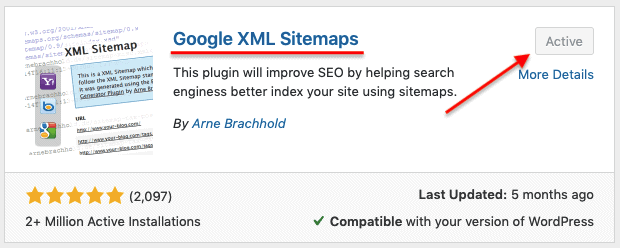
Eklenti etkinleştirildiğinde, sizin için otomatik olarak bir site haritası oluşturur. Site haritanızı görüntülemek için yourwebsite.com/sitemap.xml adresini ziyaret edin .
Ayrıca eklenti ayarlarını düzenleyerek belirli sayfalara diğerlerine göre öncelik verebilir ve sayfaları site haritasından hariç tutabilirsiniz.
Eklenti yapılandırma sayfasını açmak için Ayarlar —> XML Site Haritası —> Temel Seçenekler'e gidin.
Sonra, aşağı kaydırarak "Site Haritası İçeriği"ni bulabilirsiniz. Bir SEO en iyi uygulaması, etiket sayfalarını ve arşivleri site haritası dosyasından hariç tutmaktır. Bunu yapmak için, aşağıda gösterildiği gibi iki kutunun işaretini kaldırın:
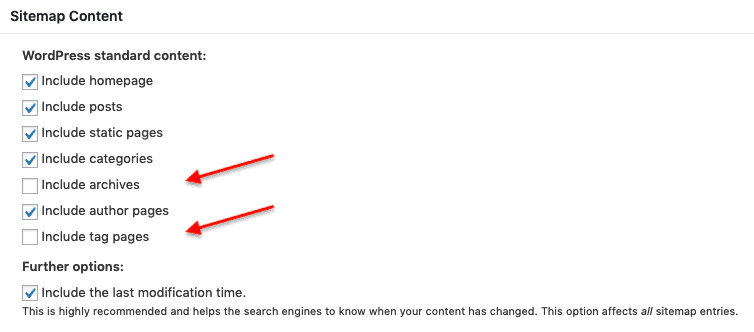
Diğer ayarları da değiştirmek için daha aşağı kaydırabilirsiniz; frekansları, öncelikleri vb. değiştirebilirsiniz. Gerekli değişiklikleri yaptıktan sonra, değişikliklerinizi kaydetmek için "Güncelleme Seçenekleri"ne tıklayın.
Yöntem 2: Yoast SEO Eklentisini Kullanma
Yoast , WordPress'teki en iyi SEO eklentisidir ve büyük ihtimalle siz de sayfa başlıklarınızı, meta açıklamalarınızı vb. optimize etmek için Yoast'ı kullanıyorsunuzdur .
Eğer herhangi bir sebepten dolayı sadece site haritası oluşturmak için ek bir eklenti eklemek istemiyorsanız, aynı şeyi oluşturmak için Yoast SEO eklentisini kullanabilirsiniz.
Eğer henüz Yoast'ı yüklemediyseniz, bu eklentiyi yüklemek ve etkinleştirmek için şu adımları izleyin.
Eklentiler —> Yeni Ekle'ye gidin ve "Yoast SEO"yu arayın.
"Şimdi Yükle" butonuna tıklayın ve kurulum tamamlandıktan sonra "Etkinleştir" butonuna tıklayın.
Aktifleştirdikten sonra SEO -> Genel -> Özellikler kısmına gidin .
Site haritanızı oluşturmak için "XML site haritaları" geçişini açmanız yeterlidir.
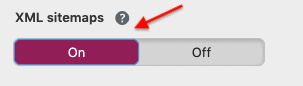
Site haritanızı yourwebsite.com/sitemap.xml veya yourwebsite.com/sitemap_index.xml adresinden görüntüleyebilirsiniz .
2. Wix'te XML Site Haritası Oluşturma
3,5 milyondan fazla site , İsrail'in bulut tabanlı web geliştirme platformu olan Wix kullanılarak oluşturuldu. Siteniz Wix'te çalışıyorsa, site haritasını manuel olarak oluşturma konusunda endişelenmenize gerek kalmaz.Bir site haritası Wix'in sunucusu tarafından otomatik olarak oluşturulur ve sitenizin bilgileriyle her zaman güncel tutulur. Site haritanızı görüntülemek için, yourwixwebsite.com/sitemap.xml adresini ziyaret edin.
Wix, yeni içerik yayınladığınızda veya sitenizde değişiklik yaptığınızda site haritanızı göndermenizi önerir.
3. HubSpot'ta XML Site Haritası Oluşturma
Tıpkı Wix gibi HubSpot da canlı HubSpot'ta barındırılan web sitesi sayfalarınızı ve blog yazılarını otomatik olarak site haritanıza ekler.XML site haritanızı HubSpot hesabınızda görüntülemek için ana gezinme çubuğundaki Ayarlar simgesine tıklayın.
Alan Adları ve URL'ler —> Site Haritası'na gidin ve ardından " XML dosyasını görüntüle "ye tıklayın.
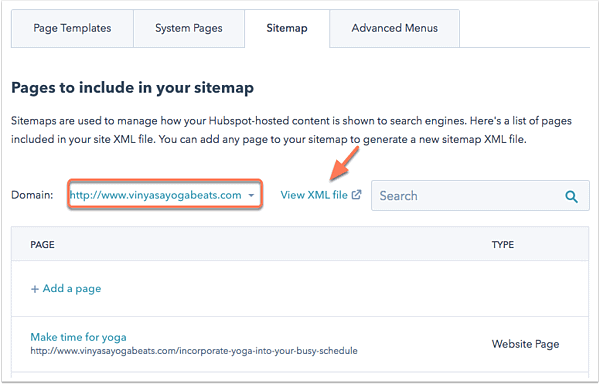
Bu, XML site haritanızı yeni bir sekmede açacaktır. Alternatif olarak, site haritanızı görüntülemek için yourhubspotsite.com/sitemap.xml adresini de ziyaret edebilirsiniz .
Ayrıca alan adınızın açılır menüsüne tıklayıp site haritasını seçerek site haritanızı düzenleyebilirsiniz. Site haritanıza yeni bir sayfa eklemek için "+ Sayfa ekle"ye tıklayın. Mevcut bir sayfayı site haritanızdan çıkarmak için bir sayfanın üzerine gelin ve "Kaldır"a tıklayın.
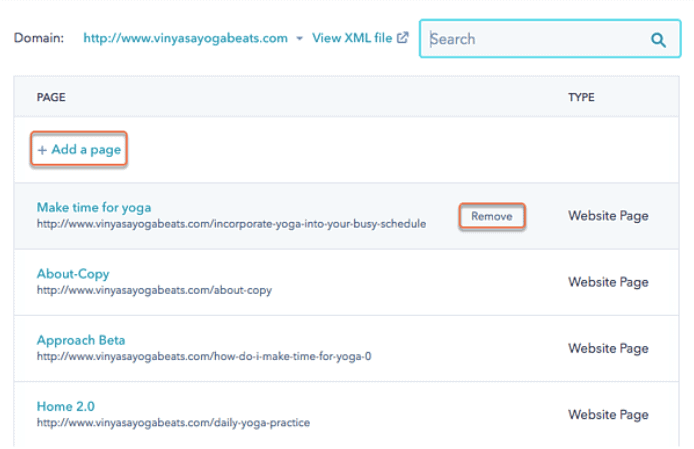
Site haritanızdaki sayfaları daha fazla özelleştirmek için bir sayfanın üzerine gelin ve "Seçenekler"e tıklayın.
Bu sayfanın ne sıklıkla güncelleneceğini ve taranması gerektiğini seçmek için Sıklığı değiştir açılır menüsüne tıklayın. Bu sayfanın sitenizdeki diğer sayfalarla nasıl karşılaştırılacağını sıralamak için Öncelik açılır menüsüne tıklayın.
Site haritanızda değişiklik yaptıktan sonra "Kaydet" butonuna basmayı unutmayın.
4. Shopify'da Site Haritası Oluşturma
Tüm Shopify web siteleri, tüm ürünlerinize, ürün görsellerinize, sayfalarınıza, koleksiyonlarınıza ve blog yazılarınıza bağlantılar içeren bir XML site haritası dosyasını otomatik olarak oluşturur.Shopify e-ticaret mağazanıza yeni bir web sayfası, ürün, koleksiyon, resim veya blog yazısı eklediğinizde site haritası otomatik olarak güncellenir.
Site haritanızı yourshopifystore.com/sitemap.xml adresinden görüntüleyebilirsiniz .
5. Squarespace'te Site Haritası Oluşturma
Squarespace hızla popüler bir içerik yönetim sistemi (CMS) haline geliyor. Şu anda internetteki tüm web sitelerinin %2,8'i tarafından kullanılıyor .Squarespace ayrıca web siteniz için otomatik olarak bir site haritası oluşturur. Bunu yoursquarespacesite.com/sitemap.xml adresinden görüntüleyebilirsiniz .
6. Screaming Frog'da Site Haritası Oluşturma
Screaming Frog, web sitelerinizin bağlantılarını, resimlerini, CSS'lerini, betiklerini ve uygulamalarını SEO perspektifinden tarayan bir masaüstü programıdır (Windows ve Mac'te mevcuttur). Başka bir deyişle, Screaming Frog'un web tarayıcısı (SEO Spider olarak adlandırılır) siteniz için kapsamlı bir teknik site denetimi yaparak sitenizin genel SEO'sunu iyileştirme konusunda bilinçli kararlar almanıza yardımcı olur.Sitenizin 500'den az sayfası varsa, Screaming Frog'un ücretsiz sürümünü indirip siteniz için bir XML site haritası oluşturabilirsiniz.
Screaming Frog'u indirip kurduktan sonra Mod —> Örümcek'e gidin .
Alan adınızı arama kutusuna girin ve "Başlat"a tıklayın.
Screaming Frog'un web sitenizi taraması birkaç dakika sürecektir. Tarama tamamlandığında, taranan toplam sayfa sayısını görmek için sağ alt köşeye bakın.
Eğer sayı 500'den az ise Site Haritaları —> XML site haritası'na gidin .
Son Değiştirilme, Öncelik ve Değiştirme Sıklığı sekmelerindeki ayarları değiştirebilirsiniz. Ahrefs, Google'ın bu ayarlara fazla dikkat etmediğini belirtiyor, bu yüzden devam edip bunları site haritası dosyasından hariç tutabilirsiniz.
"İleri"ye tıklayın ve site haritasını bilgisayarınıza kaydedin.
XML site haritanız artık gönderilmeye hazır.
XML Site Haritası Google'a Nasıl Gönderilir
Artık XML site haritanız hazır olduğuna göre, onu Google'a gönderme zamanı geldi. Çoğu durumda, site haritanız yourwebsite.com/sitemap.xml adresinde yer alacaktır.Sitenizi henüz Google'a kaydetmediyseniz, şu adımları izleyin:
- Google Search Console'u ziyaret edin , "Başlat"a tıklayın ve alan adınızla ilişkilendirilmesini istediğiniz e-posta adresiyle hesabınızda oturum açın.
- Alan adınızın mülkiyetini DNS kaydı aracılığıyla doğrulamak istiyorsanız, alan adınızı "Alan Adı" sütununa girin veya mülkiyetinizi diğer yöntemlerle (HTML etiketi, Google Etiket Yöneticisi vb.) doğrulamak için alan adınızı "URL Öneki" sütununa girin. Alan adınızı girdikten sonra "Devam"a tıklayın.
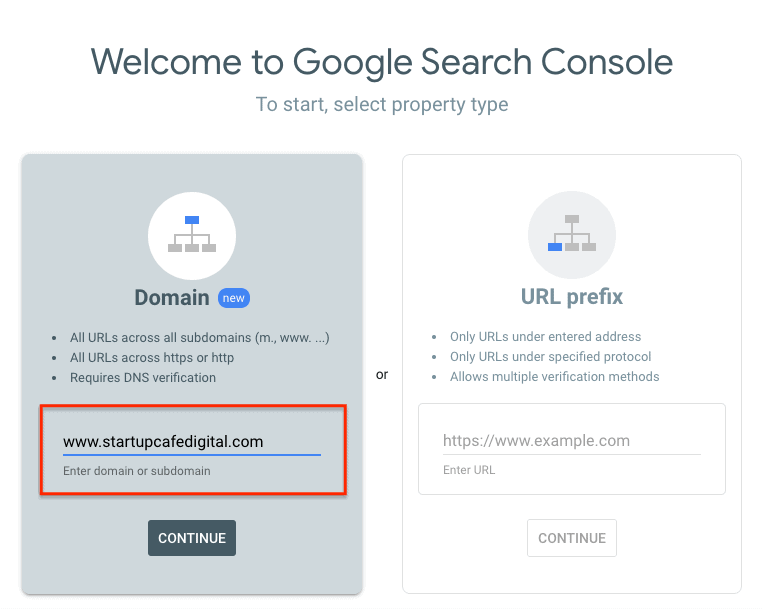
- Alan adınızın mülkiyetini istediğiniz herhangi bir yöntemle doğrulayın.
- Google Search Console panonuza giriş yaptıktan sonra Site Haritaları —> Site haritası ekle'ye gidin.
- Site haritanızın URL'sini girin ve "Gönder"e tıklayın.
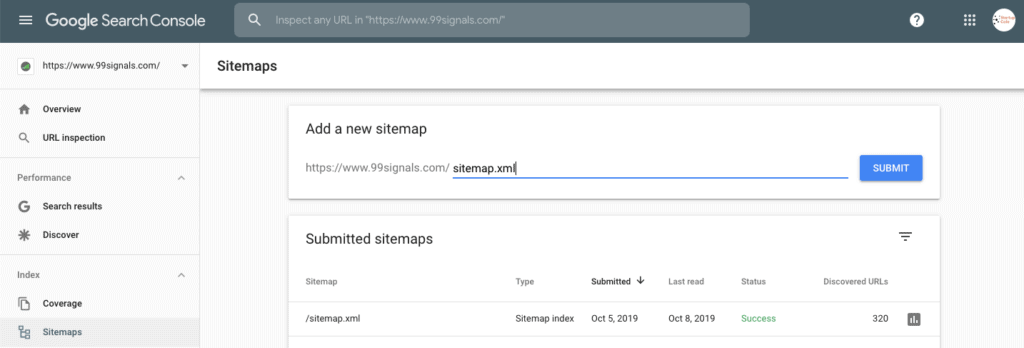
İşte bu kadar. Site haritanız artık Google'a gönderildi.
Moderatör tarafında düzenlendi:


