
![[DEV]AB](/data/avatars/s/2135/2135420.jpg?1657747839)


Türkiye'de ilk Mobil & PC Aynı Anda Metin2 Oyna. Triarchonline kalıcı ve uzun ömürlü yapısı ile 24 Temmuz'da açılıyor. | 1-99 Mobil Metin2 Triarch HEMEN TIKLA!
Google Analytics, SEO ve pazarlama için veri ve temel analitik araçlar sunan bir web analizi hizmetidir. Google hesabı olan herkes, Google Marketing Platform'un bir parçası olan hizmeti ücretsiz olarak kullanabilir.
Google Analytics, bir web sitesinin çalışmasını izlemek ve ziyaretçisi hakkında bilgi toplamak için kullanılır Küçük ve orta ölçekli perakende web siteleri, pazarlama çabalarını iyileştirmek ve web sitesi trafiğini artırmak için kullanılabilecek çeşitli müşteri davranışı istatistiklerini toplamak ve analiz etmek için genellikle Google Verilerini kullanır.
Google Analytics, bir web sitesinin çalışmasını izlemek ve ziyaretçisi hakkında bilgi toplamak için kullanılır Küçük ve orta ölçekli perakende web siteleri, pazarlama çabalarını iyileştirmek ve web sitesi trafiğini artırmak için kullanılabilecek çeşitli müşteri davranışı istatistiklerini toplamak ve analiz etmek için genellikle Google Verilerini kullanır.
İlk kurulum: Google Analytics'i kullanmaya başlama.

1 Adım: Google

2 Adım: Hesabınıza bir ad verin; Web sitenizin veya kuruluşunuzun adı gibi herhangi bir şey olabilir. Ayrıca hesap veri paylaşım ayarlarını da seçebilirsiniz.


3 Adım: Şimdi, bir sonraki adımda hesabınıza bir mülk adı verin, Raporlama saat dilimini ve yerel para biriminizi seçin ve ardından İleri'ye tıklayın. Sonraki adımda, şirket bilgilerini sağlayın (isteğe bağlı) ve GA'yı nasıl ve neden kullandığınızı gösteren kutuları işaretleyin.

4 Adım: Bir sonraki aşamada (Hizmet Sözleşmesi Koşulları) ülkenizi seçin, şartları dikkatlice okuyun ve Kabul Ediyorum düğmesini işaretleyin.

5 Adım: Sonraki adımda, Platform seçin bölümünün altında Web'i seçin.

6 Adım: Şimdi bu aşamada akışımızı kuracağız. Web sitenizin URL'sini girip bir ad verdikten sonra Akış Oluştur'u tıklayarak bir akış oluşturun.
Not: Yaklaşan hataları önlemek için web siteniz için uygun bir protokol (ör. HTTP veya HTTPS) seçin.

7 Adım: Şimdi, Etiketleme Talimatları bölümünün altında, Global site etiketini seçin ve metin alanının sağ üst köşesindeki düğmeyle metni/etiketi kopyalayın.
Artık başarılı bir şekilde bir hesap, akış ve analiz etiketi oluşturduğumuza göre, bunu web sitemize entegre edeceğiz.

Etiketi WordPress sitenize eklemek için yönetici kontrol panelinize gidin ve eklentiler dizininden WPBeginner – Plugin tarafından Insert Headers and Footers'ı yükleyin,
ardından etkinleştirin.

WordPress kontrol panelinizdeki Ayarlar simgesinin üzerine gelin ve Üstbilgi ve Altbilgi Ekle'yi seçin.
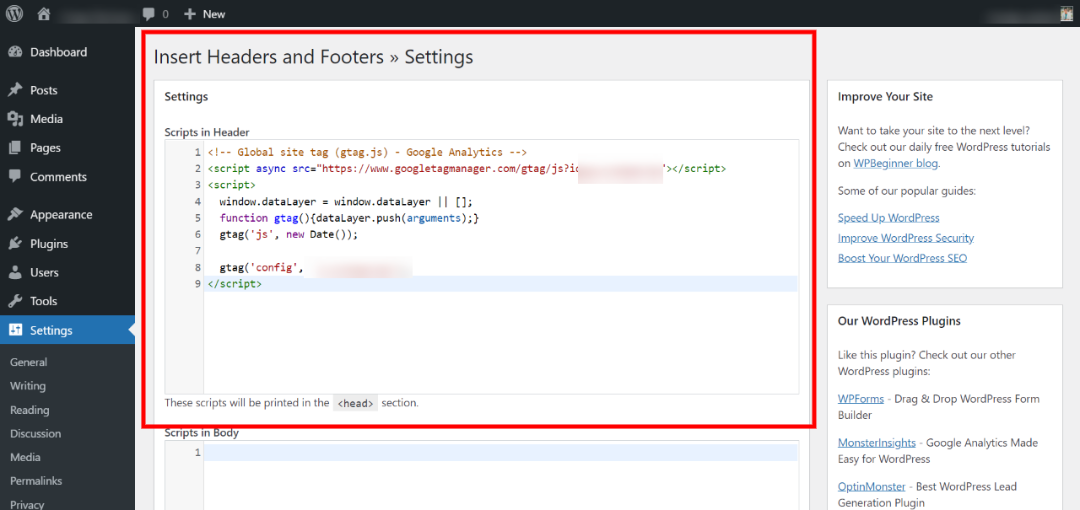
Şimdi kopyaladığımız etiketi başlık kısmında scriptlerin altına yapıştırıyoruz ve Kaydet butonuna tıklıyoruz.
Hepsi bu kadar, Google Analytics'i WordPress sitenize başarıyla yüklediniz.
1 Adım: Google
Linkleri görebilmek için Turkmmo Forumuna ÜYE olmanız gerekmektedir.
giriş yapın ve Ölçümü Başlat seçeneğini belirleyin.
2 Adım: Hesabınıza bir ad verin; Web sitenizin veya kuruluşunuzun adı gibi herhangi bir şey olabilir. Ayrıca hesap veri paylaşım ayarlarını da seçebilirsiniz.
3 Adım: Şimdi, bir sonraki adımda hesabınıza bir mülk adı verin, Raporlama saat dilimini ve yerel para biriminizi seçin ve ardından İleri'ye tıklayın. Sonraki adımda, şirket bilgilerini sağlayın (isteğe bağlı) ve GA'yı nasıl ve neden kullandığınızı gösteren kutuları işaretleyin.
4 Adım: Bir sonraki aşamada (Hizmet Sözleşmesi Koşulları) ülkenizi seçin, şartları dikkatlice okuyun ve Kabul Ediyorum düğmesini işaretleyin.
5 Adım: Sonraki adımda, Platform seçin bölümünün altında Web'i seçin.
6 Adım: Şimdi bu aşamada akışımızı kuracağız. Web sitenizin URL'sini girip bir ad verdikten sonra Akış Oluştur'u tıklayarak bir akış oluşturun.
Not: Yaklaşan hataları önlemek için web siteniz için uygun bir protokol (ör. HTTP veya HTTPS) seçin.
7 Adım: Şimdi, Etiketleme Talimatları bölümünün altında, Global site etiketini seçin ve metin alanının sağ üst köşesindeki düğmeyle metni/etiketi kopyalayın.
Artık başarılı bir şekilde bir hesap, akış ve analiz etiketi oluşturduğumuza göre, bunu web sitemize entegre edeceğiz.
Etiketi WordPress sitenize eklemek için yönetici kontrol panelinize gidin ve eklentiler dizininden WPBeginner – Plugin tarafından Insert Headers and Footers'ı yükleyin,
ardından etkinleştirin.
WordPress kontrol panelinizdeki Ayarlar simgesinin üzerine gelin ve Üstbilgi ve Altbilgi Ekle'yi seçin.
Şimdi kopyaladığımız etiketi başlık kısmında scriptlerin altına yapıştırıyoruz ve Kaydet butonuna tıklıyoruz.
Hepsi bu kadar, Google Analytics'i WordPress sitenize başarıyla yüklediniz.


Konu Sahibi
Konu Sahibi
Paylaşım için teşekkürler.
Rica ederimPaylaşım için teşekkürler.
Şu an konuyu görüntüleyenler (Toplam : 0, Üye: 0, Misafir: 0)
Benzer konular

- Cevaplar
- 6
- Görüntüleme
- 219

- Cevaplar
- 0
- Görüntüleme
- 87

- Cevaplar
- 1
- Görüntüleme
- 27