


Türkiye'nin ilk OldSchool MOBİL 1-99 Sunucusu Sezar2 9 Ekim'de Açılıyor! Rekor Açılışı Kaçırma! HEMEN TIKLA!
Weebly, herhangi bir kodlama bilgisi olmadan kullanabileceğiniz popüler ücretsiz web sitesi araçlarından biridir. Genel olarak Weebly.com'a gidebilir ve web sitelerinizi kurmak için yeni bir hesap oluşturabilirsiniz. Ancak, zaten WordPress veya başka bir platform için HostGator barındırma planını kullanıyorsanız, HostGator barındırma hesabında kolayca Weebly sitesi oluşturabilirsiniz. Bu yazıda Weebly'yi HostGator ile nasıl düzgün bir şekilde kurup kullanmaya başlayabileceğinizi açıklayacağız.
HostGator Barındırma Planları
HostGator, WordPress ve diğer popüler içerik yönetim sistemlerini kurmak için kullanabileceğiniz ucuz paylaşımlı barındırma planları sunar. En ucuz plan, 3 yıllık sözleşme için aylık 2,75 ABD dolarıdır. Tüm planlar 1 yıllık ücretsiz alan adını ve ücretsiz Weebly Cloud web sitesi oluşturucuyu içerir.

HostGator Fiyatlandırma Planları
Bu, Weebly'yi ücretsiz alan adı ile kolayca kurabileceğiniz ve çevrimiçi mağazanızın veya sitenizin ölçeğini oradan büyütebileceğiniz anlamına gelir. Weebly'yi HostGator ile kullanmanın bazı avantajları şunlardır:
Bir alanın WordPress kullanması ve diğerinin Weebly kullanması gibi farklı kurulumlar kullanarak birden fazla web sitesini yönetebilirsiniz.
Alan adları, barındırma ve e-postalar gibi her şeyi tek yerden yönetmek kolaydır.
İş planı kullanıcıları Weebly sitenizi hızlandırabilecek Cloudflare CDN'yi alacaktır.
Weebly'yi alt alan adında da kullanmak mümkündür. Bu sayede WordPress ile birincil alan adını, Weebly ile ise alt alan adını kullanabilirsiniz.
Ücretsiz Weebly planı, özel alan adınızı bağlamanıza olanak tanır. Weebly.com'u kullanıyorsanız, özel bir alan adı bağlamak için yıllık bazda ayda 6 ABD Doları tutarında bir "Kişisel" plan satın almanız gerekir.
Weebly'yi HostGator Etki Alanına Yükleme
Bu yazımızda HostGator'dan aldığımız ücretsiz domain ile anlatacağız. Ancak GoDaddy gibi diğer kayıt şirketlerinde barındırılan diğer alan adlarını da kullanabilirsiniz. Böyle bir durumda alan adını barındırma portalına eklemeniz ve alanı HostGator ad sunucularına yönlendirmeniz gerekir.
HostGator hosting hesabınıza giriş yapın ve kenar çubuğundan “Barındırma” bölümüne gidin. Burada mevcut barındırma planınızın ayrıntılarını göreceksiniz ve birincil alan adınızın altında gösterilen "Yönet" bağlantısını tıklayabilirsiniz.
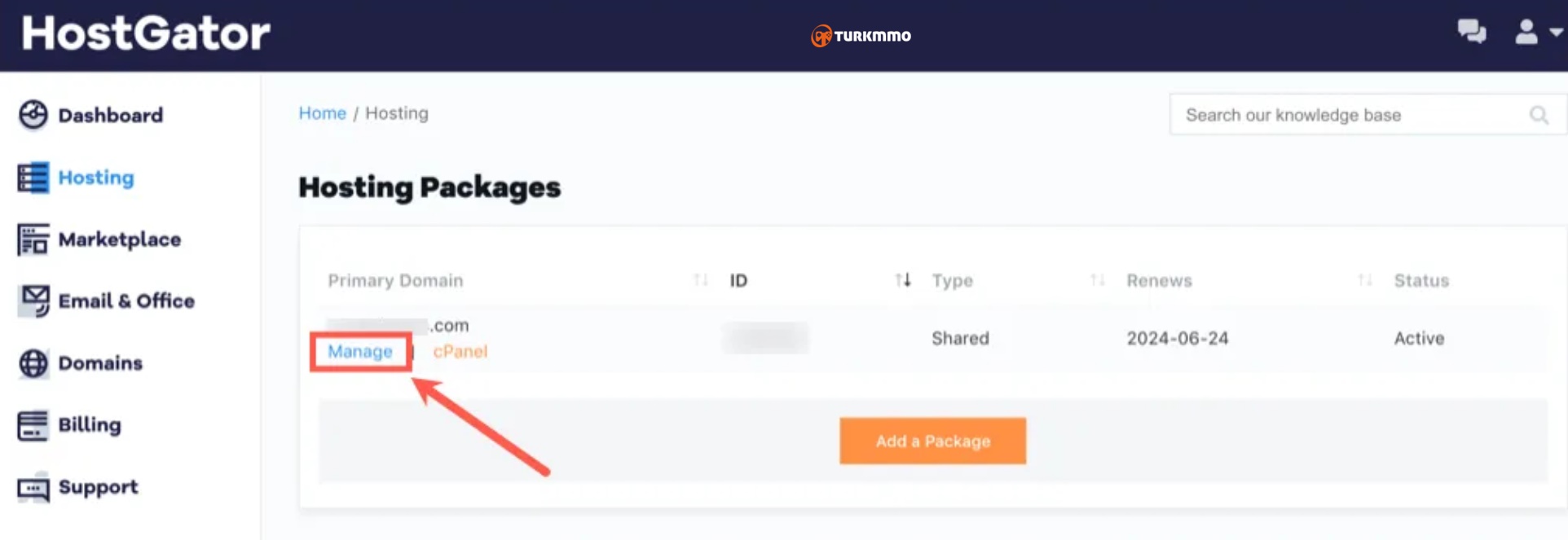
HostGator'da Hosting Hesabını Yönetin
Bu sizi çeşitli seçenekleri gösteren “Genel Bakış” bölümüne götürecektir. Basitçe sayfayı aşağı kaydırın ve “Weebly” seçeneğini bulun. Başlamak için “Daha fazla bilgi edinin” bağlantısını tıklayın.

HostGator Hesabında Weebly Site Builder'ı Bulun
Bir sonraki sayfada Weebly site oluşturucuya ilişkin tüm ayrıntıları göreceksiniz. Sayfaya gidin ve fiyatlandırma planları bölümünü kontrol edin. Bahsedildiği gibi, HostGator'lu ücretsiz Temel Weebly planı, özel alan adınızı bağlamanıza olanak tanır; bu, Weebly.com üzerinden gitmeniz durumunda mümkün değildir. Pro ve Business planları da Weebly.com fiyatıyla karşılaştırıldığında daha ucuza (36 ay boyunca ayda 5,99 ABD Doları ve 14,24 ABD Doları) sunulmaktadır. Ücretsiz Weebly planıyla başlayalım ve “Temel” planın altındaki “Kurulumu Başlat” butonuna tıklayalım.

HostGator'da Ücretsiz Temel Weebly Planını Seçin
Bir sonraki ekranda Weebly site oluşturucuyu kullanmak için alan adını seçmeniz istenecektir. Açılır menüden doğru alan adını seçtiğinizden emin olun ve “Kurulumu Tamamla” düğmesine tıklayın.

Etki Alanını Seçin ve Kurulumu Bitirin
"Weebly Cloud Basic hizmetiniz başarıyla oluşturuldu, teşekkür ederiz!" yazan bir başarı mesajı göreceksiniz. Devam etmek için “Kullanmaya başla” düğmesine tıklayın.

Weebly Bulut Hesabı Kurulumu Başarılı
Seçtiğiniz alan adı altında Weebly site oluşturucu planınızın ayrıntılarını gösteren bir kontrol paneli göreceksiniz. Weebly sitenizi kurmaya başlamak için "Oluşturmaya Başla" düğmesine tıklayın. Weebly planınızı yükseltmek veya düşürmek için istediğiniz zaman buradan "Planı Değiştir" düğmesine tıklayabilirsiniz.
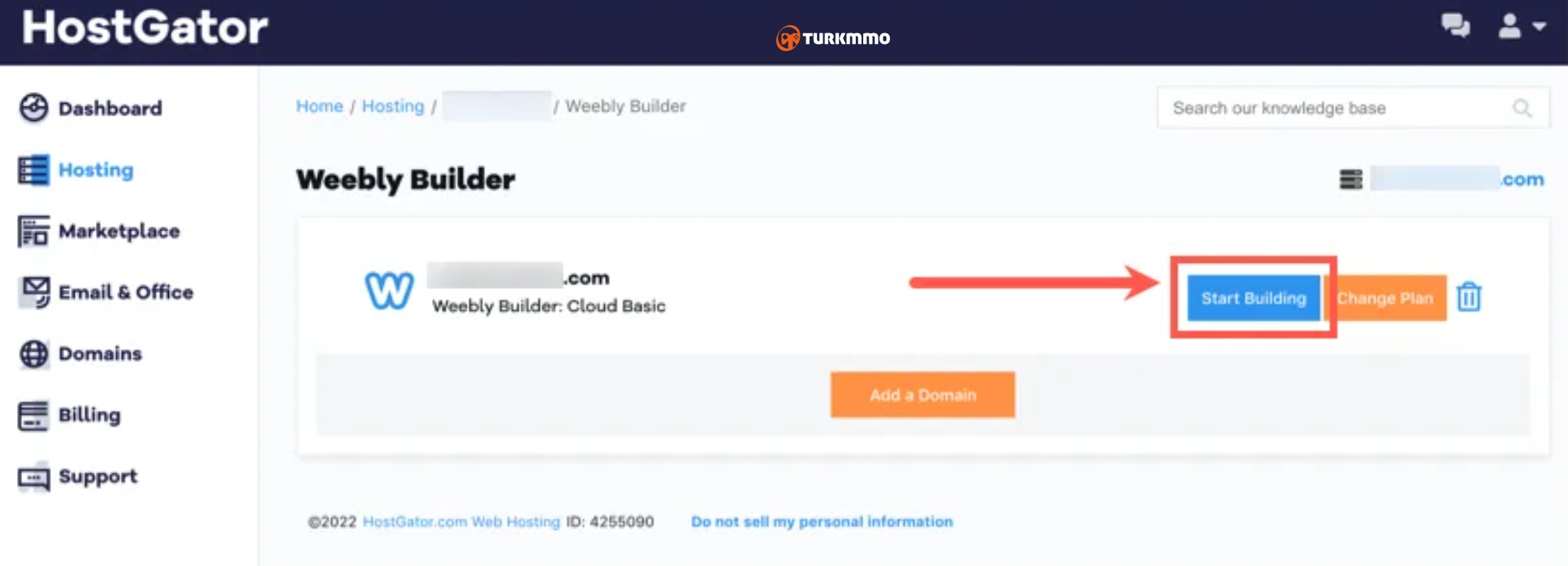
HostGator'da Weebly Sitesi Oluşturmaya Başlayın
Weebly Sitesini Kurma
Artık HostGator ile Weebly Cloud hesabını başarıyla oluşturduğunuza göre, bir sonraki adım sürüklemeyi ve Weebly site oluşturucuyu kullanmaya başlamaktır. "Oluşturmaya Başla" düğmesine tıklamak sizi Weebly sitesindeki katılım bölümüne götürecektir. İlk adım siteniz için bir tema seçmektir. Mevcut temaları kontrol edin ve beğendiğinizi seçin. Kurulumu tamamladıktan sonra temayı istediğiniz zaman değiştirebilirsiniz.

Siteniz için Tema Seçin
Temayı seçtikten sonra sağ üst köşede görünen “Düzenlemeye Başla” butonuna tıklayın. Sitenizi seçilen temayla ayarlamak birkaç dakika sürecek ve sonunda Weebly'nin sürükle ve bırak düzenleyicisine ulaşacaksınız.

Weebly Sitesi İçeriğini Düzenlemeye Başlayın
HostGator Weebly Editörü
Weebly düzenleyicisi, varsayılan Weebly.com kurulumunda gördüğünüze tamamen benzeyecektir.
“Ayarlar” bölümünde gezinebilir ve sitenizin başlığını, favicon'unu vb. ayarlamaya başlayabilirsiniz.
“Sayfalar” sekmesi altında sayfaları silebilir, oluşturabilir ve ardından “Oluştur” sekmesi altında içerik oluşturabilirsiniz.
"Mağaza" sekmesi Weebly'de e-ticaret mağazası kurmanıza olanak tanır.
“Temalar” bölümü temanın ayarlarını değiştirmenize ve Weebly kod düzenleyicisine erişmenize olanak tanır.

HostGator'da Weebly Bulut Düzenleyici
Sitenizi oluşturmak için başvurabileceğiniz ücretsiz bir Weebly sitesi ve blogunun nasıl oluşturulacağı hakkında ayrıntılı bir makalemiz var. HostGator Weebly site oluşturucu arayüzü standart Weebly.com ile aynı görünse de, HostGator kurulumunda Weebly App Store'a erişim sağlayamazsınız.
Önemli Not: Bu noktaya kadar siteniz yayından kaldırılmış durumda olacaktır. Bu, adres çubuğundan alan adınıza eriştiğinizde size aşağıdaki gibi 403 erişim yasak hatası göstereceği anlamına gelir.
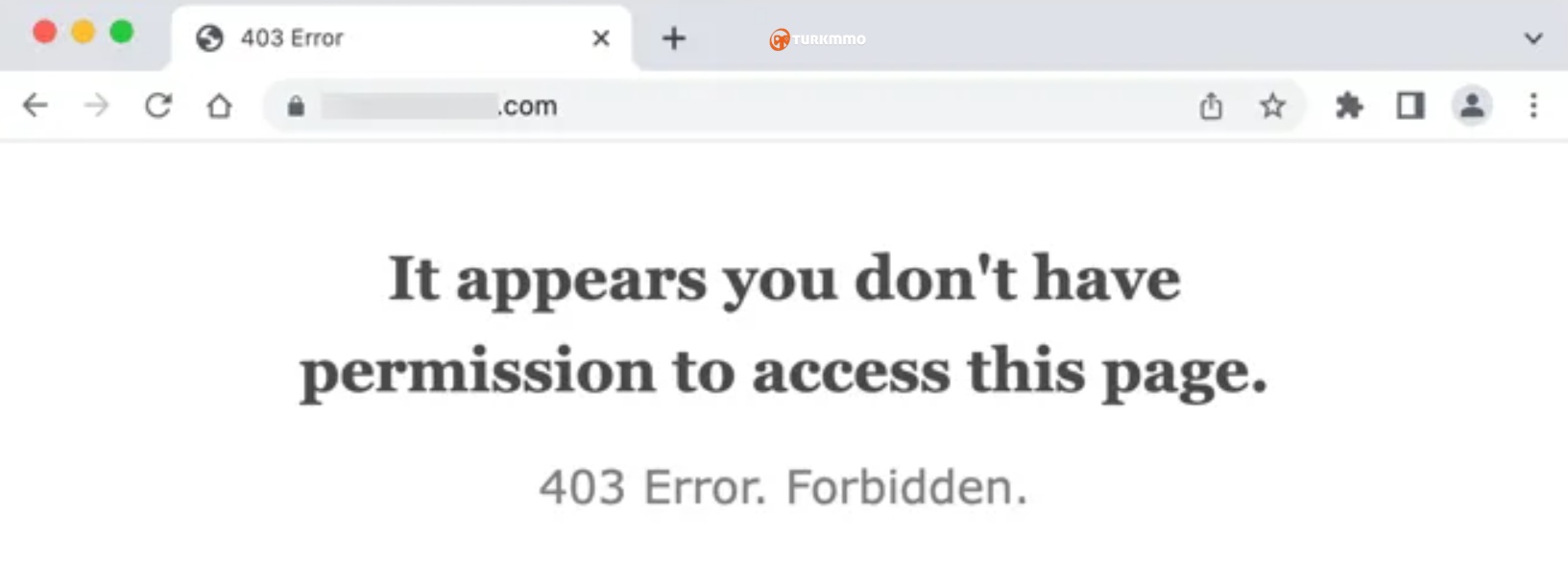
Weebly'de 403 Yasak Hatası
Sitenizi çevrimiçi olarak herkese açık hale getirmek için Weebly site düzenleyicisinin sağ üst köşesinde gösterilen “Yayınla” düğmesine tıklamalısınız. Aşağıdaki gibi “Web Sitesi Yayınlandı!” mesajını göreceksiniz. ve sitenize erişmek için site bağlantısını tıklayın.
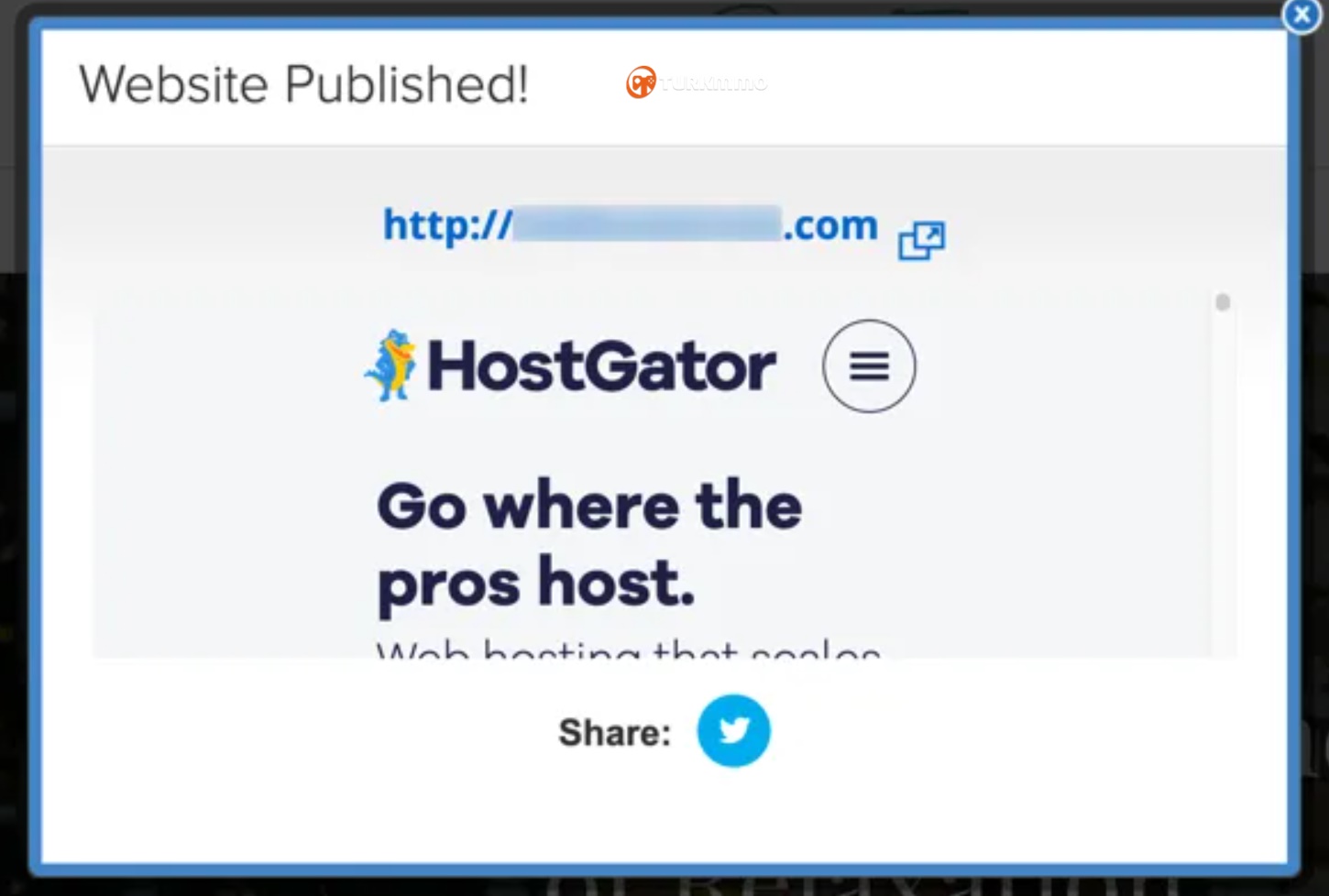
HostGator Weebly Sitesini Yayınlayın
Düzenleme çalışmanızı bitirdikten sonra Weebly editöründen çıkmak için sol üst köşede gösterilen “X” işaretine tıklayın. Bu Weebly kontrol panelini gösterecektir ve buradan hesaptan çıkış yapabilirsiniz. Weebly sitesine tekrar giriş yapmak istediğinizde HostGator hesabını kullanmanız gerektiğini unutmayın. Kurulumdan sonra "Daha Fazla Bilgi Edinin" bağlantısı, ayrıntıları görüntülemek ve Weebly sitesinde oturum açmak için tıklayabileceğiniz "Yönet" olarak değiştirilecektir.
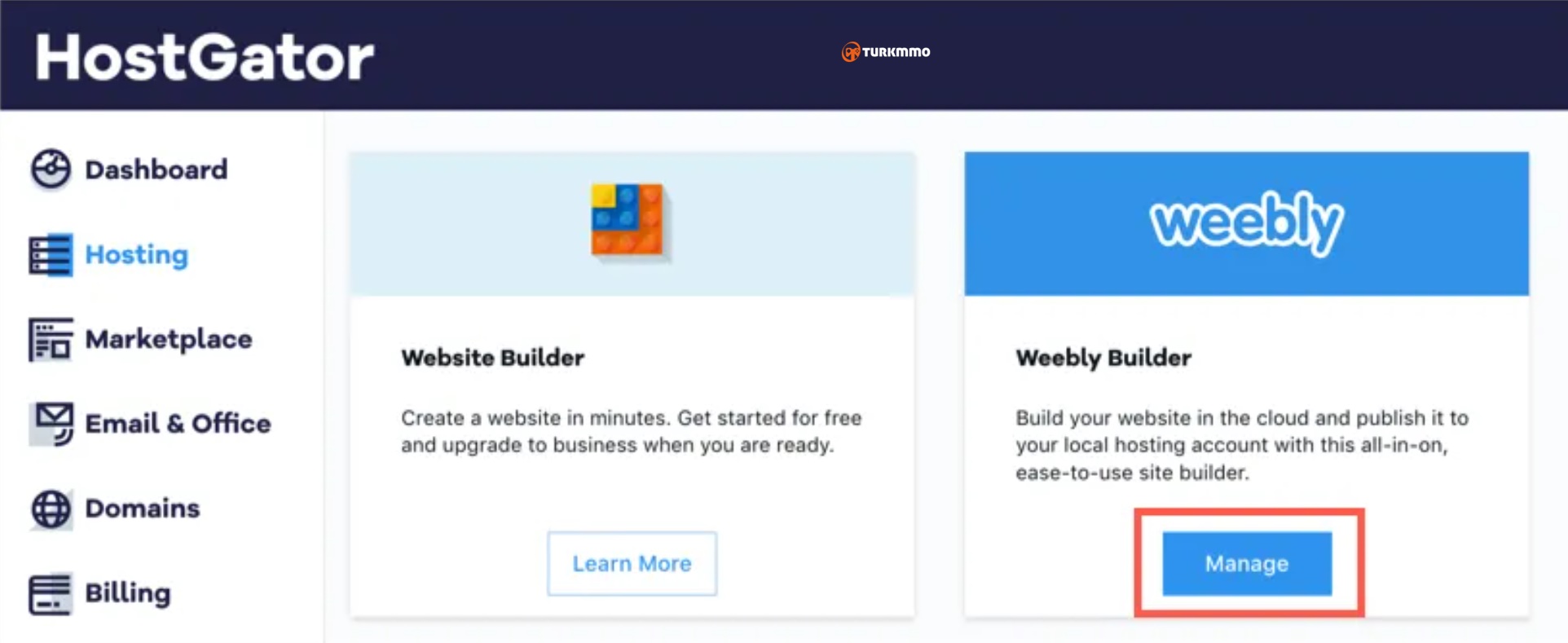
HostGator'da Weebly Sitesini Yönetin
HostGator'da Weebly Sitesi için SSL Kurulumu
Bazen sitenizi tarayıcı penceresinde görüntülerken "Güvenli Değil" uyarısı görüntülenebilir. Bunun nedeni, alanınız için ücretsiz SSL'nin yüklü olmaması ve dolayısıyla Weebly sitesinin, güvenli HTTPS bağlantısı yerine güvenli olmayan HTTP protokolü kullanmasıdır.
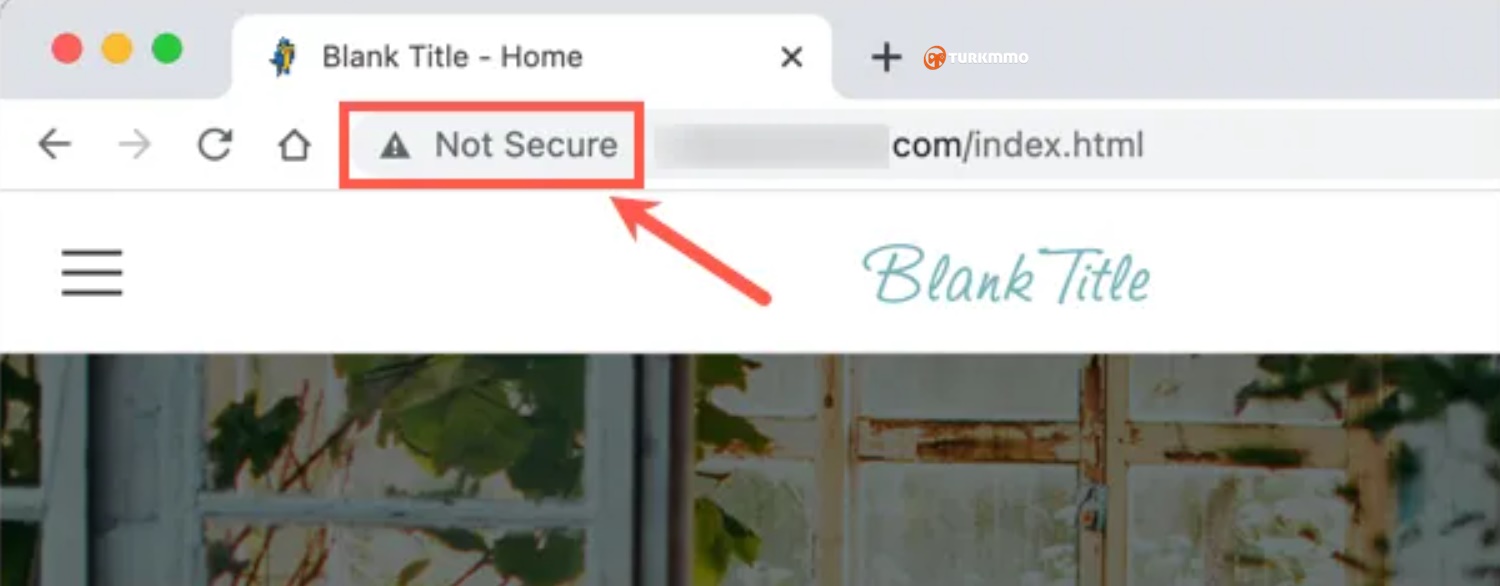
HostGator'daki Weebly Sitesi için Güvenli Değil Uyarısı
Weebly.com'da, düzenleyicinin "Ayarlar" bölümünden tek tıklamayla SSL'yi etkinleştirebilirsiniz. Ancak HostGator'da durum böyle değildir ve alanınız için cPanel'den SSL kurulumu yapmanız gerekir. “Dashboard” altındaki “cPanel’i Başlat” butonuna tıklayarak cPanel’e erişebilirsiniz. Alternatif olarak “Barındırma > Genel Bakış” bölümünden cPanel’e ulaşabilirsiniz.
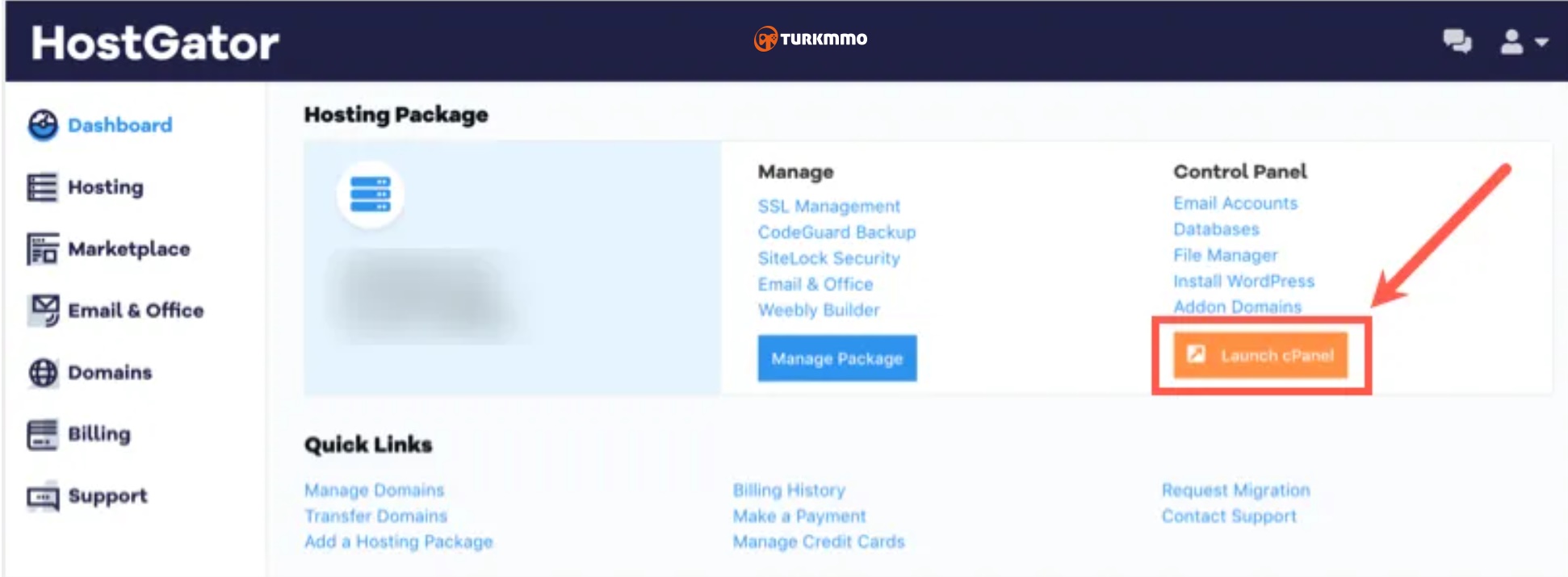
HostGator'da cPanel'i başlatın
cPanel’e girdiğinizde “Güvenlik” bölümünün altındaki “SSL/TLS Durumu” uygulamasına tıklayın.
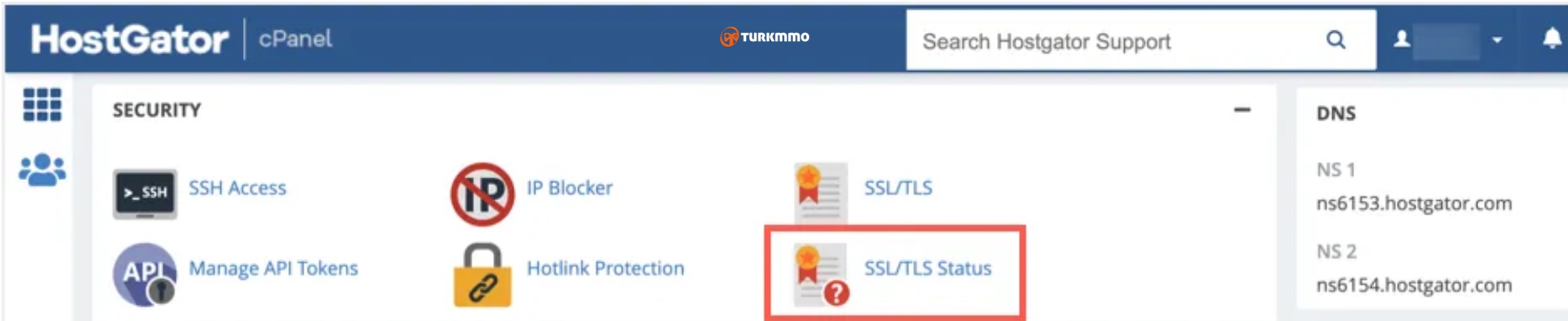
HostGator'da SSL TLS Uygulamasını açın
Burada, barındırma hesabınızda bulunan tüm alan adları için SSL kurulumunun durumunu görüntüleyebilirsiniz. Özellikle Weebly'yi diğer kayıt şirketlerinden satın alınan alan adlarına kuruyorsanız DNS hataları görebilirsiniz. Bu durumda, DNS bölge düzenleyicisinde doğru ad sunucularını kurduğunuzdan emin olun ve değişikliklerin etkili olması için 72 saate kadar bekleyin. Alan adınız HostGator'daysa ve durumu kırmızı ise, alan adını seçin ve “AutoSSL Çalıştır” butonuna tıklayın. Bu, durumu manuel olarak kontrol edecek ve SSL'yi alan adınıza hemen yükleyecektir.
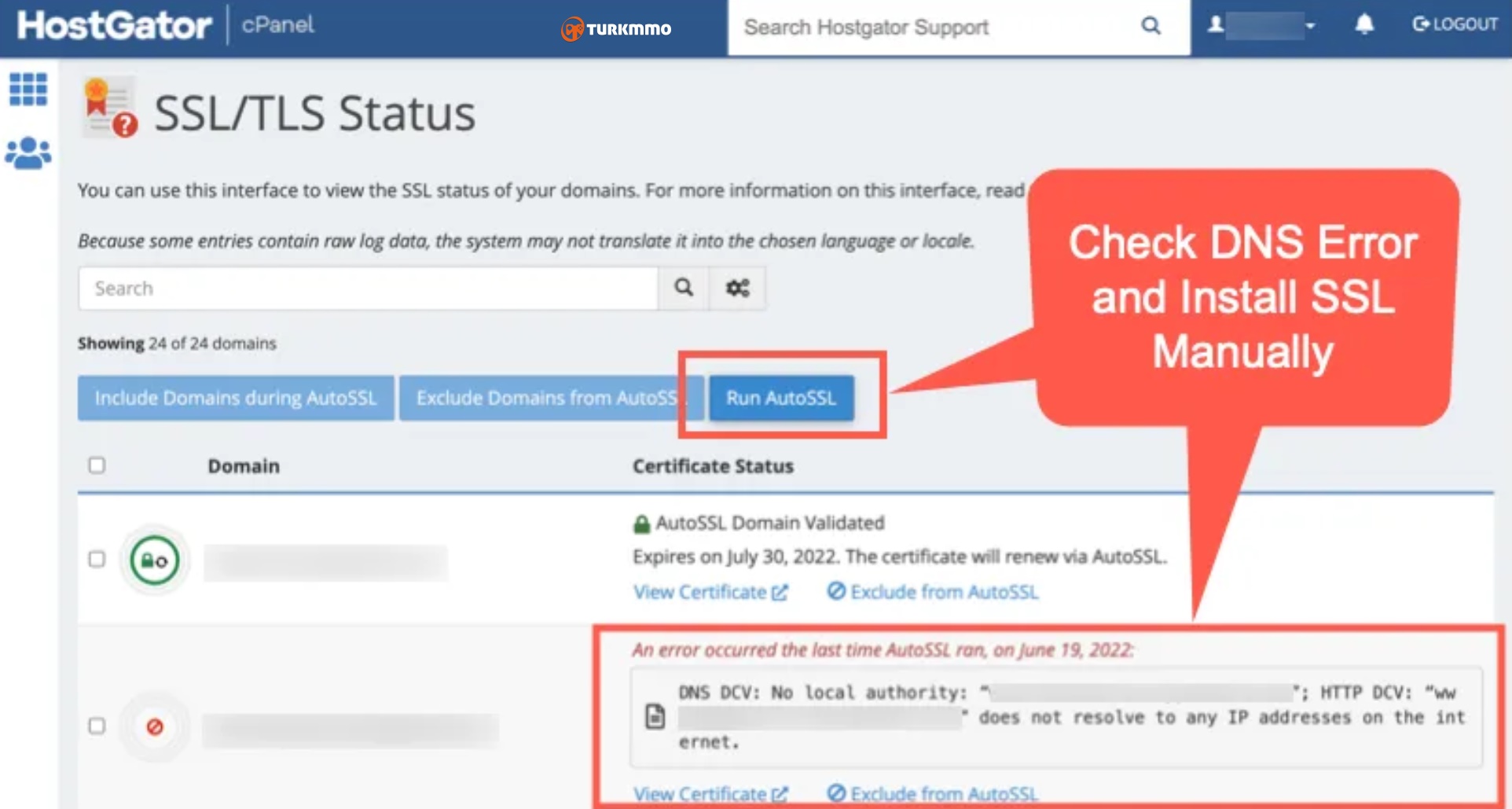
HostGator'da Weebly Etki Alanına SSL yükleyin
Şimdi alan adınızı tarayıcıda açın ve HTTPS aracılığıyla yüklendiğini kontrol edin.
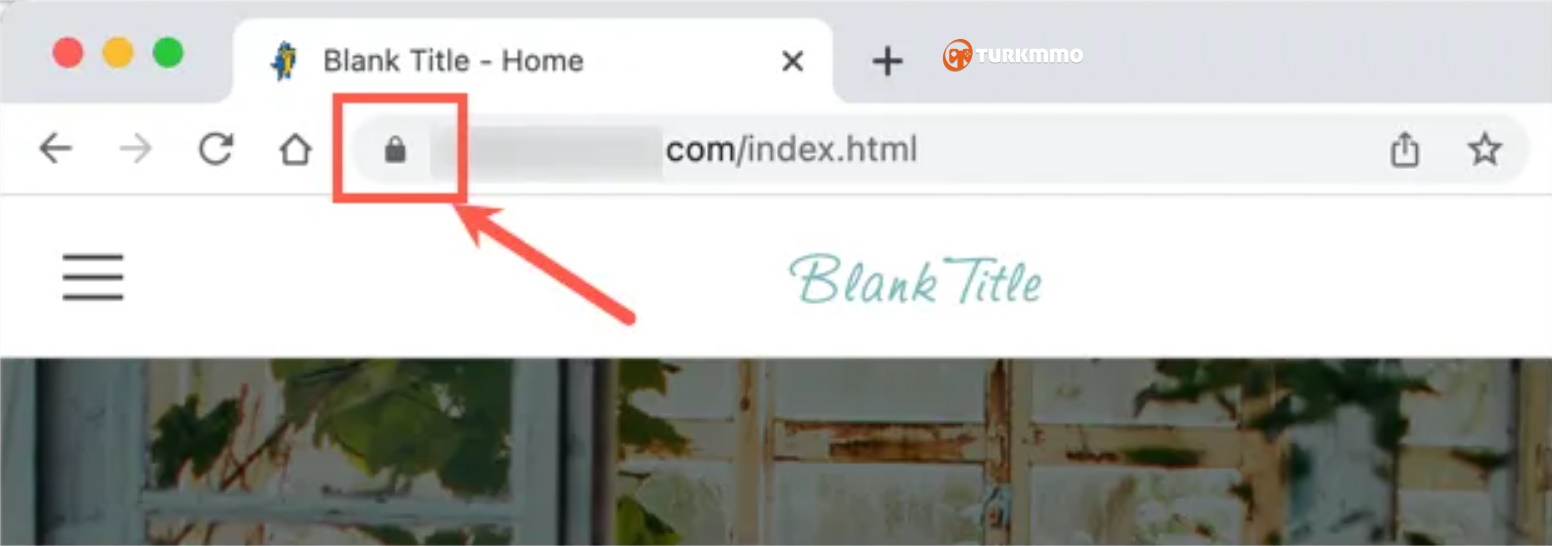
Weebly Sitesi HTTPS SSL Kullanıyor
Not: Sitenin yayınlandıktan sonra HTTPS aracılığıyla erişilebilmesi için Weebly'yi kurmadan önce etki alanına SSL yüklemenizi öneririz.
HostGator'da Weebly'yi Kaldırma ve Silme
Weebly düzenleyicisinde "Ayarlar > Yayından Kaldır" seçeneğine giderek Weebly sitenizi istediğiniz zaman yayından kaldırabilirsiniz. Ancak Weebly'yi HostGator ile kullanmaktan hoşlanmıyorsanız Weebly dosyalarını alan adından manuel olarak silmeniz gerekir. Weebly kurulumunu alanınızdan temizlemek için basit bir kaldırma düğmesi olmadığını unutmayın. Hosting hesabınızın “Barındırma” bölümüne geldiğinizde “Dosya Yöneticisi” seçeneğine tıklayın. Alternatif olarak, Dosya Yöneticisi uygulamasını cPanel'in “Dosyalar” bölümünün altından açabilirsiniz.
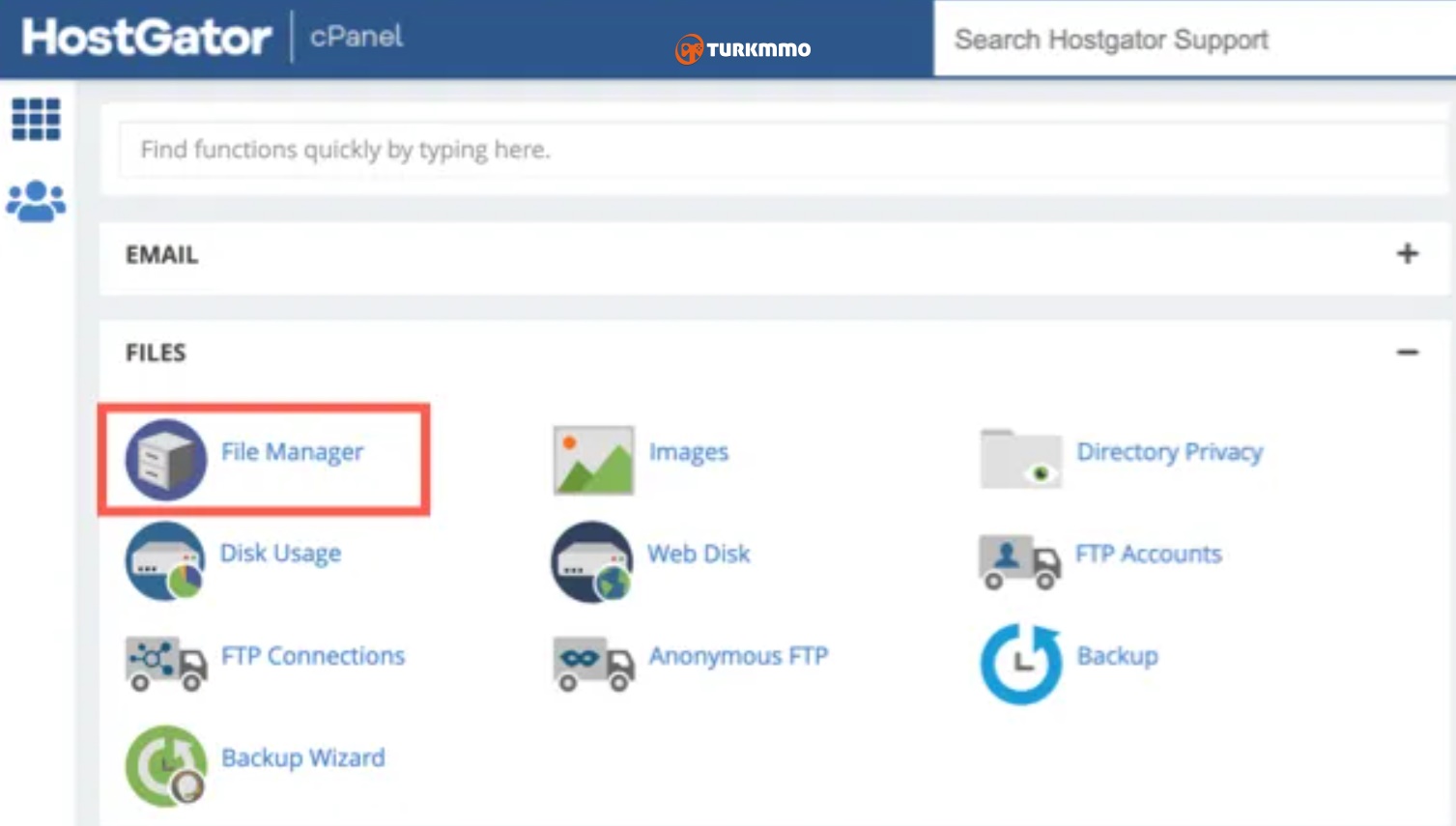
Dosya Yönetimi Uygulamasını HostGator'da açın
Dosya Yöneticisi'ndeyken Weebly'yi yüklediğiniz alan adınıza gidin. Aşağıdaki resimde gösterildiği gibi tüm Weebly kurulum dosyalarını içerecektir. Etki alanınızdaki tüm içeriği seçmek için "Tümünü Seç" bağlantısını tıklatarak tüm dosya ve klasörleri seçmek için Shift tuşunu kullanın. Şimdi tüm kurulum dosyalarını kaldırmak için üst araç çubuğunda gösterilen “Sil” seçeneğine tıklayın.
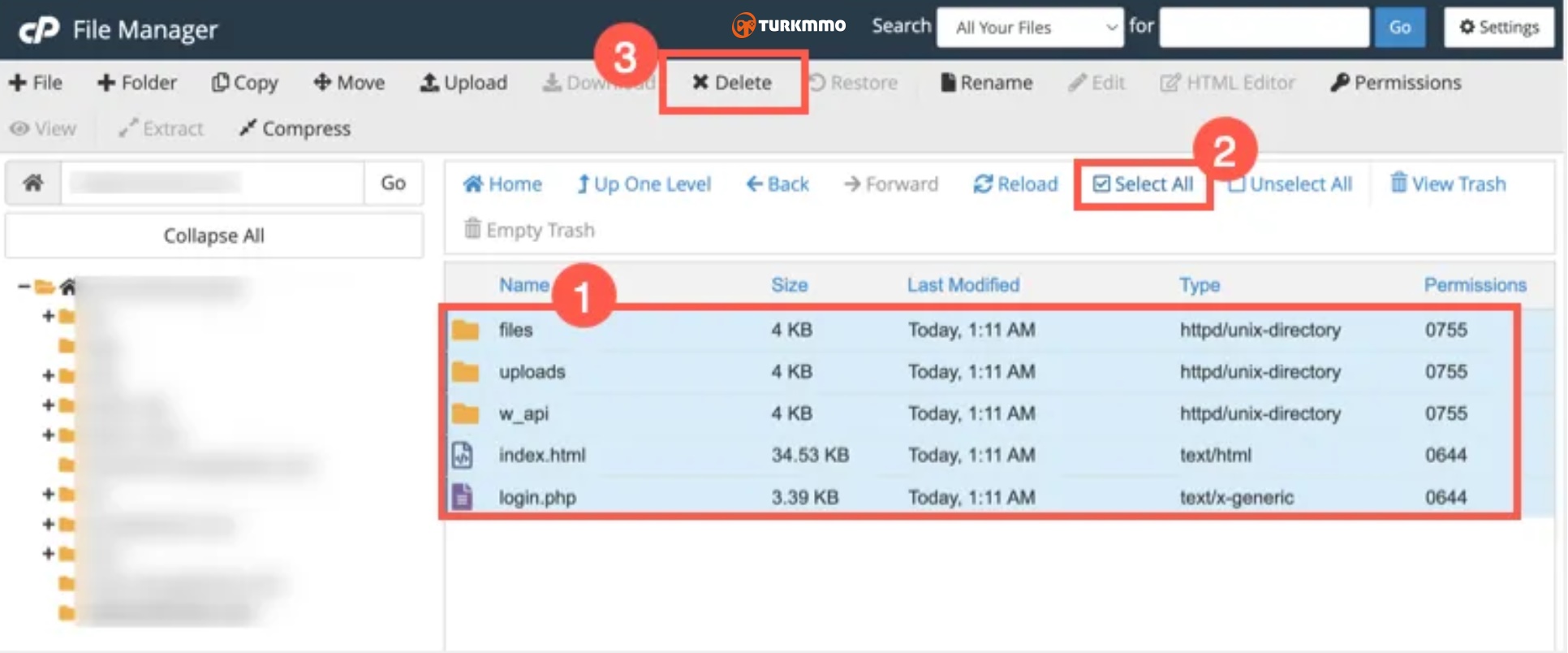
HostGator'da Weebly Dosyalarını Silme
Tüm Weebly dosyalarını sildikten sonra alan adını WordPress'i veya başka herhangi bir kurulumu yüklemek için kullanabilirsiniz.
HostGator Barındırma Planları
HostGator, WordPress ve diğer popüler içerik yönetim sistemlerini kurmak için kullanabileceğiniz ucuz paylaşımlı barındırma planları sunar. En ucuz plan, 3 yıllık sözleşme için aylık 2,75 ABD dolarıdır. Tüm planlar 1 yıllık ücretsiz alan adını ve ücretsiz Weebly Cloud web sitesi oluşturucuyu içerir.
HostGator Fiyatlandırma Planları
Bu, Weebly'yi ücretsiz alan adı ile kolayca kurabileceğiniz ve çevrimiçi mağazanızın veya sitenizin ölçeğini oradan büyütebileceğiniz anlamına gelir. Weebly'yi HostGator ile kullanmanın bazı avantajları şunlardır:
Bir alanın WordPress kullanması ve diğerinin Weebly kullanması gibi farklı kurulumlar kullanarak birden fazla web sitesini yönetebilirsiniz.
Alan adları, barındırma ve e-postalar gibi her şeyi tek yerden yönetmek kolaydır.
İş planı kullanıcıları Weebly sitenizi hızlandırabilecek Cloudflare CDN'yi alacaktır.
Weebly'yi alt alan adında da kullanmak mümkündür. Bu sayede WordPress ile birincil alan adını, Weebly ile ise alt alan adını kullanabilirsiniz.
Ücretsiz Weebly planı, özel alan adınızı bağlamanıza olanak tanır. Weebly.com'u kullanıyorsanız, özel bir alan adı bağlamak için yıllık bazda ayda 6 ABD Doları tutarında bir "Kişisel" plan satın almanız gerekir.
Weebly'yi HostGator Etki Alanına Yükleme
Bu yazımızda HostGator'dan aldığımız ücretsiz domain ile anlatacağız. Ancak GoDaddy gibi diğer kayıt şirketlerinde barındırılan diğer alan adlarını da kullanabilirsiniz. Böyle bir durumda alan adını barındırma portalına eklemeniz ve alanı HostGator ad sunucularına yönlendirmeniz gerekir.
HostGator hosting hesabınıza giriş yapın ve kenar çubuğundan “Barındırma” bölümüne gidin. Burada mevcut barındırma planınızın ayrıntılarını göreceksiniz ve birincil alan adınızın altında gösterilen "Yönet" bağlantısını tıklayabilirsiniz.
HostGator'da Hosting Hesabını Yönetin
Bu sizi çeşitli seçenekleri gösteren “Genel Bakış” bölümüne götürecektir. Basitçe sayfayı aşağı kaydırın ve “Weebly” seçeneğini bulun. Başlamak için “Daha fazla bilgi edinin” bağlantısını tıklayın.
HostGator Hesabında Weebly Site Builder'ı Bulun
Bir sonraki sayfada Weebly site oluşturucuya ilişkin tüm ayrıntıları göreceksiniz. Sayfaya gidin ve fiyatlandırma planları bölümünü kontrol edin. Bahsedildiği gibi, HostGator'lu ücretsiz Temel Weebly planı, özel alan adınızı bağlamanıza olanak tanır; bu, Weebly.com üzerinden gitmeniz durumunda mümkün değildir. Pro ve Business planları da Weebly.com fiyatıyla karşılaştırıldığında daha ucuza (36 ay boyunca ayda 5,99 ABD Doları ve 14,24 ABD Doları) sunulmaktadır. Ücretsiz Weebly planıyla başlayalım ve “Temel” planın altındaki “Kurulumu Başlat” butonuna tıklayalım.
HostGator'da Ücretsiz Temel Weebly Planını Seçin
Bir sonraki ekranda Weebly site oluşturucuyu kullanmak için alan adını seçmeniz istenecektir. Açılır menüden doğru alan adını seçtiğinizden emin olun ve “Kurulumu Tamamla” düğmesine tıklayın.
Etki Alanını Seçin ve Kurulumu Bitirin
"Weebly Cloud Basic hizmetiniz başarıyla oluşturuldu, teşekkür ederiz!" yazan bir başarı mesajı göreceksiniz. Devam etmek için “Kullanmaya başla” düğmesine tıklayın.
Weebly Bulut Hesabı Kurulumu Başarılı
Seçtiğiniz alan adı altında Weebly site oluşturucu planınızın ayrıntılarını gösteren bir kontrol paneli göreceksiniz. Weebly sitenizi kurmaya başlamak için "Oluşturmaya Başla" düğmesine tıklayın. Weebly planınızı yükseltmek veya düşürmek için istediğiniz zaman buradan "Planı Değiştir" düğmesine tıklayabilirsiniz.
HostGator'da Weebly Sitesi Oluşturmaya Başlayın
Weebly Sitesini Kurma
Artık HostGator ile Weebly Cloud hesabını başarıyla oluşturduğunuza göre, bir sonraki adım sürüklemeyi ve Weebly site oluşturucuyu kullanmaya başlamaktır. "Oluşturmaya Başla" düğmesine tıklamak sizi Weebly sitesindeki katılım bölümüne götürecektir. İlk adım siteniz için bir tema seçmektir. Mevcut temaları kontrol edin ve beğendiğinizi seçin. Kurulumu tamamladıktan sonra temayı istediğiniz zaman değiştirebilirsiniz.
Siteniz için Tema Seçin
Temayı seçtikten sonra sağ üst köşede görünen “Düzenlemeye Başla” butonuna tıklayın. Sitenizi seçilen temayla ayarlamak birkaç dakika sürecek ve sonunda Weebly'nin sürükle ve bırak düzenleyicisine ulaşacaksınız.
Weebly Sitesi İçeriğini Düzenlemeye Başlayın
HostGator Weebly Editörü
Weebly düzenleyicisi, varsayılan Weebly.com kurulumunda gördüğünüze tamamen benzeyecektir.
“Ayarlar” bölümünde gezinebilir ve sitenizin başlığını, favicon'unu vb. ayarlamaya başlayabilirsiniz.
“Sayfalar” sekmesi altında sayfaları silebilir, oluşturabilir ve ardından “Oluştur” sekmesi altında içerik oluşturabilirsiniz.
"Mağaza" sekmesi Weebly'de e-ticaret mağazası kurmanıza olanak tanır.
“Temalar” bölümü temanın ayarlarını değiştirmenize ve Weebly kod düzenleyicisine erişmenize olanak tanır.
HostGator'da Weebly Bulut Düzenleyici
Sitenizi oluşturmak için başvurabileceğiniz ücretsiz bir Weebly sitesi ve blogunun nasıl oluşturulacağı hakkında ayrıntılı bir makalemiz var. HostGator Weebly site oluşturucu arayüzü standart Weebly.com ile aynı görünse de, HostGator kurulumunda Weebly App Store'a erişim sağlayamazsınız.
Önemli Not: Bu noktaya kadar siteniz yayından kaldırılmış durumda olacaktır. Bu, adres çubuğundan alan adınıza eriştiğinizde size aşağıdaki gibi 403 erişim yasak hatası göstereceği anlamına gelir.
Weebly'de 403 Yasak Hatası
Sitenizi çevrimiçi olarak herkese açık hale getirmek için Weebly site düzenleyicisinin sağ üst köşesinde gösterilen “Yayınla” düğmesine tıklamalısınız. Aşağıdaki gibi “Web Sitesi Yayınlandı!” mesajını göreceksiniz. ve sitenize erişmek için site bağlantısını tıklayın.
HostGator Weebly Sitesini Yayınlayın
Düzenleme çalışmanızı bitirdikten sonra Weebly editöründen çıkmak için sol üst köşede gösterilen “X” işaretine tıklayın. Bu Weebly kontrol panelini gösterecektir ve buradan hesaptan çıkış yapabilirsiniz. Weebly sitesine tekrar giriş yapmak istediğinizde HostGator hesabını kullanmanız gerektiğini unutmayın. Kurulumdan sonra "Daha Fazla Bilgi Edinin" bağlantısı, ayrıntıları görüntülemek ve Weebly sitesinde oturum açmak için tıklayabileceğiniz "Yönet" olarak değiştirilecektir.
HostGator'da Weebly Sitesini Yönetin
HostGator'da Weebly Sitesi için SSL Kurulumu
Bazen sitenizi tarayıcı penceresinde görüntülerken "Güvenli Değil" uyarısı görüntülenebilir. Bunun nedeni, alanınız için ücretsiz SSL'nin yüklü olmaması ve dolayısıyla Weebly sitesinin, güvenli HTTPS bağlantısı yerine güvenli olmayan HTTP protokolü kullanmasıdır.
HostGator'daki Weebly Sitesi için Güvenli Değil Uyarısı
Weebly.com'da, düzenleyicinin "Ayarlar" bölümünden tek tıklamayla SSL'yi etkinleştirebilirsiniz. Ancak HostGator'da durum böyle değildir ve alanınız için cPanel'den SSL kurulumu yapmanız gerekir. “Dashboard” altındaki “cPanel’i Başlat” butonuna tıklayarak cPanel’e erişebilirsiniz. Alternatif olarak “Barındırma > Genel Bakış” bölümünden cPanel’e ulaşabilirsiniz.
HostGator'da cPanel'i başlatın
cPanel’e girdiğinizde “Güvenlik” bölümünün altındaki “SSL/TLS Durumu” uygulamasına tıklayın.
HostGator'da SSL TLS Uygulamasını açın
Burada, barındırma hesabınızda bulunan tüm alan adları için SSL kurulumunun durumunu görüntüleyebilirsiniz. Özellikle Weebly'yi diğer kayıt şirketlerinden satın alınan alan adlarına kuruyorsanız DNS hataları görebilirsiniz. Bu durumda, DNS bölge düzenleyicisinde doğru ad sunucularını kurduğunuzdan emin olun ve değişikliklerin etkili olması için 72 saate kadar bekleyin. Alan adınız HostGator'daysa ve durumu kırmızı ise, alan adını seçin ve “AutoSSL Çalıştır” butonuna tıklayın. Bu, durumu manuel olarak kontrol edecek ve SSL'yi alan adınıza hemen yükleyecektir.
HostGator'da Weebly Etki Alanına SSL yükleyin
Şimdi alan adınızı tarayıcıda açın ve HTTPS aracılığıyla yüklendiğini kontrol edin.
Weebly Sitesi HTTPS SSL Kullanıyor
Not: Sitenin yayınlandıktan sonra HTTPS aracılığıyla erişilebilmesi için Weebly'yi kurmadan önce etki alanına SSL yüklemenizi öneririz.
HostGator'da Weebly'yi Kaldırma ve Silme
Weebly düzenleyicisinde "Ayarlar > Yayından Kaldır" seçeneğine giderek Weebly sitenizi istediğiniz zaman yayından kaldırabilirsiniz. Ancak Weebly'yi HostGator ile kullanmaktan hoşlanmıyorsanız Weebly dosyalarını alan adından manuel olarak silmeniz gerekir. Weebly kurulumunu alanınızdan temizlemek için basit bir kaldırma düğmesi olmadığını unutmayın. Hosting hesabınızın “Barındırma” bölümüne geldiğinizde “Dosya Yöneticisi” seçeneğine tıklayın. Alternatif olarak, Dosya Yöneticisi uygulamasını cPanel'in “Dosyalar” bölümünün altından açabilirsiniz.
Dosya Yönetimi Uygulamasını HostGator'da açın
Dosya Yöneticisi'ndeyken Weebly'yi yüklediğiniz alan adınıza gidin. Aşağıdaki resimde gösterildiği gibi tüm Weebly kurulum dosyalarını içerecektir. Etki alanınızdaki tüm içeriği seçmek için "Tümünü Seç" bağlantısını tıklatarak tüm dosya ve klasörleri seçmek için Shift tuşunu kullanın. Şimdi tüm kurulum dosyalarını kaldırmak için üst araç çubuğunda gösterilen “Sil” seçeneğine tıklayın.
HostGator'da Weebly Dosyalarını Silme
Tüm Weebly dosyalarını sildikten sonra alan adını WordPress'i veya başka herhangi bir kurulumu yüklemek için kullanabilirsiniz.
Şu an konuyu görüntüleyenler (Toplam : 0, Üye: 0, Misafir: 0)
Benzer konular
- Cevaplar
- 0
- Görüntüleme
- 114
- Cevaplar
- 3
- Görüntüleme
- 310
- Cevaplar
- 4
- Görüntüleme
- 268
- Cevaplar
- 1
- Görüntüleme
- 189
- Cevaplar
- 3
- Görüntüleme
- 396