


Ayyıldız2 | 2008 TR Yapısı • 1-99 Orta Emek Destan • Oto Avsız • 10 Temmuz 21:00 HEMEN TIKLA!
Bu makalenin başlığı saçma görünebilir. Ancak bu yazıyı okuyorsanız Weebly sitenize giriş yaparken bir kafa karışıklığı yaşıyorsunuz demektir. Weebly birden fazla platform sunar ve her platformda farklı şekilde oturum açmanız gerekir. Ayrıca neredeyse tüm popüler barındırma şirketleri, farklı talimatları izlemeniz gereken Weebly bayi hesabı sunmaktadır. Bu yazıda Weebly sitenize giriş yapmanın tüm olası yollarını açıklayacağız ve hesabınıza uygun olanı seçebilirsiniz.
Weebly Hesabı ve Weebly Sitesi
Varsayılan Weebly.com web sitesi, tek bir hesap altında 10 web sitesini barındırmanıza olanak tanır. Ücretsiz veya premium bir site oluşturabilir ve gerekirse şartlar ve koşulları ihlal etmeden birden fazla hesaba sahip olabilirsiniz. Hesabınıza giriş yaptığınızda kontrol paneline yönlendirileceksiniz. Buradan içerik düzenlemek ve eklemek için belirli bir site seçmeniz gerekir. Yani bu, Weebly editörünü görmeden önceki iki adımlı bir süreçtir.
Ancak Bluehost, HostGator, SiteGround vb. gibi ücretli barındırma şirketlerinin bulunduğu bir Weebly siteniz varsa, bu şirketlerin barındırma platformlarından bireysel sitelere doğrudan giriş yapabilirsiniz.
Weebly Hesabına Giriş Yapın
WordPress gibi popüler platformlar sitenize giriş yapmanın standart bir yolunu sunar. Weebly'nin farklı platformları olduğundan aşağıdaki seçeneklerden birini kullanabilirsiniz.
1. Weebly.com Hesabına Giriş Yapın
Bu, Weebly sitesi oluşturmak için varsayılan bir seçenektir ve çoğu ücretsiz kullanıcının Weebly.com web sitesinde hesabı olacaktır. Ancak Weebly, hesap girişlerini Square hesabıyla birleştirme sürecindedir. Weebly'den hesabın birleştirilmesine ilişkin herhangi bir bildirim almadıysanız aşağıdaki süreci takip edebilirsiniz.
Weebly.com web sitesine gidin ve “Oturum Aç” düğmesine tıklayın.
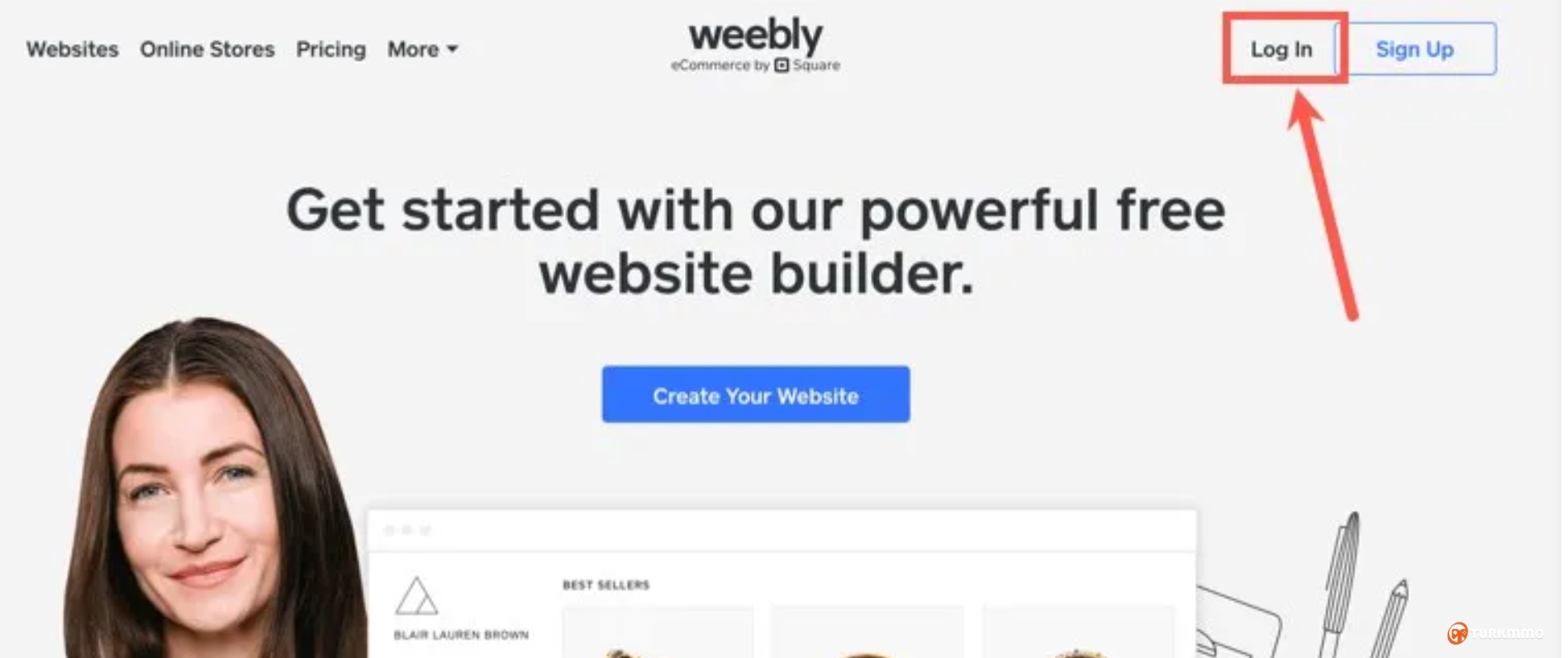
Weebly'de Giriş Seçeneği
Giriş sayfasında sosyal hesapları veya e-posta/kullanıcı adını kullanmak için birden fazla seçenek göreceksiniz.
Facebook, Google veya Square giriş bilgilerini Weebly ile paylaşıyorsanız doğru düğmeye tıklayın. Bu sizi sosyal hesabınızla giriş yapabileceğiniz ilgili web sitesinin sosyal giriş sayfasına götürecektir.

Facebook ile Weebly'ye giriş yapın
Bağımsız e-posta kullanıyorsanız e-postanızı/kullanıcı adınızı girin ve “İleri” düğmesine tıklayın.

Weebly Giriş Sayfası
Bir sonraki ekranda şifrenizi girin ve “Giriş” butonuna tıklayın. Şifrenizi hatırlamıyorsanız “Şifrenizi mi unuttunuz?” seçeneğine tıklayın. Hesap e-postanızdaki şifre sıfırlama bağlantısını almak için bağlantı.

Weebly Girişinde Şifreyi Girin
Weebly hesap kontrol paneline ulaşacaksınız. Hesabınızda bulunan tüm siteleri açmak için Weebly simgesinin hemen altında sol tarafta gösterilen site adına tıklayın. Şimdi Weebly düzenleyicisine gitmek için “Düzenle” düğmesine tıklayın.

Weebly Hesap Kontrol Paneli
Weebly düzenleyici, sürükle ve bırak öğelerini kullanarak içerik oluşturabileceğiniz aşağıdaki gibi görünecektir. Bu makalelerden ücretsiz bir Weebly sitesi ve blogunun nasıl oluşturulacağı hakkında daha fazla bilgi edinebilirsiniz. İşiniz bittiğinde, düzenleyiciyi kapatmak ve kontrol paneline geri dönmek için sol üst köşede gösterilen kapat (X) simgesine tıklayın.

Weebly Editörü ve Çıkış Düğmesi
Weebly hesabınızdan çıkış yapmak için ekranın sağ üst köşesinde gösterilen site adınıza tıklayın ve “Oturumu kapat” seçeneğini seçin.

Weebly Hesabından Çıkış Yapın
Dikkat Edilmesi Gereken Noktalar
Weebly giriş sayfası URL'si
Giriş sayfası Google reCAPTCHA sürüm 3 ile korunmaktadır. ReCAPTCHA simgesini ekranın sağ alt köşesinde görebilirsiniz. Bu, ülkenizde (Çin gibi) Google hizmetlerinin engellenmesi durumunda giriş sayfasının çalışmayacağı anlamına gelir. Benzer şekilde, gizliliğinizi korumak için Google captcha hizmetlerini engelleyen VPN veya proxy'yi devre dışı bırakmanız gerekebilir.
Oturum açma, Weebly hesabınıza girmek anlamına gelir ve hesabınızdaki her siteyi düzenlemek için ayrı oturum açmanıza gerek yoktur.
1.1. Weebly'de Square Account ile oturum açın
Weebly'den bir bildirim e-postası aldıysanız bir Square hesabı oluşturduğunuzdan ve Weebly hesabınızı bununla değiştirdiğinizden emin olun. Aksi takdirde hesaba erişemez ve web sitelerinizi düzenleyemezsiniz. Bildirim mesajı, son tarihi belirten aşağıdaki gibi görünecektir.

Weebly Square Giriş Bildirimi
Öncelikle Square web sitesine gidin ve yeni bir hesap açın. Mevcut bir hesabınız varsa bunu Weebly ile kullanabilirsiniz ve yeni bir hesap oluşturmanıza gerek yoktur.
Weebly giriş sayfasına geldiğinizde “Square ile Giriş Yap” butonuna tıklayın.
Weebly sitesine giriş yapmak için Square hesabı e-postanızı ve şifrenizi girin.

Weebly'de Square Account ile oturum açın
Dili değiştirmek için giriş sayfasının alt kısmında gösterilen “İngilizce” bağlantısını tıklayın.
2. Barındırma Hesabından Weebly'ye Giriş Yapın
Belirtildiği gibi SiteGround, Bluehost veya HostGator ücretli barındırma hesabından da bir Weebly sitesi oluşturabilirsiniz. Weebly Cloud'u kullanarak Weebly'yi satıcı hizmeti olarak sunuyorlar. Süreç tamamen kullandığınız hosting firmasına bağlıdır. Genellikle Weebly düzenleyicisine gitmek için barındırma hesabınıza giriş yapmanız ve düzenlemek istediğiniz siteyi seçmeniz gerekir. SiteGround ve HostGator ile test ettiğimiz gibi bu, Weebly kontrol paneline gitmiyor. İçeriği yönetmek için doğrudan sitenizin Weebly düzenleyicisine gideceksiniz.
3. Diğer Weebly Platformlarına Giriş Yapın
Weebly, Weebly.com web sitesi dışında birden fazla platform sunmaktadır.
Tasarımcılar: Weebly Designers web sitesine gidin ve “Oturum aç” düğmesine tıklayın. Hesabınıza giriş yapmak için e-posta adresinizi ve şifrenizi girin.
Weebly Hesabı ve Weebly Sitesi
Varsayılan Weebly.com web sitesi, tek bir hesap altında 10 web sitesini barındırmanıza olanak tanır. Ücretsiz veya premium bir site oluşturabilir ve gerekirse şartlar ve koşulları ihlal etmeden birden fazla hesaba sahip olabilirsiniz. Hesabınıza giriş yaptığınızda kontrol paneline yönlendirileceksiniz. Buradan içerik düzenlemek ve eklemek için belirli bir site seçmeniz gerekir. Yani bu, Weebly editörünü görmeden önceki iki adımlı bir süreçtir.
Ancak Bluehost, HostGator, SiteGround vb. gibi ücretli barındırma şirketlerinin bulunduğu bir Weebly siteniz varsa, bu şirketlerin barındırma platformlarından bireysel sitelere doğrudan giriş yapabilirsiniz.
Weebly Hesabına Giriş Yapın
WordPress gibi popüler platformlar sitenize giriş yapmanın standart bir yolunu sunar. Weebly'nin farklı platformları olduğundan aşağıdaki seçeneklerden birini kullanabilirsiniz.
1. Weebly.com Hesabına Giriş Yapın
Bu, Weebly sitesi oluşturmak için varsayılan bir seçenektir ve çoğu ücretsiz kullanıcının Weebly.com web sitesinde hesabı olacaktır. Ancak Weebly, hesap girişlerini Square hesabıyla birleştirme sürecindedir. Weebly'den hesabın birleştirilmesine ilişkin herhangi bir bildirim almadıysanız aşağıdaki süreci takip edebilirsiniz.
Weebly.com web sitesine gidin ve “Oturum Aç” düğmesine tıklayın.
Weebly'de Giriş Seçeneği
Giriş sayfasında sosyal hesapları veya e-posta/kullanıcı adını kullanmak için birden fazla seçenek göreceksiniz.
Facebook, Google veya Square giriş bilgilerini Weebly ile paylaşıyorsanız doğru düğmeye tıklayın. Bu sizi sosyal hesabınızla giriş yapabileceğiniz ilgili web sitesinin sosyal giriş sayfasına götürecektir.
Facebook ile Weebly'ye giriş yapın
Bağımsız e-posta kullanıyorsanız e-postanızı/kullanıcı adınızı girin ve “İleri” düğmesine tıklayın.
Weebly Giriş Sayfası
Bir sonraki ekranda şifrenizi girin ve “Giriş” butonuna tıklayın. Şifrenizi hatırlamıyorsanız “Şifrenizi mi unuttunuz?” seçeneğine tıklayın. Hesap e-postanızdaki şifre sıfırlama bağlantısını almak için bağlantı.
Weebly Girişinde Şifreyi Girin
Weebly hesap kontrol paneline ulaşacaksınız. Hesabınızda bulunan tüm siteleri açmak için Weebly simgesinin hemen altında sol tarafta gösterilen site adına tıklayın. Şimdi Weebly düzenleyicisine gitmek için “Düzenle” düğmesine tıklayın.
Weebly Hesap Kontrol Paneli
Weebly düzenleyici, sürükle ve bırak öğelerini kullanarak içerik oluşturabileceğiniz aşağıdaki gibi görünecektir. Bu makalelerden ücretsiz bir Weebly sitesi ve blogunun nasıl oluşturulacağı hakkında daha fazla bilgi edinebilirsiniz. İşiniz bittiğinde, düzenleyiciyi kapatmak ve kontrol paneline geri dönmek için sol üst köşede gösterilen kapat (X) simgesine tıklayın.
Weebly Editörü ve Çıkış Düğmesi
Weebly hesabınızdan çıkış yapmak için ekranın sağ üst köşesinde gösterilen site adınıza tıklayın ve “Oturumu kapat” seçeneğini seçin.
Weebly Hesabından Çıkış Yapın
Dikkat Edilmesi Gereken Noktalar
Weebly giriş sayfası URL'si
Linkleri görebilmek için Turkmmo Forumuna ÜYE olmanız gerekmektedir.
gibi bir şey gösterecektir. Ancak sayfaya erişmek için
Linkleri görebilmek için Turkmmo Forumuna ÜYE olmanız gerekmektedir.
gibi basit URL'yi kullanabilirsiniz. Sayfaya hızlı bir şekilde erişmek için bu kısa URL'yi tarayıcınızda da favorilerinize ekleyebilirsiniz.Giriş sayfası Google reCAPTCHA sürüm 3 ile korunmaktadır. ReCAPTCHA simgesini ekranın sağ alt köşesinde görebilirsiniz. Bu, ülkenizde (Çin gibi) Google hizmetlerinin engellenmesi durumunda giriş sayfasının çalışmayacağı anlamına gelir. Benzer şekilde, gizliliğinizi korumak için Google captcha hizmetlerini engelleyen VPN veya proxy'yi devre dışı bırakmanız gerekebilir.
Oturum açma, Weebly hesabınıza girmek anlamına gelir ve hesabınızdaki her siteyi düzenlemek için ayrı oturum açmanıza gerek yoktur.
1.1. Weebly'de Square Account ile oturum açın
Weebly'den bir bildirim e-postası aldıysanız bir Square hesabı oluşturduğunuzdan ve Weebly hesabınızı bununla değiştirdiğinizden emin olun. Aksi takdirde hesaba erişemez ve web sitelerinizi düzenleyemezsiniz. Bildirim mesajı, son tarihi belirten aşağıdaki gibi görünecektir.
Weebly Square Giriş Bildirimi
Öncelikle Square web sitesine gidin ve yeni bir hesap açın. Mevcut bir hesabınız varsa bunu Weebly ile kullanabilirsiniz ve yeni bir hesap oluşturmanıza gerek yoktur.
Weebly giriş sayfasına geldiğinizde “Square ile Giriş Yap” butonuna tıklayın.
Weebly sitesine giriş yapmak için Square hesabı e-postanızı ve şifrenizi girin.
Weebly'de Square Account ile oturum açın
Dili değiştirmek için giriş sayfasının alt kısmında gösterilen “İngilizce” bağlantısını tıklayın.
2. Barındırma Hesabından Weebly'ye Giriş Yapın
Belirtildiği gibi SiteGround, Bluehost veya HostGator ücretli barındırma hesabından da bir Weebly sitesi oluşturabilirsiniz. Weebly Cloud'u kullanarak Weebly'yi satıcı hizmeti olarak sunuyorlar. Süreç tamamen kullandığınız hosting firmasına bağlıdır. Genellikle Weebly düzenleyicisine gitmek için barındırma hesabınıza giriş yapmanız ve düzenlemek istediğiniz siteyi seçmeniz gerekir. SiteGround ve HostGator ile test ettiğimiz gibi bu, Weebly kontrol paneline gitmiyor. İçeriği yönetmek için doğrudan sitenizin Weebly düzenleyicisine gideceksiniz.
3. Diğer Weebly Platformlarına Giriş Yapın
Weebly, Weebly.com web sitesi dışında birden fazla platform sunmaktadır.
Tasarımcılar: Weebly Designers web sitesine gidin ve “Oturum aç” düğmesine tıklayın. Hesabınıza giriş yapmak için e-posta adresinizi ve şifrenizi girin.

Weebly Tasarımcı Platformu Girişi

Tasarımcı Platformu için E-posta ve Şifreyi Girin
Eğitim: Weebly, eğitim platformunu Ağustos 2022'den itibaren kullanımdan kaldıracak ve öğretmenlerin hesabı ücretsiz Weebly.com hesabına dönüştürülecek. Böylece hesabınıza giriş yapmak için yukarıda açıklanan işlemin aynısını takip edebilirsiniz. Ne yazık ki, öğretmen hesabındaki öğrenci web siteleri devre dışı bırakılacağından, diğer platformlara geçiş yapmak için onları ayrı bir hesaba taşımanız gerekir.
Bayi: Kendinize ait bir bayi hesabınız varsa hesabınıza gitmek için Weebly Cloud giriş sayfasını kullanabilirsiniz.
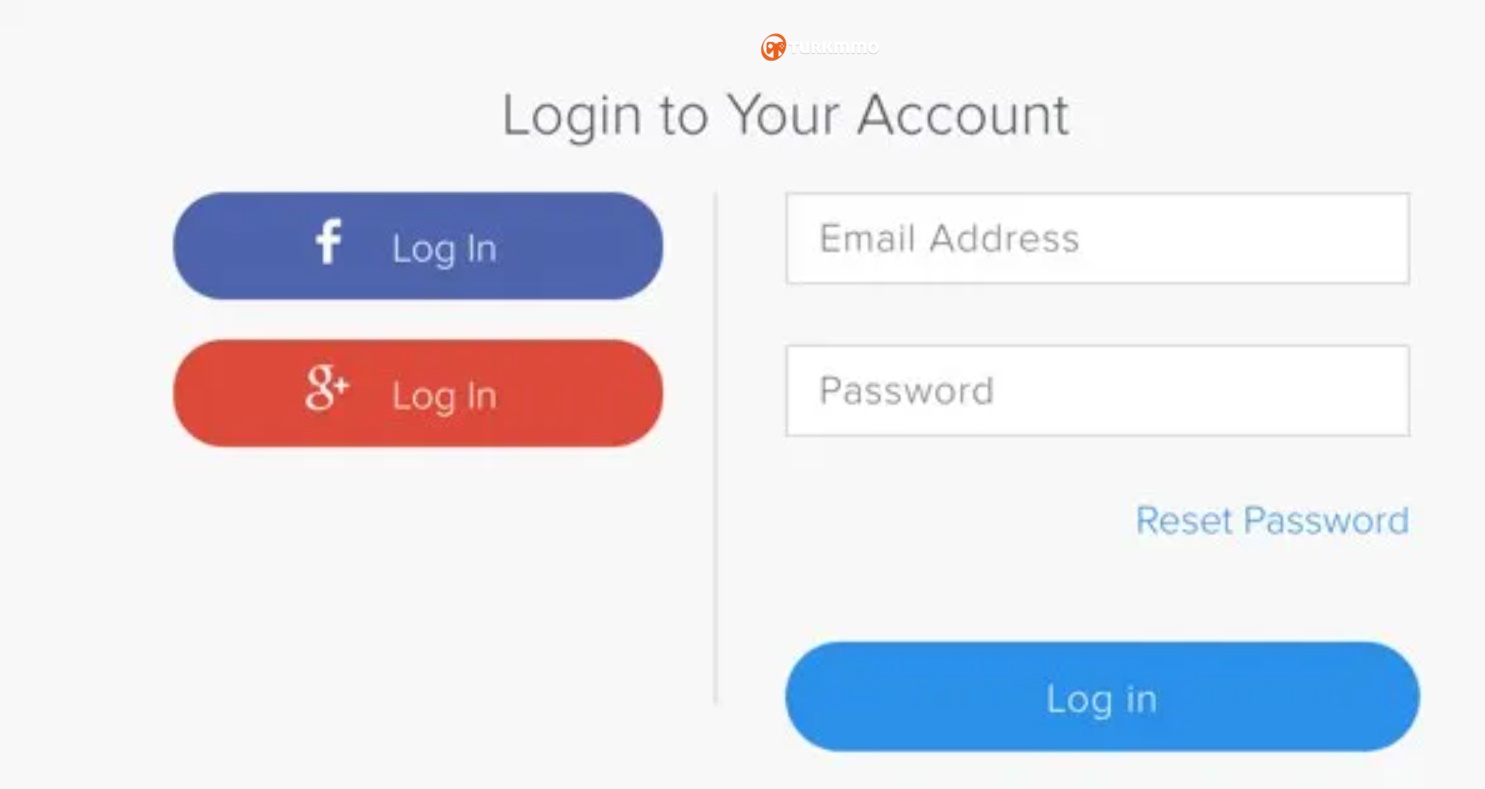
Weebly Cloud'a giriş
Ortak Girişi: Weebly, ShareASale ortaklık pazarı aracılığıyla ortaklık programı sunar. Programlarına başvurmak istiyorsanız ShareASale web sitesine gidin ve yeni bir hesaba kaydolun. Weebly'den onay aldıktan sonra ortaklık hesabınıza giriş yapabilir ve kazancınızı takip edebilirsiniz. Weebly ortaklık programı ve tavsiye programıyla para kazanma hakkında daha fazla bilgi edinebilirsiniz.

Weebly için Satış Ortaklığı Kaydı ve Girişi
Son düzenleme:


Şu an konuyu görüntüleyenler (Toplam : 0, Üye: 0, Misafir: 0)
Benzer konular

- Cevaplar
- 0
- Görüntüleme
- 106

- Cevaplar
- 4
- Görüntüleme
- 259

- Cevaplar
- 3
- Görüntüleme
- 288
- Cevaplar
- 1
- Görüntüleme
- 180
- Cevaplar
- 3
- Görüntüleme
- 460