


Türkiye'nin ilk OldSchool MOBİL 1-99 Sunucusu Sezar2 9 Ekim'de Açılıyor! Rekor Açılışı Kaçırma! HEMEN TIKLA!
Microsoft Edge'de VPN nasıl etkinleştirilir, aşağıda ki adımlar ile ilerleme sağlayabilirsiniz.
Microsoft , Microsoft Edge tarayıcısında ücretsiz bir Sanal Özel Ağ (VPN) kullanıma sunuyor. Edge VPN daha fazla gezinme güvenliği ve gizlilik avantajı sağlar. Bu kılavuz size Microsoft Edge VPN’i nasıl etkinleştireceğinizi ve kullanacağınızı gösterecektir.
Edge VPN, çevrimiçi sitelere göz atarken IP adresinizi gizlemeye ve bağlantınızı şifrelemeye yardımcı olan, tarayıcıya ücretsiz bir eklentidir. Sınırlamaları vardır ancak halka açık Wi-Fi’de koruma sağlar.
Dolayısıyla, internette gezinirken gizliliği ve güvenliği artırmak istiyorsanız bu kılavuzda size Microsoft Edge VPN’i nasıl kullanacağınızı göstereceğiz.
VPN’yi etkinleştirmek tarayıcının Ayarlar bölümünden basittir. Edge’deki VPN hizmeti, Cloudflare iş birliğiyle ayda 5 GB ücretsiz kullanıma olanak tanıyan ” Microsoft Edge Secure Network ” olarak biliniyor.
Microsoft Edge VPN’i etkinleştirmek için:
VPN’nin çalışması için tarayıcıda Microsoft hesabınızla oturum açmanız gerektiğini de unutmayın. Edge’de oturum açmadıysanız Ayarlar’da VPN bölümünü göremezsiniz.

Microsoft , Microsoft Edge tarayıcısında ücretsiz bir Sanal Özel Ağ (VPN) kullanıma sunuyor. Edge VPN daha fazla gezinme güvenliği ve gizlilik avantajı sağlar. Bu kılavuz size Microsoft Edge VPN’i nasıl etkinleştireceğinizi ve kullanacağınızı gösterecektir.
Edge VPN, çevrimiçi sitelere göz atarken IP adresinizi gizlemeye ve bağlantınızı şifrelemeye yardımcı olan, tarayıcıya ücretsiz bir eklentidir. Sınırlamaları vardır ancak halka açık Wi-Fi’de koruma sağlar.
Dolayısıyla, internette gezinirken gizliliği ve güvenliği artırmak istiyorsanız bu kılavuzda size Microsoft Edge VPN’i nasıl kullanacağınızı göstereceğiz.
Microsoft Edge VPN Nasıl Etkinleştirilir
Edge VPN, trafiğinizi yapılandırılmış bir uzak sunucu üzerinden yeniden yönlendirir. Etkinleştirildiğinde web sitelerinin ve üçüncü taraf reklam hizmetlerinin etkinliğinizi izlemesi daha zor hale gelir.VPN’yi etkinleştirmek tarayıcının Ayarlar bölümünden basittir. Edge’deki VPN hizmeti, Cloudflare iş birliğiyle ayda 5 GB ücretsiz kullanıma olanak tanıyan ” Microsoft Edge Secure Network ” olarak biliniyor.
Microsoft Edge VPN’i etkinleştirmek için:
- Masaüstünüzde Microsoft Edge tarayıcısını başlatın.
- Tarayıcının sağ üst köşesindeki Ayarlar ve daha fazlası (üç nokta) düğmesini tıklayın.
- Görünen menüden Ayarlar’ı seçin.
Linkleri görebilmek için Turkmmo Forumuna ÜYE olmanız gerekmektedir.
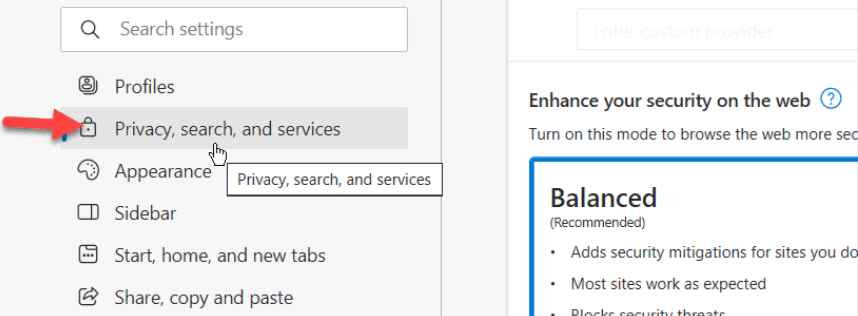
- Sol sütundan Gizlilik, arama ve hizmetler’i seçin.
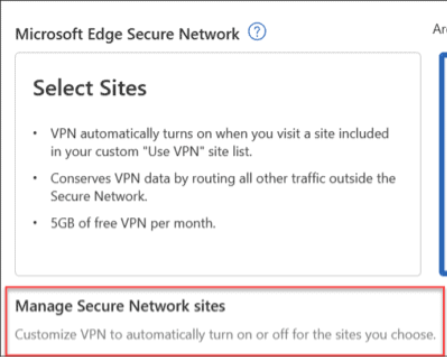
- Sayfayı aşağı kaydırın ve Güvenlik bölümünün altındaki Microsoft Güvenli Ağ anahtarını açın.
- Açıldıktan sonra Site Seç veya Optimize Edilmiş dahil olmak üzere VPN modunuzu seçin.
VPN’nin çalışması için tarayıcıda Microsoft hesabınızla oturum açmanız gerektiğini de unutmayın. Edge’de oturum açmadıysanız Ayarlar’da VPN bölümünü göremezsiniz.
Bireysel Siteleri Edge VPN Kullanmaya Zorlama
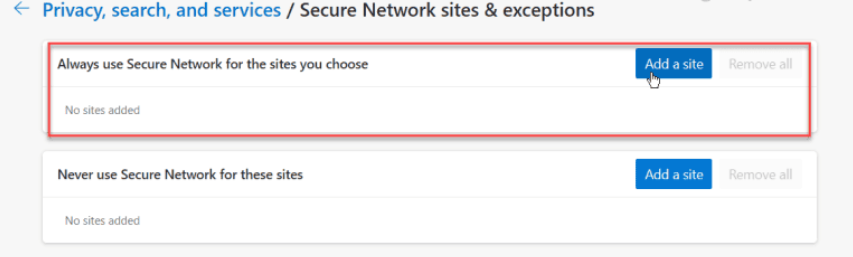
Ayrıca hangi sitelerin VPN’e erişimi olduğunu veya olmadığını manuel olarak da yönetebilirsiniz. Bu, özellikle yoğun reklam ve izleme içeren sitelere göz atarken yararlı olabilir.- VPN modu seçeneklerinin altındaki Güvenli Ağ sitelerini Yönet ayarını tıklayın.
- Seçtiğiniz siteler için her zaman Güvenli Ağı kullan seçeneğinin yanındaki Site ekle düğmesini tıklayın.
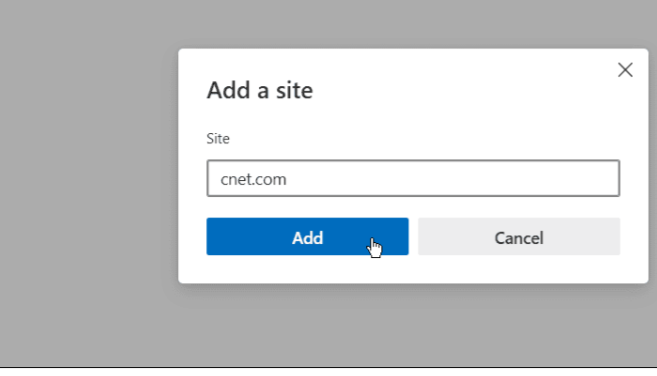
- Her zaman VPN kullanmak istediğiniz siteyi yazın ve onaylamak için Ekle düğmesine tıklayın.
- Bir siteyi listenizden kaldırmak veya düzenlemek için yanındaki üç noktalı düğmeyi tıklayın ve Kaldır veya Düzenle düğmesini seçin.
Microsoft Edge VPN Ayarları Nasıl Yönetilir
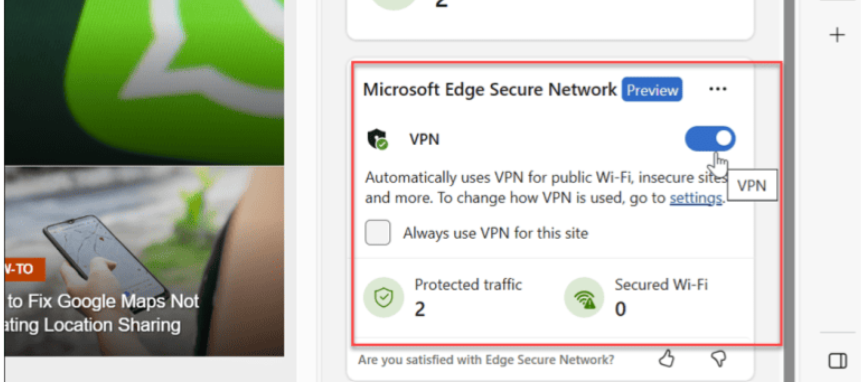
VPN etkinleştirildikten sonra Edge’in Ayarlar bölümüne girmeden onu yönetebilirsiniz. VPN’yi açabilir veya kapatabilir ve VPN’yi genel Wi-Fi ve diğer güvenli olmayan siteler için kullanacak şekilde ayarlayabilirsiniz. Ayrıca, görüntülediğiniz belirli bir site için VPN kullanmasını da sağlayabilirsiniz.
Linkleri görebilmek için Turkmmo Forumuna ÜYE olmanız gerekmektedir.
ayarlarınızı kolayca yönetmek için:- Adres çubuğunun yanındaki sağ üst köşedeki Tarayıcı temelleri düğmesini (kalp simgesi) ve Ayarlar ve daha fazlası (üç noktalı) menü düğmesini tıklayın.
- Görüntülenen menünün en altına gidin ve Microsoft Edge Güvenli Ağ bölümünü bulun. Burada VPN’yi açıp kapatarak veya görüntülemekte olduğunuz sitedeki VPN özelliğini kullanacak şekilde ayarlayarak yönetebilirsiniz.
Şu an konuyu görüntüleyenler (Toplam : 0, Üye: 0, Misafir: 0)
Benzer konular
- Cevaplar
- 2
- Görüntüleme
- 72
- Cevaplar
- 1
- Görüntüleme
- 55
- Cevaplar
- 3
- Görüntüleme
- 101