


Ayyıldız2 | 2008 TR Yapısı • 1-99 Orta Emek Destan • Oto Avsız • 10 Temmuz 21:00 HEMEN TIKLA!
Site adı, sitenizi düşünürken herkesin hatırlamasını istediğiniz marka adınızdır. Google her sonuçta site adını gösterdiğinden, bu yalnızca bir sosyal medya markası değildir. Bu nedenle, uygun bir isim seçmeniz önemlidir. Google ayrıca yakın zamanda, uygun site adını kullanmanın önemini vurgulamak için mobil aramalar için yeni bir site adı biçimini kullanıma sundu. Neyse ki, WordPress site adı eklemenizi ve arama sonuçlarında göstermenizi kolaylaştırır. Bu yazıda, site genelinde veya yalnızca belirli bir sayfa için WordPress'te site adının nasıl ekleneceğini veya değiştirileceğini açıklayacağız.
Site Adı ve Etki Alanı Adı
Alan adınız ve siteniz için aynı adı kullanmak iyi bir fikirdir. Örneğin alan adımız webnots.com ve site genelinde kullandığımız site adı WebNots. Ancak her zaman tek bir isme sahip olmak gerekli değildir ve alan adınız ve siteniz için farklı isimler kullanabilirsiniz. Aynı şekilde, tüm sayfalarınız için site genelinde tek bir site adı kullanmanız da gerekli değildir. WordPress'te site adının nasıl ekleneceğini veya değiştirileceğini açıklamadan önce, site adının Google mobil arama sonuçlarında nasıl görüneceği aşağıda açıklanmıştır.
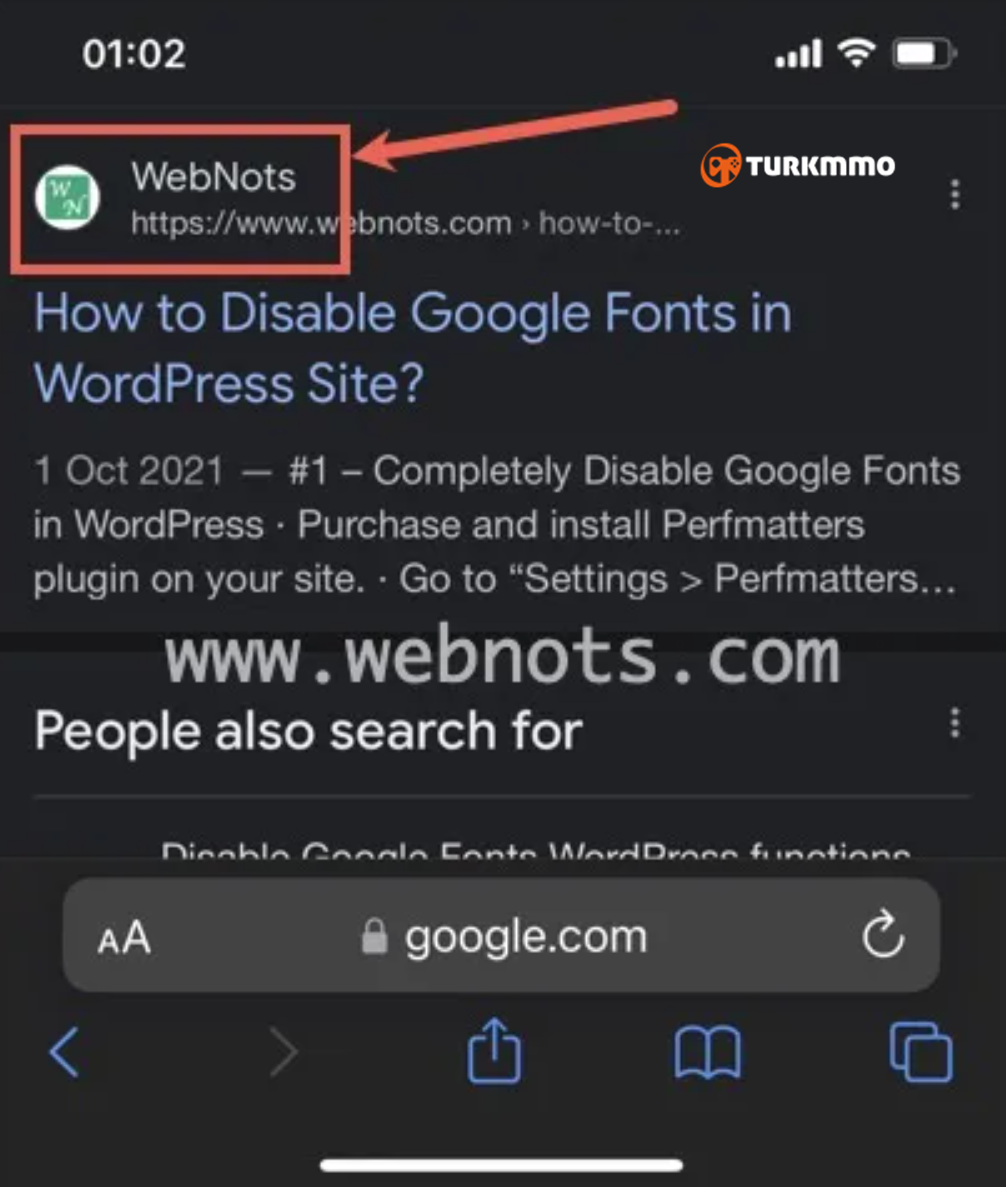
Şu anda mobil aramadaki bu site adı özelliği İngilizce, Fransızca, Almanca ve Japonca aramalar için geçerli olsa da, gelecekte diğer diller ve masaüstü aramaları için kullanıma sunulacaktır.
Google Site Adınızı Nereden Alır?
Google'ın geliştirici belgelerine göre, Google'ın siteniz için site adını alabileceği dört kaynak aşağıda verilmiştir.
Sayfanın HTML başlık etiketi
Grafik meta etiketini aç
Yapılandırılmış şema verileri
Sayfadaki başlıklar
Gördüğünüz gibi, tüm bu kaynaklar sayfa düzeyindedir ve sitedeki sayfa başına kolayca değiştirilebilir. Ancak, bir alt dizin kurulumu için farklı bir site adı istediğiniz gibi bir ihtiyacınız olmadıkça, alan adınızla aynı olan tek bir site adı kullanmanız önerilir.
Ayarlardan WordPress Site Adını Değiştirin
WordPress, site adıyla aynı olan “Site Başlığı” adlı bir terim kullanır. Çoğu durumda, siteniz için tek bir ad kullanmak istersiniz.
Sitenizin yönetici paneline giriş yapın.
“Ayarlar > Genel” bölümüne gidin.
“Site Başlığı”, “Genel Ayarlar” sayfasının altındaki ilk öğedir.
Sitenizin adını "Site Başlığı" metin kutusuna girin.
Aşağıya doğru kaydırın ve "Değişiklikleri Kaydet" düğmesini tıklayın.
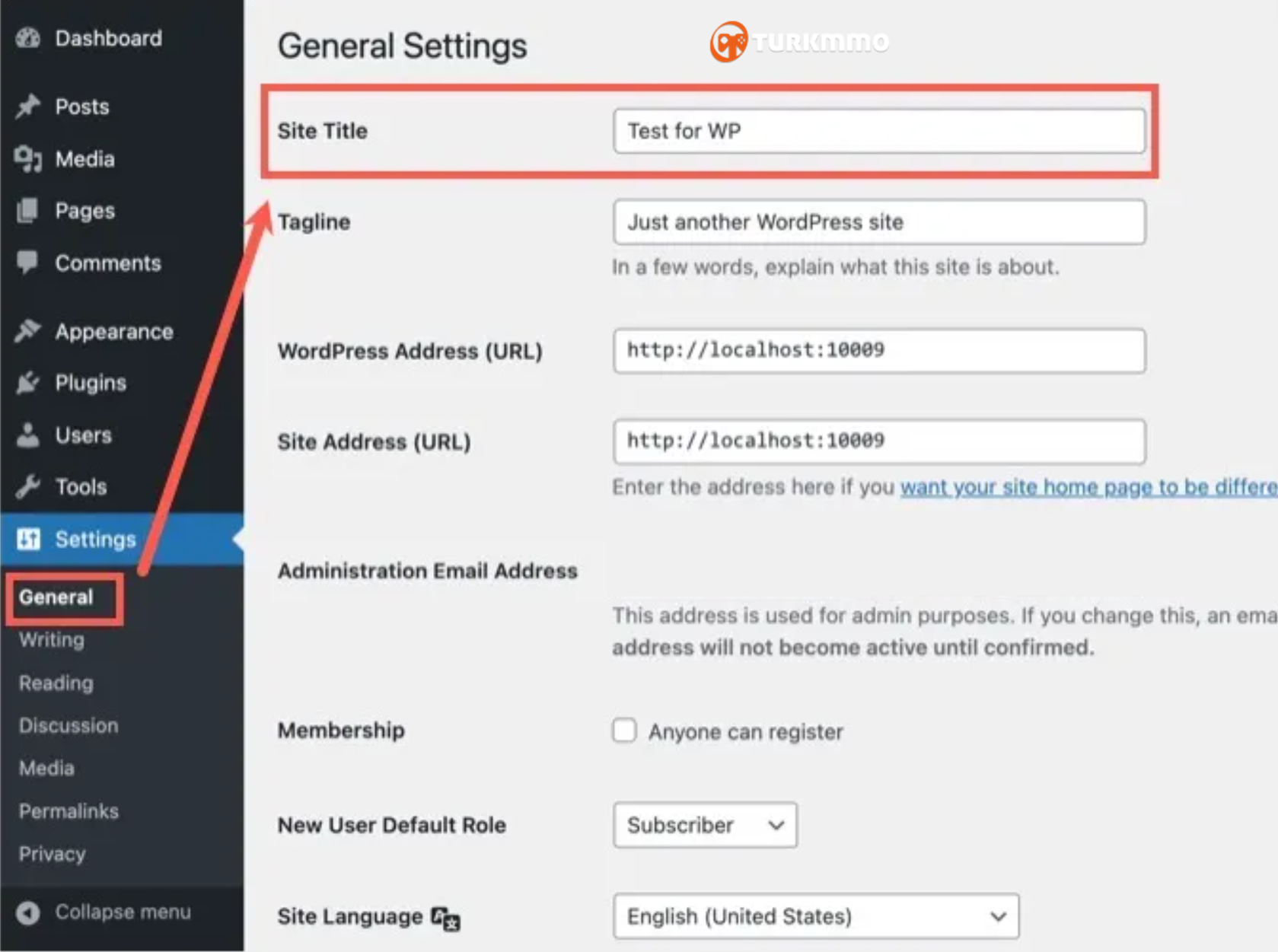
Gerekirse, sonraki kutuya siteniz hakkında birkaç kelime açıklayan "Kısa Açıklama" da girebilirsiniz. Bununla birlikte, özellikle bir ana sayfada bir eklenti kullanarak göstermek için yapılandırabilseniz de, genel olarak kısa açıklama Google arama sonuçlarında görünmez.
Site Adını Özelleştiriciden Değiştirin
WordPress ayrıca site adını atayabileceğiniz veya değiştirebileceğiniz özelleştirici bölümü sunar.
WordPress yönetici kontrol panelinize giriş yapın.
“Görünüm > Özelleştir” bölümüne gidin.
“Site Kimliği” seçeneğine tıklayın ve “Site Başlığı” kutusuna site adını girin.
Değişikliklerinizi canlı hale getirmek için “Yayınla” düğmesine tıklayın.
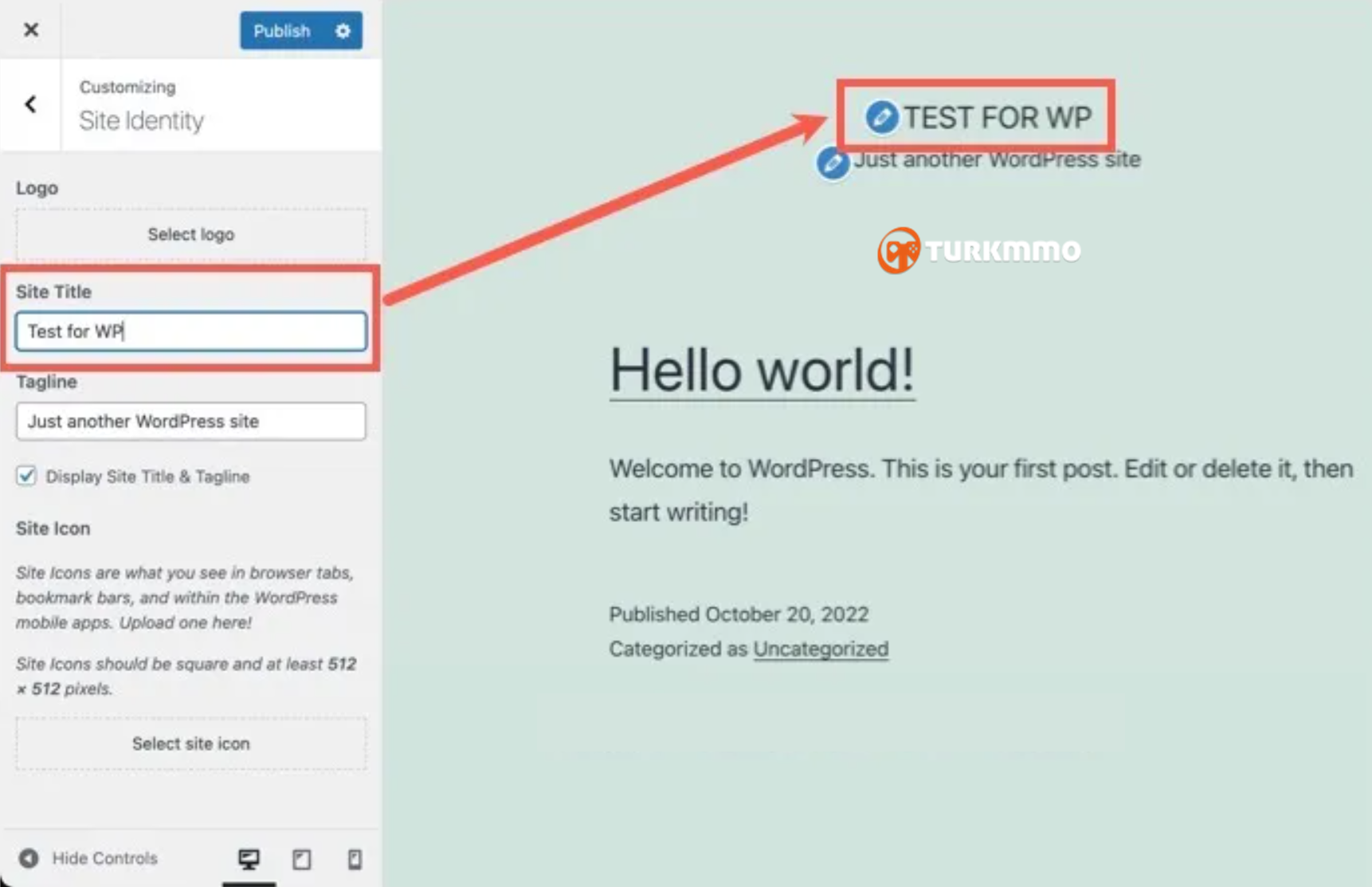
Özelleştiriciden WordPress'te Site Adını Ekleyin ve Önizleyin
Özelleştirici kullanmanın avantajı, site adının görünümünü siteyi yayınlamadan önce canlı olarak önizleyebilmenizdir.
Site Adını Sitenizde Gösterme
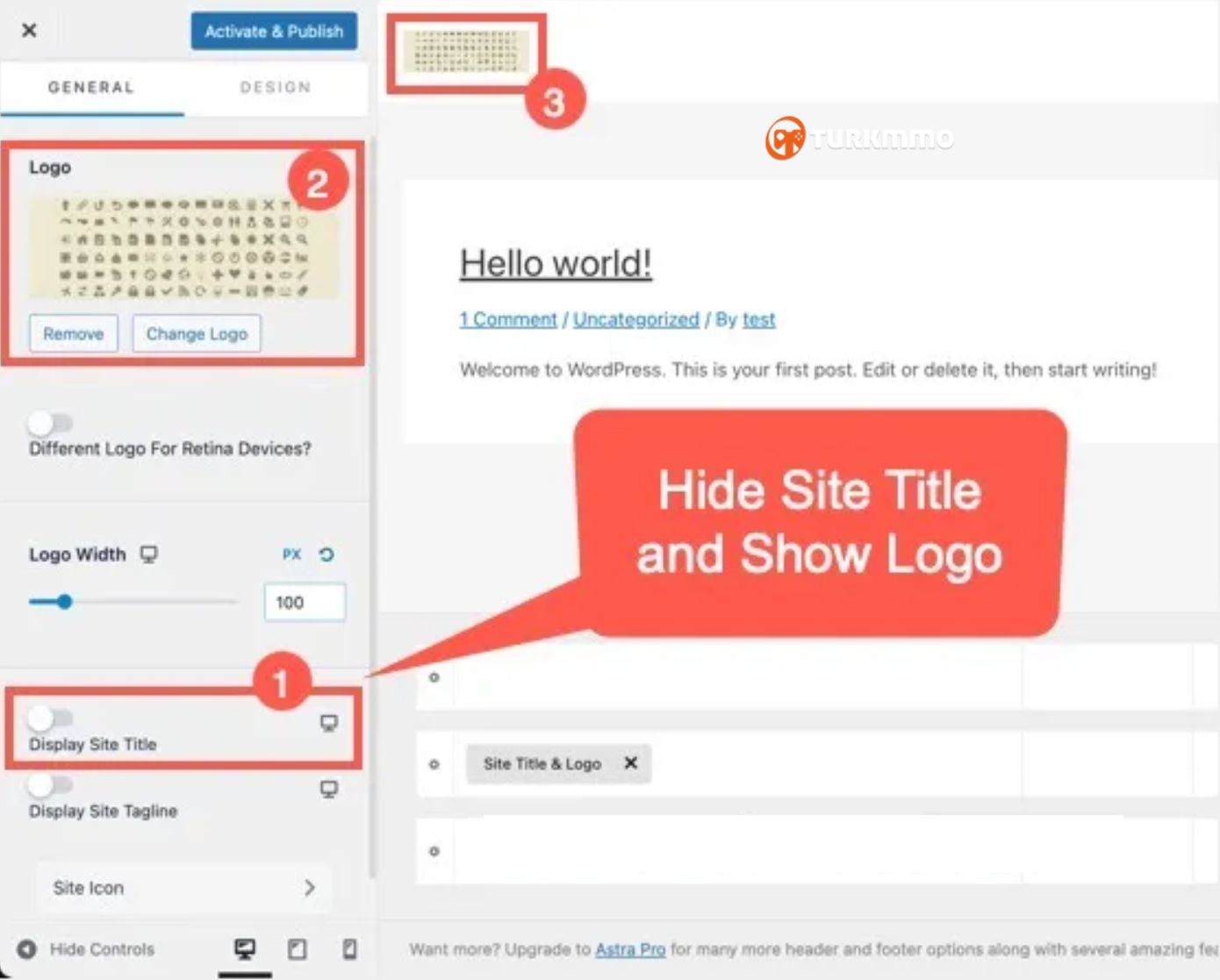
Site başlığının yayınlanan sitede görünmesi tamamen kullandığınız temaya bağlıdır. Yukarıdaki örnek ekran görüntüsü, site başlığını metin logosu olarak gösteren yirmi yirmi bir tema kullanıyor. Bununla birlikte, ticari WordPress temalarının çoğu site başlığını gizler ve bunun yerine resim logosunu kullanır. Örneğin, aşağıda site başlığını gizleme seçeneği sunan Astra temasının özelleştirici ekranı bulunmaktadır. Bir resim logosu yükleyebilir ve site başlığı yerine sitede gösterebilirsiniz.
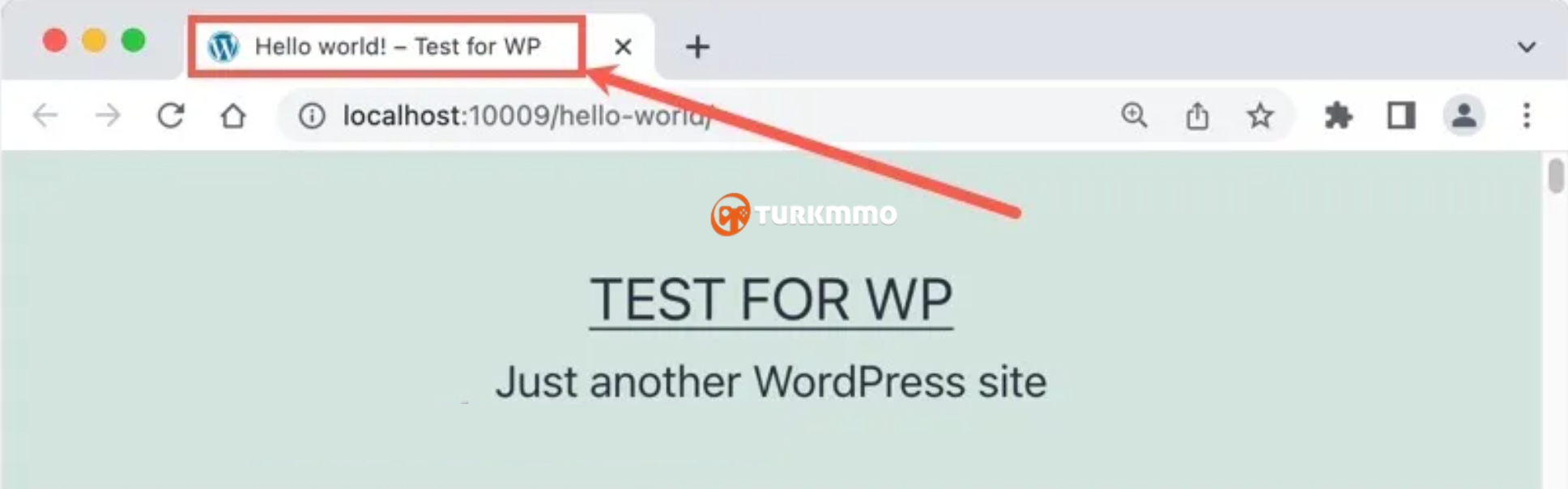
Site Başlığı Tarayıcı Başlık Çubuğunda Görünüyor
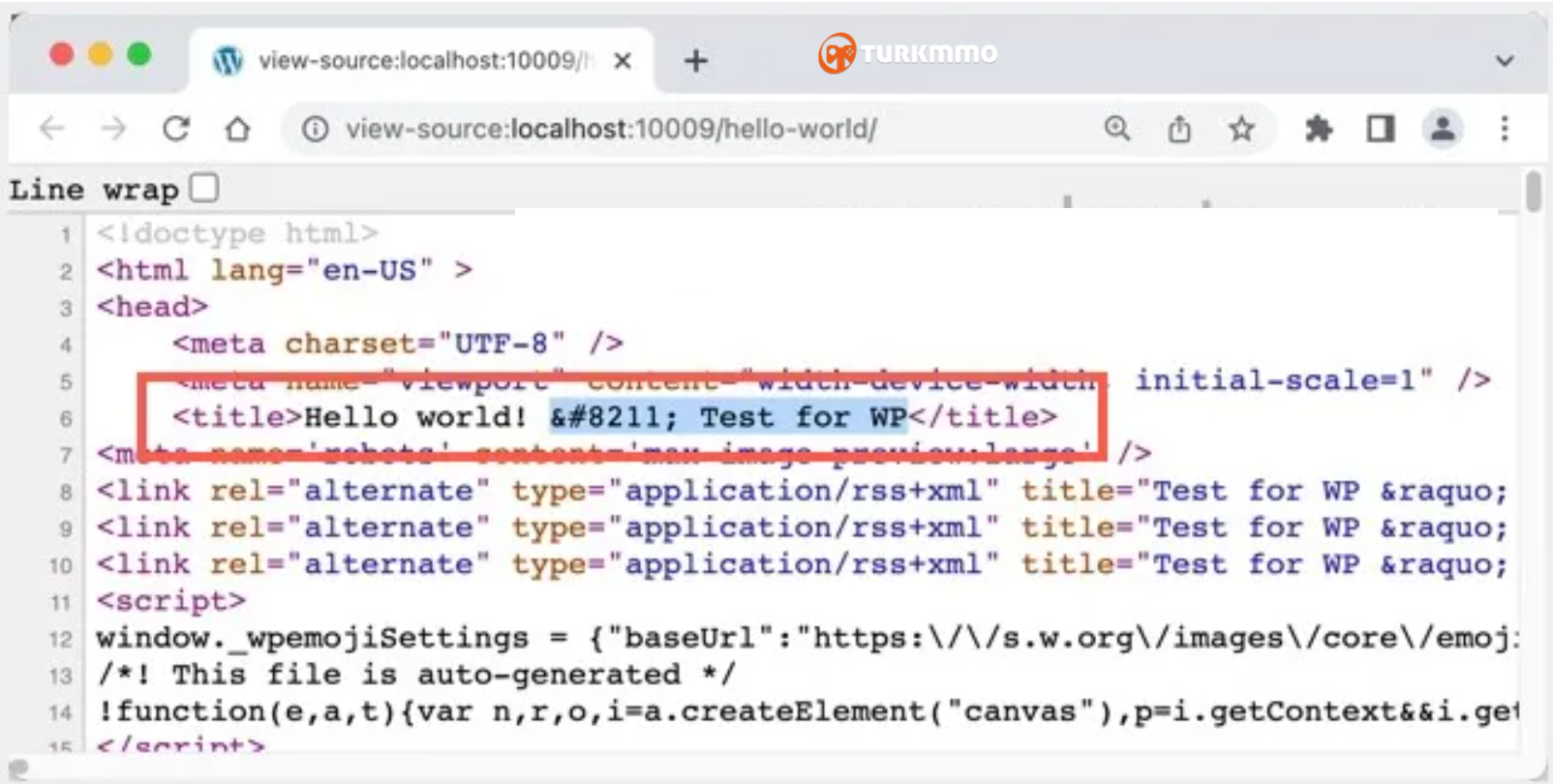
Site Başlığı HTML Başlık Etiketinin Parçası
Site Adını Google Arama Sonuçlarında Gösterme
Site adı (kaynaklardan biri olan) başlık etiketinin bir parçası olduğundan, arama motoru sonuç sayfalarında otomatik olarak görünecektir. Belirtildiği gibi, Google'da doğru site adını göstermek için göz önünde bulundurmanız gereken başka kaynaklar da (şema gibi) vardır. WordPress için site adını optimize etmenize yardımcı olabilecek birçok ücretsiz SEO eklentisi vardır. Burada popüler Yoast SEO eklentisi ile anlatacağız ve ayarlar Rank Math gibi diğer eklentilerde de benzer olacak.
Bilgi Grafiği ve Şemasında Site Adını Kullanma
Google'ın girdi alması için sayfanız WebSite şemasında doğru site adını kullanmalıdır. Bir Web Sitesi şemasının tüm ayrıntılarını Schema.org'daki bu resmi belgelerde bulabilirsiniz. "WebSite" şemasındaki "name" özelliği, Google'ın sitenizin site adını tanımlamak için kullandığı özelliktir. Yoast SEO bunu kurmak için kullanıcı dostu bir yol sunduğundan, bu teknik ayrıntılar hakkında fazla endişelenmeyin.
Yoast SEO'yu ilk kez kurarken, eklentinin otomatik olarak site başlığını kuruluş adınız olarak atadığını görebilirsiniz. Ancak, gerekirse kuruluş adını site adınızdan farklı bir şekilde değiştirebilirsiniz.
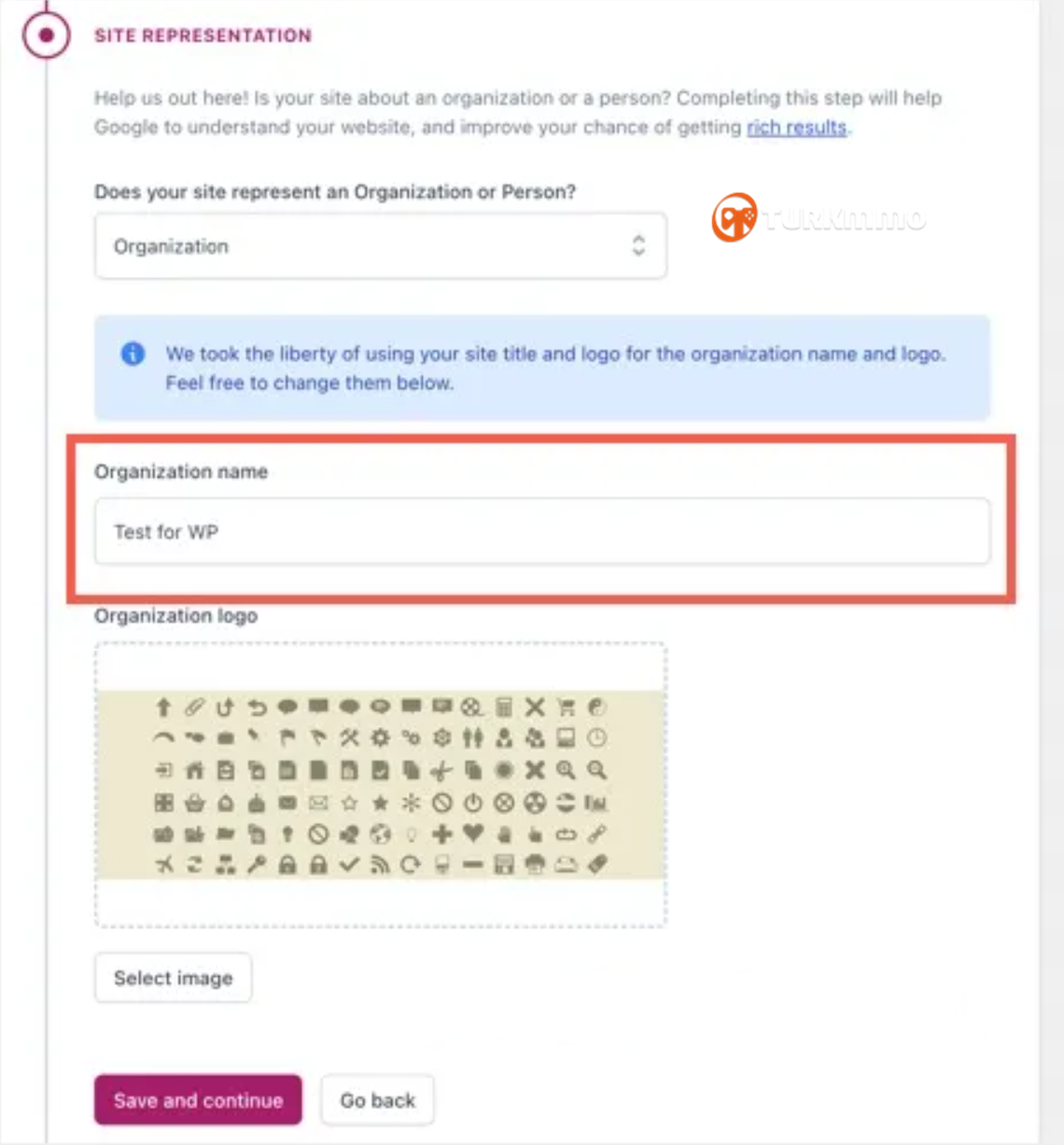
Açık Grafik İçin Kuruluş Adı Olarak Kullanılan Site Başlığı
Zaten Yoast kullanıyorsanız, “SEO Arama Görünümü” bölümüne gidin. "Knowledge Graph & Schema.org" bölümünü genişletin ve eklentinin "Web sitesi adınız" ve "Kuruluş adı" için site başlığını otomatik olarak atadığını görebilirsiniz. Gerekirse ayrıntıları değiştirin ve alternatif web sitesi adını da girin.
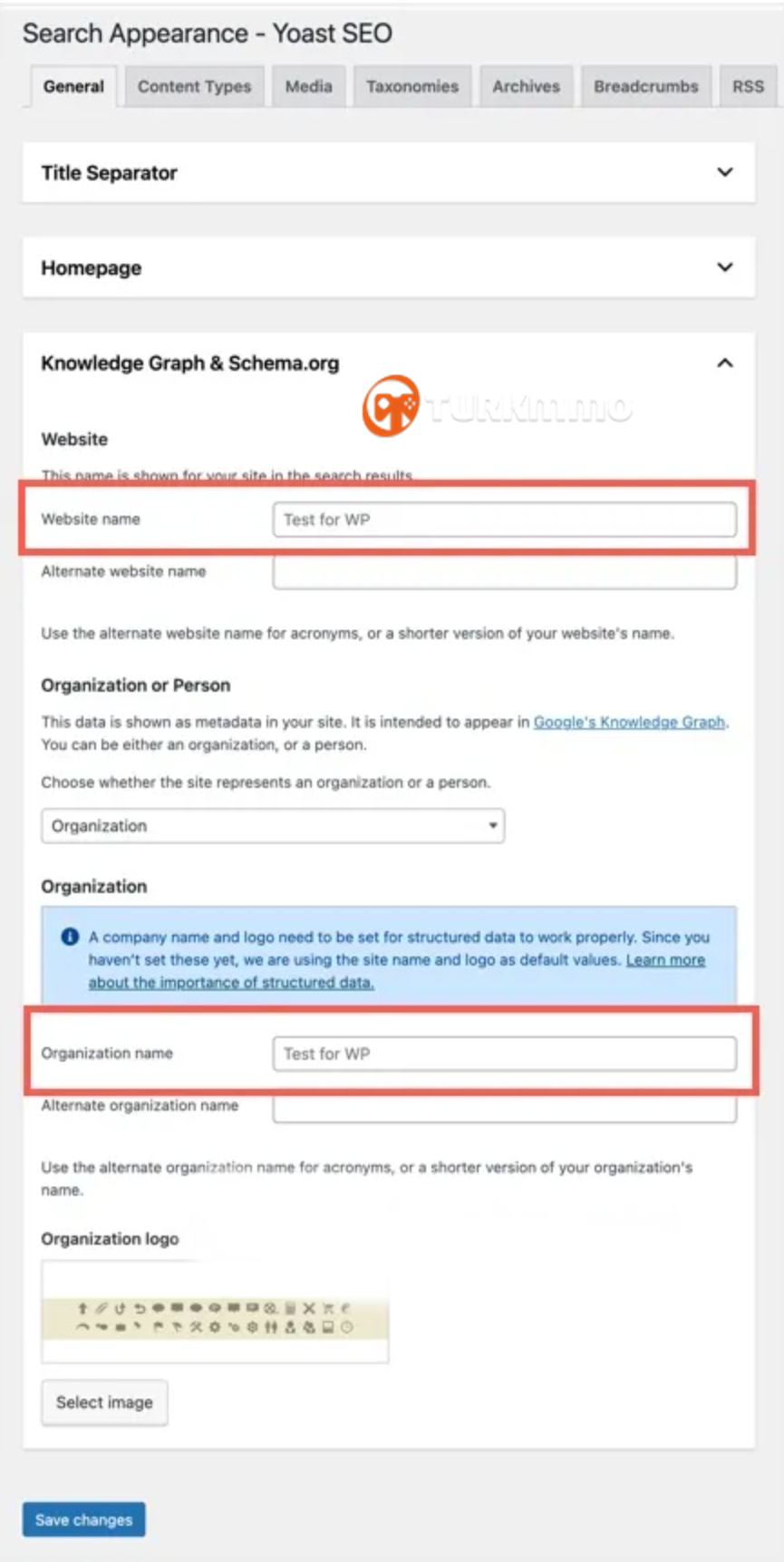
Bilgi Grafiği ve Şemadaki Site Adı
Sayfa kaynağını kontrol edebilir ve Yoast SEO eklentisinden şema verilerinin dahil edildiğini onaylayabilirsiniz. Şema verileri, genel ayarlar bölümünüzden site başlığı olarak değeri olan "name" özelliğini içermelidir.
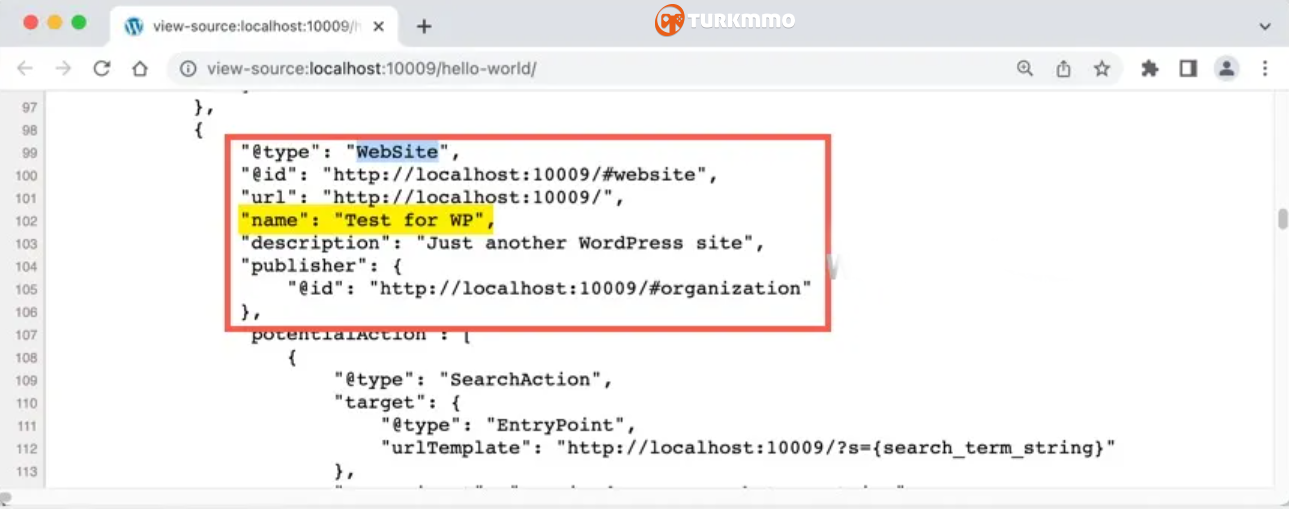
Sayfa Şeması Site Adını İçerir
Açık Grafik Meta Etiketlerini Etkinleştirme
Open Graph meta etiketlerindeki “og:site_name” etiketi, Google tarafından site adınızı tanımlamak için bir kaynak olarak kullanılır. İhtiyacınız olan tek şey, eklentinin site başlığı bilgilerini kullanarak gerekli etiketleri otomatik olarak ekleyebilmesi için Yoast'ta Open Graph meta verilerini etkinleştirmektir.
Kontrol panelinizdeki “SEO > Sosyal” menüsüne gidin.
"Facebook" sekmesine gidin.
“Açık Grafik meta verileri ekle” seçeneğini etkinleştirin.
Aşağı kaydırın ve "Değişiklikleri Kaydet" düğmesini tıklayın.
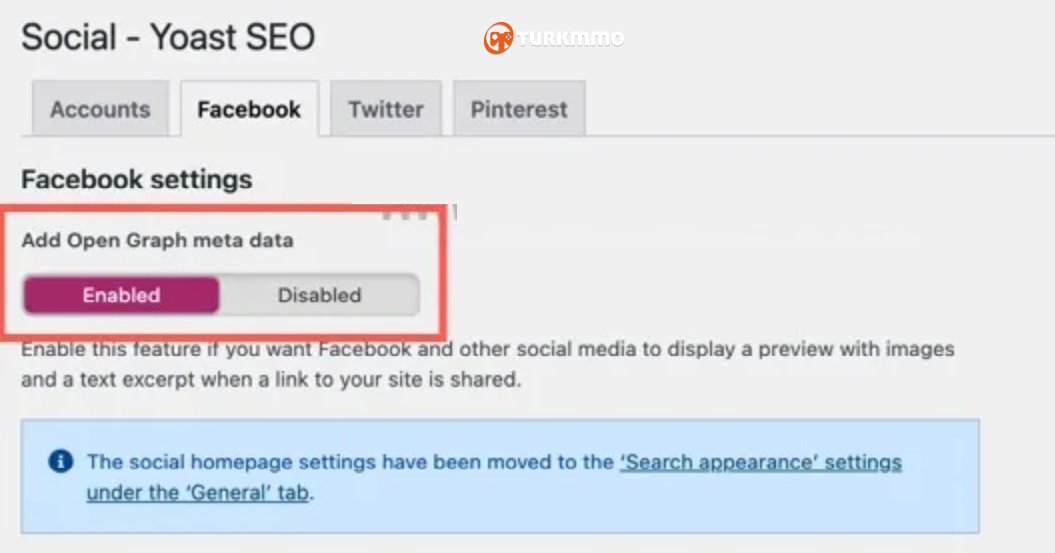
WordPress'te Açık Grafik Meta Etiketleri Ekleme
Açık Grafik meta etiketlerinin başlık bölümünün bir parçası olduğunu doğrulamak için sayfanın kaynağını kontrol edebilirsiniz. Genel ayarlar bölümünden site adınız olarak “Content” değeri ile “og:site_name” özelliğini içermelidir.
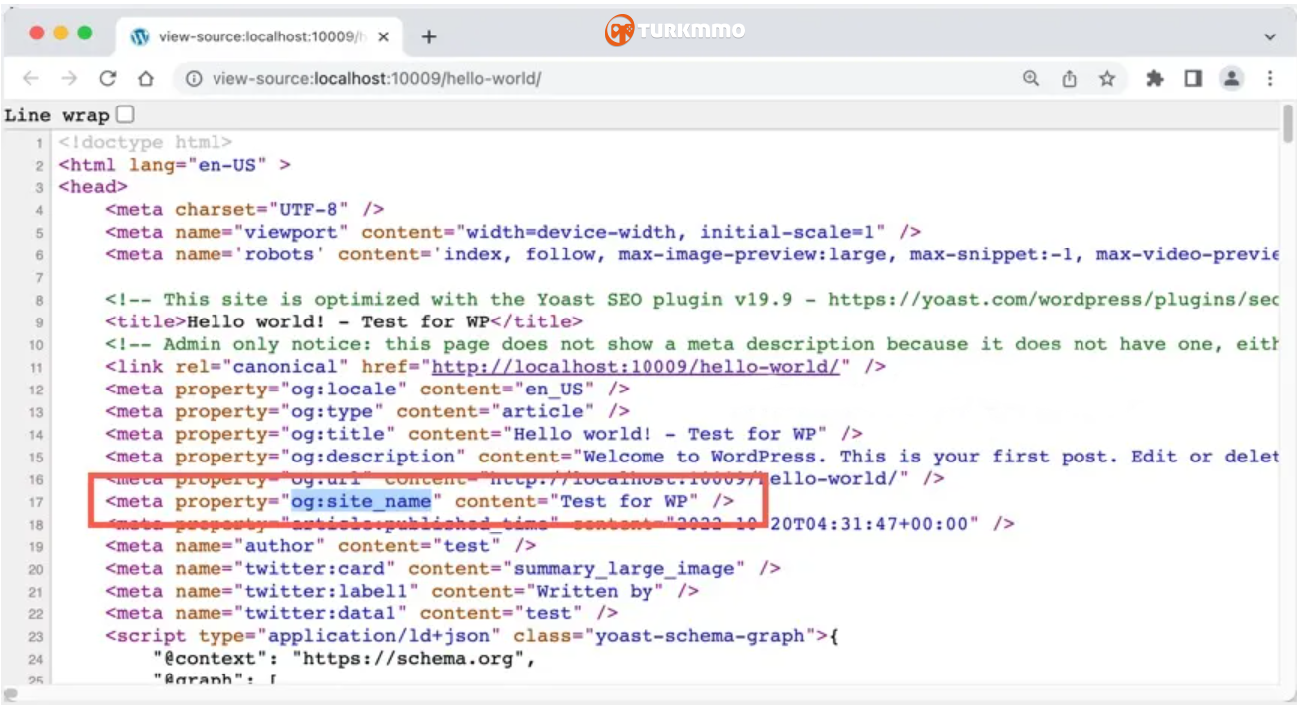
Grafik Site Adını WordPress'te Açın
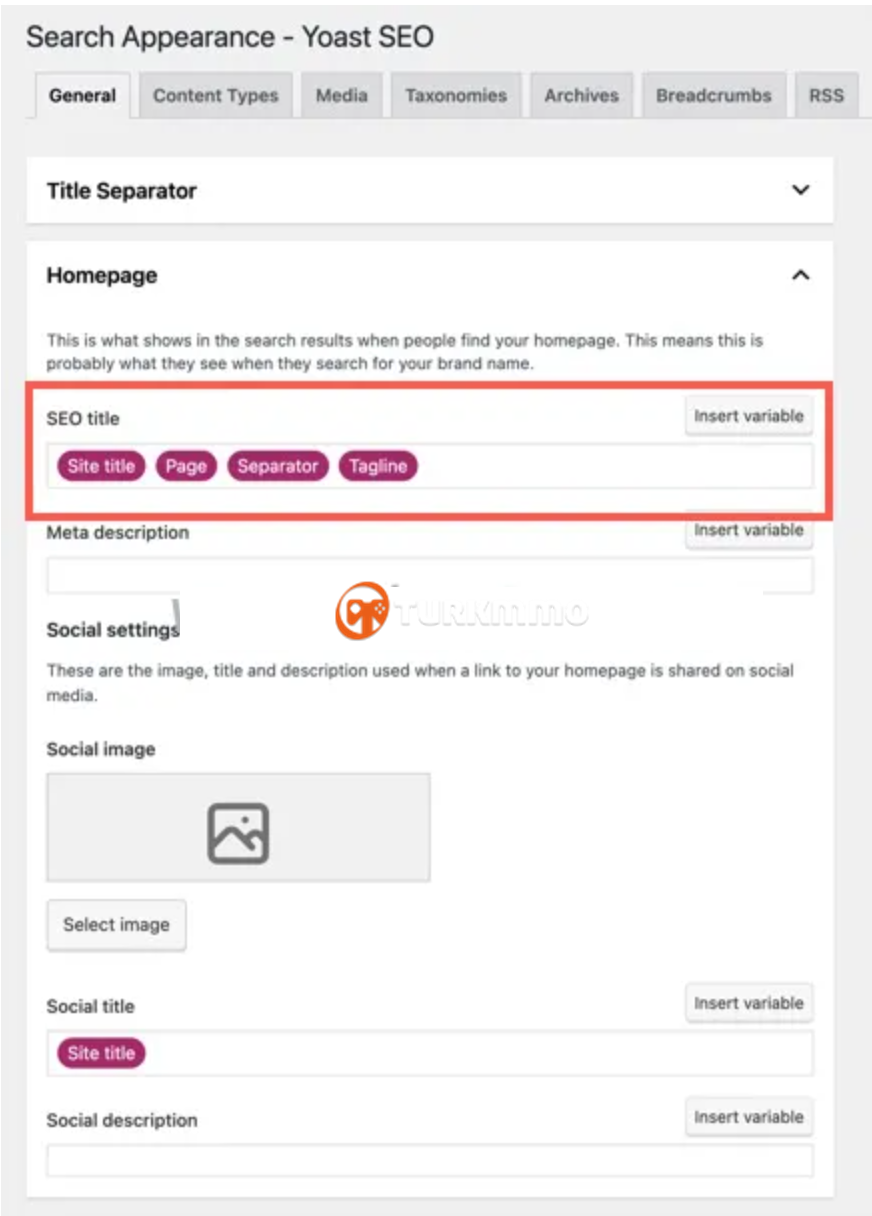
Ana Sayfa Site Adını Yapılandır
“Ana Sayfa” bölümünde, sosyal platformlarda kullanmak üzere ana sayfanız için özel sosyal başlık ve açıklama da ayarlayabilirsiniz.
Yoast SEO'da Site Genelinde Başlık Formatını Değiştirin
Bahsedildiği gibi, WordPress'teki site başlığı site genelinde geçerlidir ve her sayfanın sonunda bir ayırıcıdan sonra görünür. “SEO > Arama Görünümü” bölümündeki global şablonları yapılandırarak bu siteyi geniş ölçüde değiştirebilirsiniz. İçeriğiniz için site adının site genelindeki görünümünü değiştirmek için "İçerik Türleri", "Sınıflandırmalar" ve "Arşivler" bölümüne gidin. Gerekirse buradan site çapındaki şema ayarlarını da değiştirebilirsiniz.
Unutmayın, eklenti genel ayarlar bölümünden site adını almak için değişken olarak "Site başlığını" kullanır. "Site başlığı" değişkenini şablonlardan kaldırmak, site adı değerini HTML başlık etiketinden tamamen siler. Bu nedenle, “SEO başlığı” kutusunun her içerik türü için “Ayırıcı”dan sonra her zaman “Site başlığı” değişkenini içerdiğinden emin olun.
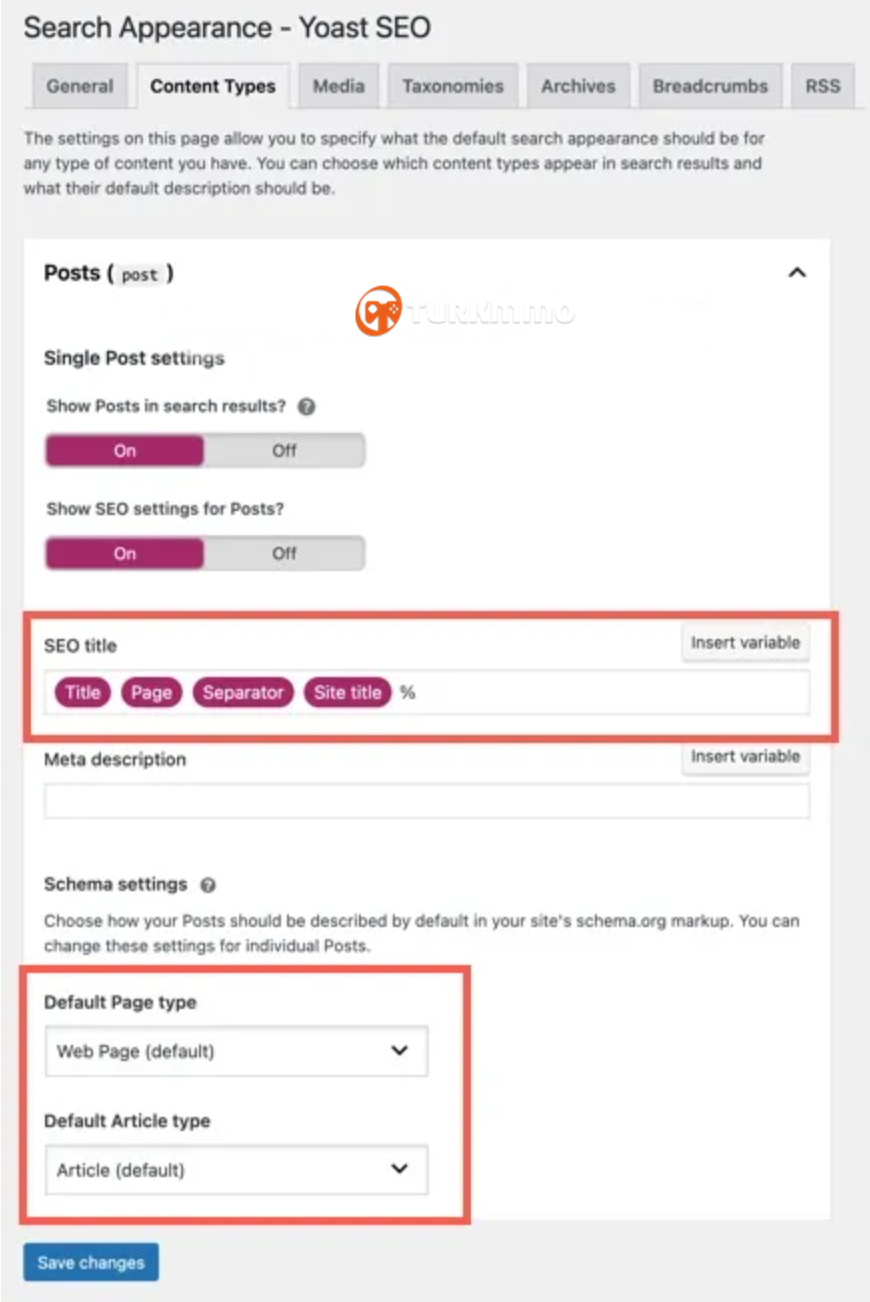
Tek Gönderi veya Sayfa için Site Adını Değiştirin
Yoast SEO eklentisi, sitenizdeki her gönderi için ayarları yapılandırabileceğiniz gönderi düzenleyicide bir meta kutusu ekler.
Bu, site adını yalnızca belirli sayfalar için değiştirmeye yardımcı olur.
Site adını değiştirmek istediğiniz bir gönderiyi veya sayfayı veya kategoriyi veya etiketi düzenleyin.
“Yoast SEO” meta kutusunu bulmak için aşağı kaydırın ve “SEO” sekmesi altında kontrol edin.
“SEO başlığı” kutusundaki “Site başlığı” değişkenini kaldırın ve “Ayırıcı”dan sonra özel bir metin girin.
Sayfanızı yayınlayın ve girilen metin, yalnızca o sayfa için site adınız olarak Google arama sonucunda görünecektir.
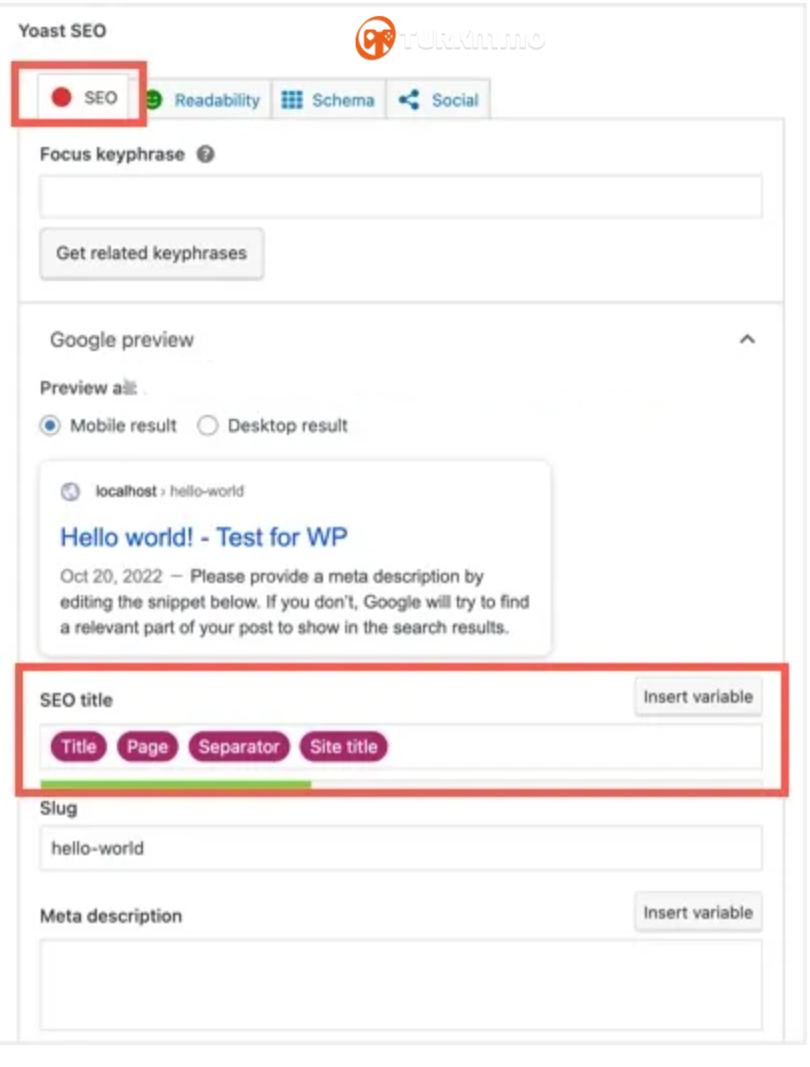
Tek Sayfa İçin SEO Başlığında Site Adını Değiştirin
Son Sözler
Site adı zorunlu bir değer olduğu için arama sonucunda ayrı bir satır olarak gözüktüğü için Google yukarıda açıklandığı gibi site adını kaynaklardan birinden alacaktır. Google, bu amaçla şema (yapılandırılmış veri) kullanılmasını önerir. WordPress sitenize uygun “WebSite” şeması eklemek için Yoast SEO gibi bir eklentiye ihtiyacınız var. Herhangi bir nedenle şema verisi kullanmıyorsanız, sayfanın HTML başlık etiketinde görünen genel ayarlar bölümünde “Site başlığı” için bir metin değeri yapın. Aksi takdirde, Google, sitenizle alakasız sayfa başlıklarından adı alabilir ve bu da aramadaki tıklama oranını düşürebilir.
Site Adı ve Etki Alanı Adı
Alan adınız ve siteniz için aynı adı kullanmak iyi bir fikirdir. Örneğin alan adımız webnots.com ve site genelinde kullandığımız site adı WebNots. Ancak her zaman tek bir isme sahip olmak gerekli değildir ve alan adınız ve siteniz için farklı isimler kullanabilirsiniz. Aynı şekilde, tüm sayfalarınız için site genelinde tek bir site adı kullanmanız da gerekli değildir. WordPress'te site adının nasıl ekleneceğini veya değiştirileceğini açıklamadan önce, site adının Google mobil arama sonuçlarında nasıl görüneceği aşağıda açıklanmıştır.
Google Mobil Arama'daki Site Adı
Şu anda mobil aramadaki bu site adı özelliği İngilizce, Fransızca, Almanca ve Japonca aramalar için geçerli olsa da, gelecekte diğer diller ve masaüstü aramaları için kullanıma sunulacaktır.
Google Site Adınızı Nereden Alır?
Google'ın geliştirici belgelerine göre, Google'ın siteniz için site adını alabileceği dört kaynak aşağıda verilmiştir.
Sayfanın HTML başlık etiketi
Grafik meta etiketini aç
Yapılandırılmış şema verileri
Sayfadaki başlıklar
Gördüğünüz gibi, tüm bu kaynaklar sayfa düzeyindedir ve sitedeki sayfa başına kolayca değiştirilebilir. Ancak, bir alt dizin kurulumu için farklı bir site adı istediğiniz gibi bir ihtiyacınız olmadıkça, alan adınızla aynı olan tek bir site adı kullanmanız önerilir.
Ayarlardan WordPress Site Adını Değiştirin
WordPress, site adıyla aynı olan “Site Başlığı” adlı bir terim kullanır. Çoğu durumda, siteniz için tek bir ad kullanmak istersiniz.
Sitenizin yönetici paneline giriş yapın.
“Ayarlar > Genel” bölümüne gidin.
“Site Başlığı”, “Genel Ayarlar” sayfasının altındaki ilk öğedir.
Sitenizin adını "Site Başlığı" metin kutusuna girin.
Aşağıya doğru kaydırın ve "Değişiklikleri Kaydet" düğmesini tıklayın.
WordPress Sitesine Site Adını Girin
Gerekirse, sonraki kutuya siteniz hakkında birkaç kelime açıklayan "Kısa Açıklama" da girebilirsiniz. Bununla birlikte, özellikle bir ana sayfada bir eklenti kullanarak göstermek için yapılandırabilseniz de, genel olarak kısa açıklama Google arama sonuçlarında görünmez.
Site Adını Özelleştiriciden Değiştirin
WordPress ayrıca site adını atayabileceğiniz veya değiştirebileceğiniz özelleştirici bölümü sunar.
WordPress yönetici kontrol panelinize giriş yapın.
“Görünüm > Özelleştir” bölümüne gidin.
“Site Kimliği” seçeneğine tıklayın ve “Site Başlığı” kutusuna site adını girin.
Değişikliklerinizi canlı hale getirmek için “Yayınla” düğmesine tıklayın.
Özelleştiriciden WordPress'te Site Adını Ekleyin ve Önizleyin
Özelleştirici kullanmanın avantajı, site adının görünümünü siteyi yayınlamadan önce canlı olarak önizleyebilmenizdir.
Site Adını Sitenizde Gösterme
Site başlığının yayınlanan sitede görünmesi tamamen kullandığınız temaya bağlıdır. Yukarıdaki örnek ekran görüntüsü, site başlığını metin logosu olarak gösteren yirmi yirmi bir tema kullanıyor. Bununla birlikte, ticari WordPress temalarının çoğu site başlığını gizler ve bunun yerine resim logosunu kullanır. Örneğin, aşağıda site başlığını gizleme seçeneği sunan Astra temasının özelleştirici ekranı bulunmaktadır. Bir resim logosu yükleyebilir ve site başlığı yerine sitede gösterebilirsiniz.
Site Başlığını Gizle ve Logoyu Göster
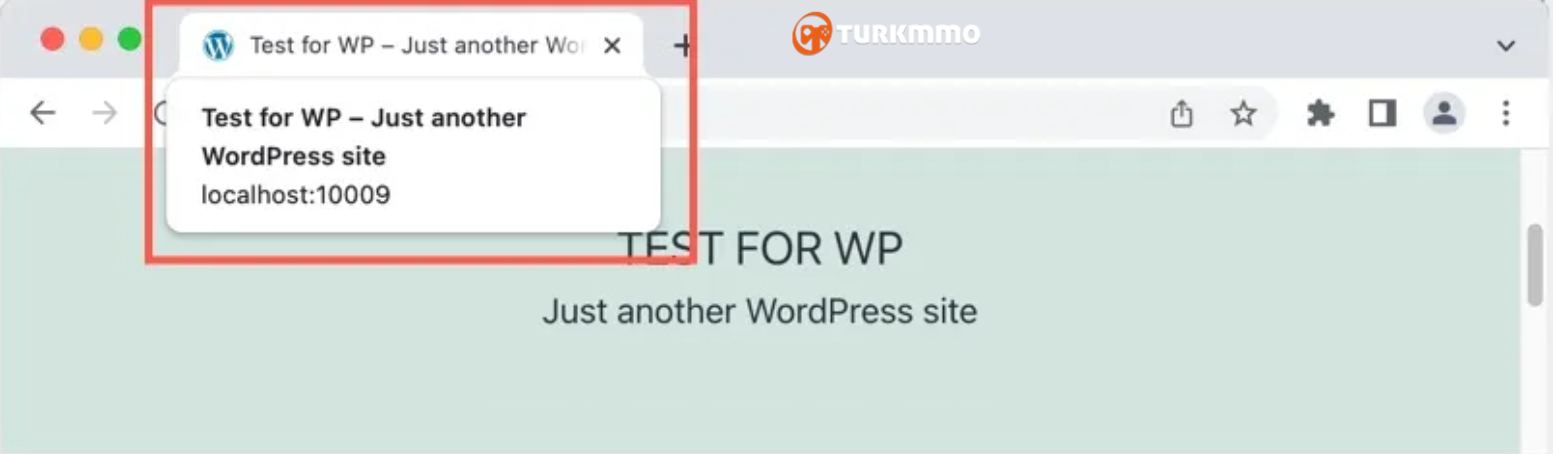
Temanızın ön uçta site adını (başlığı) gösterip göstermemesine bakılmaksızın, her zaman her sayfanın sayfa başlığıyla birlikte görünecektir. Sayfa başlığını ve site adını aşağıda gösterildiği gibi tarayıcının başlık çubuğunda görebilirsiniz.
Site Başlığı Tarayıcı Başlık Çubuğunda Görünüyor
Bu, temel olarak, site başlığının HTML'deki başlık etiketinin bir parçası olduğu, hatta temanızın görüntülenmesini gizlediği anlamına gelir.
Site Başlığı HTML Başlık Etiketinin Parçası
Site Adını Google Arama Sonuçlarında Gösterme
Site adı (kaynaklardan biri olan) başlık etiketinin bir parçası olduğundan, arama motoru sonuç sayfalarında otomatik olarak görünecektir. Belirtildiği gibi, Google'da doğru site adını göstermek için göz önünde bulundurmanız gereken başka kaynaklar da (şema gibi) vardır. WordPress için site adını optimize etmenize yardımcı olabilecek birçok ücretsiz SEO eklentisi vardır. Burada popüler Yoast SEO eklentisi ile anlatacağız ve ayarlar Rank Math gibi diğer eklentilerde de benzer olacak.
Bilgi Grafiği ve Şemasında Site Adını Kullanma
Google'ın girdi alması için sayfanız WebSite şemasında doğru site adını kullanmalıdır. Bir Web Sitesi şemasının tüm ayrıntılarını Schema.org'daki bu resmi belgelerde bulabilirsiniz. "WebSite" şemasındaki "name" özelliği, Google'ın sitenizin site adını tanımlamak için kullandığı özelliktir. Yoast SEO bunu kurmak için kullanıcı dostu bir yol sunduğundan, bu teknik ayrıntılar hakkında fazla endişelenmeyin.
Yoast SEO'yu ilk kez kurarken, eklentinin otomatik olarak site başlığını kuruluş adınız olarak atadığını görebilirsiniz. Ancak, gerekirse kuruluş adını site adınızdan farklı bir şekilde değiştirebilirsiniz.
Açık Grafik İçin Kuruluş Adı Olarak Kullanılan Site Başlığı
Zaten Yoast kullanıyorsanız, “SEO Arama Görünümü” bölümüne gidin. "Knowledge Graph & Schema.org" bölümünü genişletin ve eklentinin "Web sitesi adınız" ve "Kuruluş adı" için site başlığını otomatik olarak atadığını görebilirsiniz. Gerekirse ayrıntıları değiştirin ve alternatif web sitesi adını da girin.
Bilgi Grafiği ve Şemadaki Site Adı
Sayfa kaynağını kontrol edebilir ve Yoast SEO eklentisinden şema verilerinin dahil edildiğini onaylayabilirsiniz. Şema verileri, genel ayarlar bölümünüzden site başlığı olarak değeri olan "name" özelliğini içermelidir.
Sayfa Şeması Site Adını İçerir
Açık Grafik Meta Etiketlerini Etkinleştirme
Open Graph meta etiketlerindeki “og:site_name” etiketi, Google tarafından site adınızı tanımlamak için bir kaynak olarak kullanılır. İhtiyacınız olan tek şey, eklentinin site başlığı bilgilerini kullanarak gerekli etiketleri otomatik olarak ekleyebilmesi için Yoast'ta Open Graph meta verilerini etkinleştirmektir.
Kontrol panelinizdeki “SEO > Sosyal” menüsüne gidin.
"Facebook" sekmesine gidin.
“Açık Grafik meta verileri ekle” seçeneğini etkinleştirin.
Aşağı kaydırın ve "Değişiklikleri Kaydet" düğmesini tıklayın.
WordPress'te Açık Grafik Meta Etiketleri Ekleme
Açık Grafik meta etiketlerinin başlık bölümünün bir parçası olduğunu doğrulamak için sayfanın kaynağını kontrol edebilirsiniz. Genel ayarlar bölümünden site adınız olarak “Content” değeri ile “og:site_name” özelliğini içermelidir.
Grafik Site Adını WordPress'te Açın
Site Adının Ana Sayfada Kullanılması
Sitenizdeki tüm gönderiler ve sayfalar, site başlığını yazı/sayfa başlığının sonunda bir ayırıcı ile gösterir. Ancak, varsayılan olarak sitenizin ana sayfası, aşağıda gösterildiği gibi site başlığını ve kısa açıklamayı gösterecektir.
Sitenizdeki tüm gönderiler ve sayfalar, site başlığını yazı/sayfa başlığının sonunda bir ayırıcı ile gösterir. Ancak, varsayılan olarak sitenizin ana sayfası, aşağıda gösterildiği gibi site başlığını ve kısa açıklamayı gösterecektir.
Ana Sayfa Site Başlığını ve Sloganını Gösterir
Çoğu durumda, Google aramada ana sayfanızı bu şekilde göstermek istemezsiniz. Yoast SEO'da “SEO > Arama Görünümü” menüsüne gidin ve “Ana Sayfa” bölümünü genişletin. Burada, "Site başlığı" metin kutusunda gösterilen değişkenleri silin ve ana sayfanız için özel başlığınızı girin. Site başlığı, kısa açıklama ve ayırıcı, ilgili değerleri çekmek için eklenti tarafından kullanılan değişkenlerdir. Ayırıcıyı “Ana Sayfa” bölümünün hemen üzerinde görünen “Başlık Ayırıcı” bölümünden değiştirebilirsiniz.
Ana Sayfa Site Adını Yapılandır
“Ana Sayfa” bölümünde, sosyal platformlarda kullanmak üzere ana sayfanız için özel sosyal başlık ve açıklama da ayarlayabilirsiniz.
Yoast SEO'da Site Genelinde Başlık Formatını Değiştirin
Bahsedildiği gibi, WordPress'teki site başlığı site genelinde geçerlidir ve her sayfanın sonunda bir ayırıcıdan sonra görünür. “SEO > Arama Görünümü” bölümündeki global şablonları yapılandırarak bu siteyi geniş ölçüde değiştirebilirsiniz. İçeriğiniz için site adının site genelindeki görünümünü değiştirmek için "İçerik Türleri", "Sınıflandırmalar" ve "Arşivler" bölümüne gidin. Gerekirse buradan site çapındaki şema ayarlarını da değiştirebilirsiniz.
Unutmayın, eklenti genel ayarlar bölümünden site adını almak için değişken olarak "Site başlığını" kullanır. "Site başlığı" değişkenini şablonlardan kaldırmak, site adı değerini HTML başlık etiketinden tamamen siler. Bu nedenle, “SEO başlığı” kutusunun her içerik türü için “Ayırıcı”dan sonra her zaman “Site başlığı” değişkenini içerdiğinden emin olun.
WordPress'teki Yazılar için Başlık Şablonunu Değiştirin
Tek Gönderi veya Sayfa için Site Adını Değiştirin
Yoast SEO eklentisi, sitenizdeki her gönderi için ayarları yapılandırabileceğiniz gönderi düzenleyicide bir meta kutusu ekler.
Bu, site adını yalnızca belirli sayfalar için değiştirmeye yardımcı olur.
Site adını değiştirmek istediğiniz bir gönderiyi veya sayfayı veya kategoriyi veya etiketi düzenleyin.
“Yoast SEO” meta kutusunu bulmak için aşağı kaydırın ve “SEO” sekmesi altında kontrol edin.
“SEO başlığı” kutusundaki “Site başlığı” değişkenini kaldırın ve “Ayırıcı”dan sonra özel bir metin girin.
Sayfanızı yayınlayın ve girilen metin, yalnızca o sayfa için site adınız olarak Google arama sonucunda görünecektir.
Tek Sayfa İçin SEO Başlığında Site Adını Değiştirin
Son Sözler
Site adı zorunlu bir değer olduğu için arama sonucunda ayrı bir satır olarak gözüktüğü için Google yukarıda açıklandığı gibi site adını kaynaklardan birinden alacaktır. Google, bu amaçla şema (yapılandırılmış veri) kullanılmasını önerir. WordPress sitenize uygun “WebSite” şeması eklemek için Yoast SEO gibi bir eklentiye ihtiyacınız var. Herhangi bir nedenle şema verisi kullanmıyorsanız, sayfanın HTML başlık etiketinde görünen genel ayarlar bölümünde “Site başlığı” için bir metin değeri yapın. Aksi takdirde, Google, sitenizle alakasız sayfa başlıklarından adı alabilir ve bu da aramadaki tıklama oranını düşürebilir.


Şu an konuyu görüntüleyenler (Toplam : 0, Üye: 0, Misafir: 0)
Benzer konular

- Cevaplar
- 2
- Görüntüleme
- 66

- Cevaplar
- 0
- Görüntüleme
- 89
- Cevaplar
- 2
- Görüntüleme
- 76
- Cevaplar
- 2
- Görüntüleme
- 63

- Cevaplar
- 6
- Görüntüleme
- 219