


Merhaba Turkmmo forum üyeleri, bu konumda sizlere Google Analyticsa Başlangıç başlığı altında rehber niteliğinde blog yazısı yazacağım. Temel unsurlar olarak tüm kavramlar konu içerisinde belirtilmiştir.
Umarım reklam ve politikalarda işinize yarar. Dilerseniz anlatıma geçelim
Google Analytics'a Başlangıç Rehberi
Ziyaretçilerin sitenizi ne kadar ziyaret ettiğini, ortalama ziyaret süresini, trafik kaynağını ve sitenizdeki en popüler sayfaları gibi çeşitli yönleri analiz etmenize yardımcı olan bir araçtır. Geleneksel ziyaretçi ve sayfa görüntüleme sayılarının ötesine geçerek, indirme sayıları, satış dönüşümleri, hedef takibi ve video oynatmalarını ölçebilir, sitenizi buna göre ayarlayarak geliri artırabilirsiniz. Bu makalede, Google Analytics'in temel özelliklerini ve kullanımını anlayacağız.
Google Analytics Hesabına Giriş Yapma
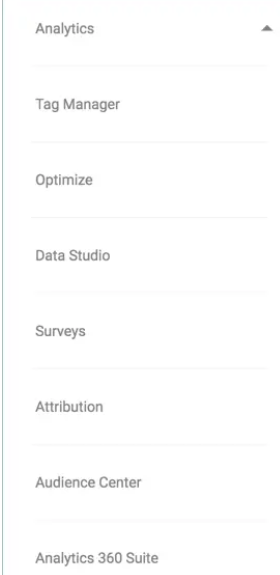
Google'ın analytics sayfasına gidin ve "Giriş Yap" bağlantısına tıklayın. Orada birçok analitik ürünün listelendiğini göreceksiniz. "Analytics" seçeneğine tıklayın, Google hesabınızla giriş yapın ve Google Analytics hesabınıza gidin.
Siteniz İçin Analytics Hesabı Oluşturma
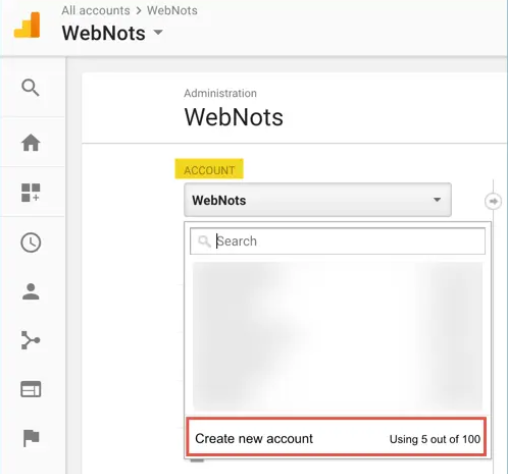
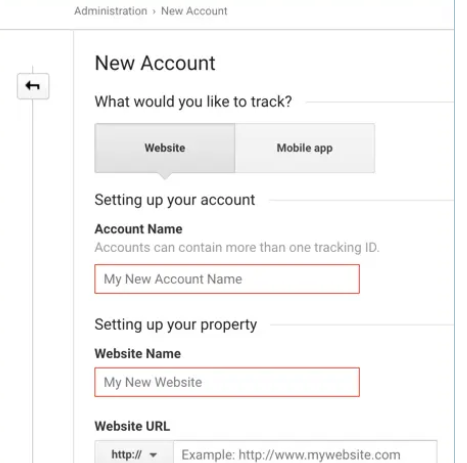
Yönetici bölümüne gidin, "Hesap" bölümü altındaki açılır menüye tıklayın ve ardından "Yeni hesap oluştur" bağlantısına tıklayın.
Sitenize İzleme Kodu Ekleme
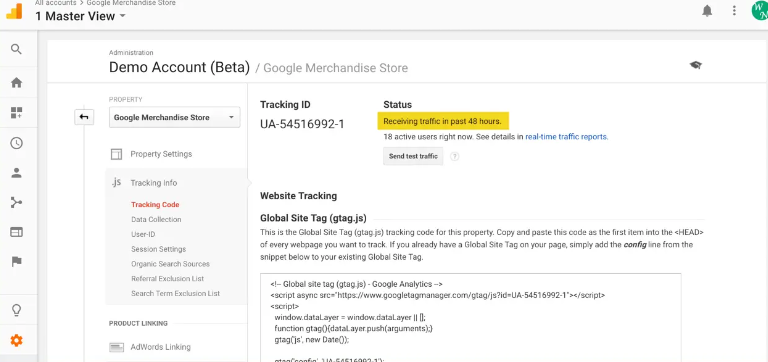
Trafik verilerini izlemek için sitenizin tüm sayfalarına izleme kodunu eklemelisiniz. Analytics, sitenize izleme kodunu eklemek için çeşitli yöntemler sunar. En iyi ve kolay yöntem, kodu kopyalayıp tüm sayfalarınızın <head>…</head> etiketleri arasına eklemektir.
Analytics Yapısı ve Site Sınırları
Analytics hesabını kullanabilmek için yapının nasıl çalıştığını doğru anlamalısınız. Yeni bir hesap oluşturduğunuzda, otomatik olarak bir özellik ve bir görünüm oluşturulur. Her yeni hesabın bir özelliği ve bir görünümü vardır. Google size 100 hesap oluşturma izni verir, her hesapta en fazla 50 özellik bulunabilir ve her özellik en fazla 25 görünüme sahip olabilir.
Birden Fazla Site Eklemek
Analytics hesabınıza yeni siteler eklemenin iki yolu vardır.
Yeni alan adı: Tamamen yeni bir alan adı eklemek istediğinizde, yeni bir hesap oluşturmanızı öneririz. Bu durumda siteniz için yeni bir izleme kimliği alırsınız.
Alt alan adı: Bir alt alan adı eklemek istediğinizde, özellikleri kullanmanızı ve alt alan adını ana alan adının bir özelliği olarak eklemenizi öneririz. Bu durumda yeni alt alan adının izleme kodu, son hanesi farklı olarak verilir. Örneğin, hesap izleme kimliğiniz UA-12345678-1 ise, yeni alt alan adının özelliği UA-12345678-2 olarak izleme kodu alır.
Google Analytics'in Özellikleri
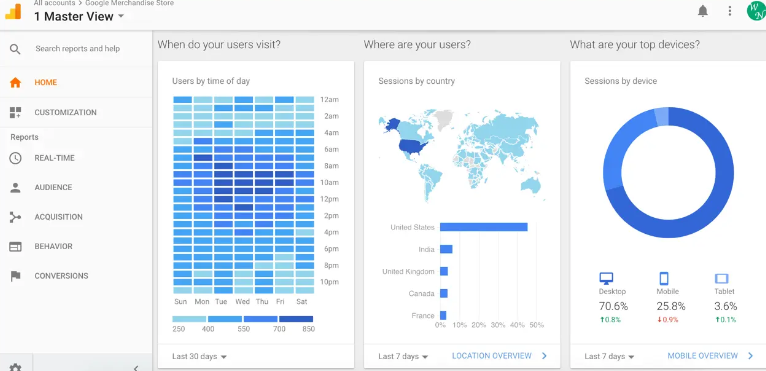
Hesap ekran alanı üç ana bölümden oluşur: üst çubuk, yan menü ve içerik alanı. Üst çubuktan siteyi seçebilir ve sol tarafta bulunan çok sayıda menü seçeneğinden geçiş yapabilirsiniz. İçerik alanı, seçilen menü öğesi ve hesap için kartları ve grafikleri gösterecektir. Hesabı açtığınızda varsayılan görünüm panosu görüntülenir.
Analytics Raporları
Google Analytics'in sağlam yönü, birçok standart ve özel rapor üretme yeteneğidir. Varsayılan raporlar gerçek zamanlı, kitle, kazanç, davranış ve dönüşümler altında gruplandırılmıştır.
Diğer Google Ürünleriyle Entegrasyon
Bir Google hesabı, tüm Google ürünleri için kullanıldığından, tüm diğer ürünleri kolayca Analytics hesabınıza entegre edebilirsiniz. AdSense, AdWords ve Ad Exchange hesaplarını özellik bölümünde entegre edebilirsiniz. Google Search Console ve Analytics hesabınızı da entegre ederek ilgili verileri Search Console hesabınızda görüntüleyebilirsiniz.
Neden AdSense ve Analytics'i Entegre Etmeliyim?
AdSense hesabınızı Analytics ile entegre etmek, reklamlarınız ve siteleriniz hakkında detaylı bilgi sağlar. Bu bilgileri reklam performansını iyileştirmek ve AdSense gelirini artırmak için kullanabilirsiniz.
Analytics Demo Hesabı ile Öğrenme
Ekran görüntülerini göstermek için Google Analytics demo hesabını kullandık. "Keşfet" menüsünden Analytics hesabınıza kolayca bir demo hesabı ekleyebilirsiniz. Demo hesabı, birkaç özel görünüme sahip olacak ve Google Merchandise Store'un gerçek trafik verilerini gösterecektir. Tüm testlerinizi yapın ve demo hesabı gereksiz olduğunda kaldırın.
Google Analytics, web site sahipleri için ücretsiz olarak sunulan en üst düzeyde analitik yazılımdır. Sayfa hızı ve gizlilik nedenleri nedeniyle etkilenme olabilir, ancak günümüzde Analytics izleme kodu olmadan bir site görmek neredeyse imkansızdır. Eğer bir web sitesi sahibiyseniz, temelleri öğrenmeyi ve raporları oluşturmayı öneririz.
Umarım reklam ve politikalarda işinize yarar. Dilerseniz anlatıma geçelim
Google Analytics'a Başlangıç Rehberi
Ziyaretçilerin sitenizi ne kadar ziyaret ettiğini, ortalama ziyaret süresini, trafik kaynağını ve sitenizdeki en popüler sayfaları gibi çeşitli yönleri analiz etmenize yardımcı olan bir araçtır. Geleneksel ziyaretçi ve sayfa görüntüleme sayılarının ötesine geçerek, indirme sayıları, satış dönüşümleri, hedef takibi ve video oynatmalarını ölçebilir, sitenizi buna göre ayarlayarak geliri artırabilirsiniz. Bu makalede, Google Analytics'in temel özelliklerini ve kullanımını anlayacağız.
Google Analytics Hesabına Giriş Yapma
Google'ın analytics sayfasına gidin ve "Giriş Yap" bağlantısına tıklayın. Orada birçok analitik ürünün listelendiğini göreceksiniz. "Analytics" seçeneğine tıklayın, Google hesabınızla giriş yapın ve Google Analytics hesabınıza gidin.
Siteniz İçin Analytics Hesabı Oluşturma
Yönetici bölümüne gidin, "Hesap" bölümü altındaki açılır menüye tıklayın ve ardından "Yeni hesap oluştur" bağlantısına tıklayın.
Sitenize İzleme Kodu Ekleme
Trafik verilerini izlemek için sitenizin tüm sayfalarına izleme kodunu eklemelisiniz. Analytics, sitenize izleme kodunu eklemek için çeşitli yöntemler sunar. En iyi ve kolay yöntem, kodu kopyalayıp tüm sayfalarınızın <head>…</head> etiketleri arasına eklemektir.
Analytics Yapısı ve Site Sınırları
Analytics hesabını kullanabilmek için yapının nasıl çalıştığını doğru anlamalısınız. Yeni bir hesap oluşturduğunuzda, otomatik olarak bir özellik ve bir görünüm oluşturulur. Her yeni hesabın bir özelliği ve bir görünümü vardır. Google size 100 hesap oluşturma izni verir, her hesapta en fazla 50 özellik bulunabilir ve her özellik en fazla 25 görünüme sahip olabilir.
Birden Fazla Site Eklemek
Analytics hesabınıza yeni siteler eklemenin iki yolu vardır.
Yeni alan adı: Tamamen yeni bir alan adı eklemek istediğinizde, yeni bir hesap oluşturmanızı öneririz. Bu durumda siteniz için yeni bir izleme kimliği alırsınız.
Alt alan adı: Bir alt alan adı eklemek istediğinizde, özellikleri kullanmanızı ve alt alan adını ana alan adının bir özelliği olarak eklemenizi öneririz. Bu durumda yeni alt alan adının izleme kodu, son hanesi farklı olarak verilir. Örneğin, hesap izleme kimliğiniz UA-12345678-1 ise, yeni alt alan adının özelliği UA-12345678-2 olarak izleme kodu alır.
Google Analytics'in Özellikleri
Hesap ekran alanı üç ana bölümden oluşur: üst çubuk, yan menü ve içerik alanı. Üst çubuktan siteyi seçebilir ve sol tarafta bulunan çok sayıda menü seçeneğinden geçiş yapabilirsiniz. İçerik alanı, seçilen menü öğesi ve hesap için kartları ve grafikleri gösterecektir. Hesabı açtığınızda varsayılan görünüm panosu görüntülenir.
Analytics Raporları
Google Analytics'in sağlam yönü, birçok standart ve özel rapor üretme yeteneğidir. Varsayılan raporlar gerçek zamanlı, kitle, kazanç, davranış ve dönüşümler altında gruplandırılmıştır.
Diğer Google Ürünleriyle Entegrasyon
Bir Google hesabı, tüm Google ürünleri için kullanıldığından, tüm diğer ürünleri kolayca Analytics hesabınıza entegre edebilirsiniz. AdSense, AdWords ve Ad Exchange hesaplarını özellik bölümünde entegre edebilirsiniz. Google Search Console ve Analytics hesabınızı da entegre ederek ilgili verileri Search Console hesabınızda görüntüleyebilirsiniz.
Neden AdSense ve Analytics'i Entegre Etmeliyim?
AdSense hesabınızı Analytics ile entegre etmek, reklamlarınız ve siteleriniz hakkında detaylı bilgi sağlar. Bu bilgileri reklam performansını iyileştirmek ve AdSense gelirini artırmak için kullanabilirsiniz.
Analytics Demo Hesabı ile Öğrenme
Ekran görüntülerini göstermek için Google Analytics demo hesabını kullandık. "Keşfet" menüsünden Analytics hesabınıza kolayca bir demo hesabı ekleyebilirsiniz. Demo hesabı, birkaç özel görünüme sahip olacak ve Google Merchandise Store'un gerçek trafik verilerini gösterecektir. Tüm testlerinizi yapın ve demo hesabı gereksiz olduğunda kaldırın.
Google Analytics, web site sahipleri için ücretsiz olarak sunulan en üst düzeyde analitik yazılımdır. Sayfa hızı ve gizlilik nedenleri nedeniyle etkilenme olabilir, ancak günümüzde Analytics izleme kodu olmadan bir site görmek neredeyse imkansızdır. Eğer bir web sitesi sahibiyseniz, temelleri öğrenmeyi ve raporları oluşturmayı öneririz.
Şu an konuyu görüntüleyenler (Toplam : 0, Üye: 0, Misafir: 0)
Benzer konular
- Cevaplar
- 6
- Görüntüleme
- 243
- Cevaplar
- 0
- Görüntüleme
- 91
- Cevaplar
- 3
- Görüntüleme
- 39
- Cevaplar
- 4
- Görüntüleme
- 26