


HERAKLES Otomatik Avlı kalıcı sunucu. 19 Haziran'da açılıyor. Atius & Wizard güvencesiyle hemen kayıt ol, ön kayıt ödülleri aktif. HEMEN TIKLA!
DNS sunucusunu bulma amacıyla 3. parti bir program kullanmanıza gerek yok. Bunu Windows’un kendi araçlarını kullanarak yapmak mantıklı olacaktır. Sorun yaşarsanız bizimle iletişime geçmekten çekinmeyin.
İnternet, büyük ölçüde DNS’ye dayanır ve buna aşina değilseniz, bugün size DNS’in ne olduğunu ve nasıl çalıştığını açıklayacağız.
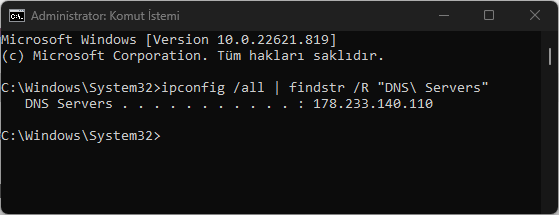
ipconfig /all | findstr /R "DNS\ Servers"
DNS Sunucusu ayrıntılarını göreceksiniz.
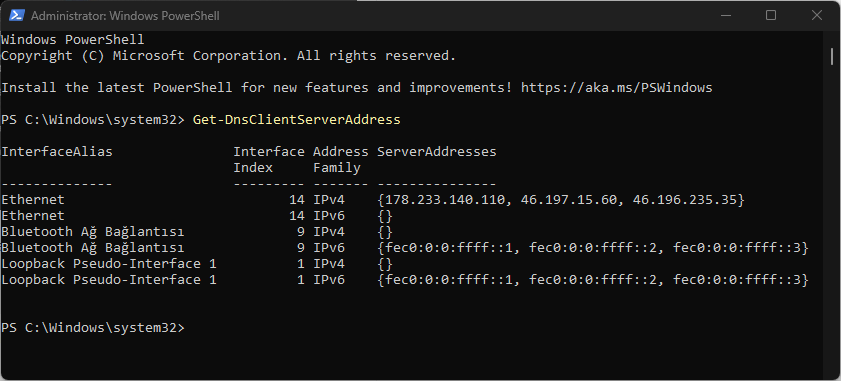
Get-DnsClientServerAddress
DNS sunucusu ve diğer ayrıntılar görüntülenecektir.
DNS Sunucusu Nedir?
Etki Alanı Adı Sistemi yani DNS: İnternet’in bir telefon rehberidir. Kullanıcılar web tarayıcılarına ‘google.com’ veya ‘teknodestek.com.tr’ gibi alan adlarını yazdıklarında. Bu siteler için doğru IP adresini bulma işi DNS’indir. Tarayıcılar daha sonra bu adresleri, web sitesi bilgilerine erişmek için kaynak sunucularla veya CDN sunucularıyla iletişim kurmak için kullanır. Tüm bunlar DNS sunucuları sayesinde gerçekleşir: DNS sorgularını yanıtlamaya çalışan makinelerdir.Windows 11 Bilgisayarda DNS Sunucusu Nasıl Bulunur?
İnternet günlük hayatımızın büyük bir bölümünü oluşturuyor ve çoğumuz interneti günlük olarak kullanıyor olsak da birçok insan internetin gerçekte nasıl çalıştığını bilmiyor.İnternet, büyük ölçüde DNS’ye dayanır ve buna aşina değilseniz, bugün size DNS’in ne olduğunu ve nasıl çalıştığını açıklayacağız.
Windows Ayarları Üzerinden
Ayarlar uygulamasını kullanarak Windows 11/10’da DNS sunucusunu bulmak için aşağıdakileri işlemleri yapın:- Önce Ayarlar’ı açmak için Win+I tuşlarına basın.
- Sonra sol taraftan Ağ ve İnternet Ayarlarını Aç seçeneğine tıklayın.
- Ardından Wi-Fi veya Ethernet özelliklerine tıklayın.
- Bir sonraki sayfada aşağıdaki sayıları göreceksiniz:
- IPv6 DNS sunucuları.
- IPv4 DNS sunucuları.
Ağ Bağlantıları Üzerinden DNS Ayrıntıları
Ağ Bağlantıları aracılığıyla Windows 11/10’da DNS sunucusunu bulmak için şu adımları izleyin:- Önce Ağ Bağlantıları kelimesini Windows tuşuna basarak aratın.
- Ardından Ağ bağlantılarını görüntüle sonucunu tıklayın.
- Açılan Ağ Bağlantısı klasöründe İnternet bağlantınızı bulun.
- Üzerine sağ tıklayın ve Durum’u seçin.
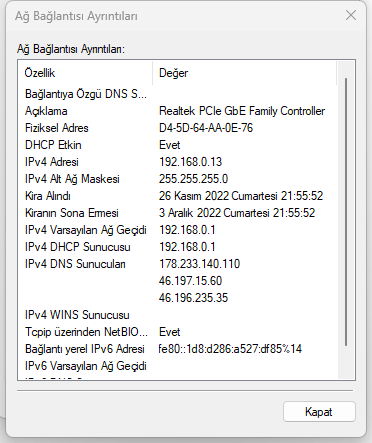
- Durum penceresinden, Ayrıntılar düğmesine tıklayın.
- Şimdi DS sunucusunu ve diğer detayları orada göreceksiniz.
Komut İstemini ile dns sunucusu nasıl bulunur
Bir komut istemi penceresi açın ve aşağıdaki komutu yazıp Enter tuşuna basın:ipconfig /all | findstr /R "DNS\ Servers"
DNS Sunucusu ayrıntılarını göreceksiniz.
PowerShell ile dns sunucusu bulma
Bir PowerShell penceresi açın ve aşağıdaki komutu yazıp Enter tuşuna basın:Get-DnsClientServerAddress
DNS sunucusu ve diğer ayrıntılar görüntülenecektir.


Şu an konuyu görüntüleyenler (Toplam : 0, Üye: 0, Misafir: 0)
Benzer konular

- Cevaplar
- 3
- Görüntüleme
- 45


- Cevaplar
- 3
- Görüntüleme
- 100
- Cevaplar
- 1
- Görüntüleme
- 13

- Cevaplar
- 1
- Görüntüleme
- 42