


![[DEV]AB](/data/avatars/s/2135/2135420.jpg?1657747839)


Türkiye'de ilk Mobil & PC Aynı Anda Metin2 Oyna. Triarchonline kalıcı ve uzun ömürlü yapısı ile 24 Temmuz'da açılıyor. | 1-99 Mobil Metin2 Triarch HEMEN TIKLA!
Windows 10, 8, 7'de PCI Aygıt Sürücüleri Nasıl İndirilir..
Aygıt Yöneticisi altında PCI Aygıtlarının önündeki o rahatsız edici ve can sıkıcı sarı işaretten kurtulmak istiyorsanız . Ardından PCI aygıt sürücülerini indirmeniz ve güncellemeniz gerekir. Bu, yalnızca işaretten kurtulmakla kalmayacak, aynı zamanda tüm PCI aygıtlarının sorunsuz çalışmasına da yardımcı olacaktır.Bu makalede, Windows PC'nizde kolaylık sağlamak için PCI aygıt sürücülerini indirmenin, güncellemenin ve kurmanın en iyi yollarından bazılarını açıklayacağız. Ancak çözümlere geçmeden önce, PCI cihazlarının ve sürücülerinin ne olduğuna bir göz atalım.
PCI Aygıtı nedir?
Farklı aygıtların çalışması için farklı hub'lar gerekir. PCI böyle bir merkezdir. Peripheral Component Interconnect veya PCI, bilgisayarınızın ana kartında, sisteminizin farklı cihazlara bağlanmasına izin veren bir bağlantı noktasıdır. Bu nedenle, PCI aygıtları, PC'nizde iletişim kurmak için bu hub'ı kullanan aygıtlardır.PCI Aygıt Sürücüsü nedir?
Sürücüler, herhangi bir cihaz ve ilgili yazılımı arasındaki ana iletişim kaynağıdır. PCI aygıtları ayrıca kurulu yazılımla iletişim kurmak için sürücülere ihtiyaç duyar. Bu sürücülere PCI aygıt sürücüleri denir.Bu tür sürücülerin yokluğunda, yazılım gecikmesi, çökmesi vb. sorunlarla karşılaşabilirsiniz, bu tür sorunlardan kurtulmak için, aşağıda listelenen yöntemler yardımıyla PCI sürücülerinin en son sürümünü indirin, güncelleyin ve yükleyin.
Windows'ta PCI Aygıt Sürücülerini İndirme, Güncelleme ve Yükleme Yöntemleri
Burada, Windows 10, 8, 7 PC'nize PCI aygıt sürücülerini indirmek, güncellemek ve kurmak için en güvenli yöntemleri listeliyor ve açıklıyoruz. Bilgisayarınızdaki sürücülerin en son sürümünü almak için herhangi bir yöntemin yardımını alın.1. Çözüm: Sürücüyü Resmi Web Sitesinden İndirin
PCI sürücüsünü indirmenin ilk yöntemi, resmi üreticinin web sitesinden olacaktır. Ancak bu yöntem çok zaman ve çaba gerektirir. Sürücüyü almak için şunları yapabilirsiniz:- Arama çubuğunda Aygıt Yöneticisi'ni arayın ve Enter'a basın.

2. Diğer Aygıtları genişletin ve PCI Aygıtları öğesine çift tıklayın.

3. Pencereden Ayrıntılar'a tıklayın ve ardından Donanım Kimlikleri listesini aşağı kaydırın.
4. Kimlikler listesinden istediğinize sağ tıklayın ve Kopyalayın.
5. Tarayıcınızı açın ve ardından kimliği yapıştırın , arama çubuğuna “ sürücü ” ekleyin.

6. Arama sonuçlarından Intel gibi güvenilir bir üreticinin web sitesini ziyaret edin ve PCI sürücüsünü indirin.

7. Diğer kimlikler için de işlemi tekrarlayın.
Bu adımların yardımıyla, Windows PC'nize PCI sürücülerini indirebilir ve kurabilirsiniz.
Çözüm 2: Sürücüyü Güncellemek için Aygıt Yöneticisini Kullanın.
Windows 10'da PCI aygıt sürücülerini güncellemek ve yüklemek için Aygıt Yöneticisi'nin yardımını da alabilirsiniz. Sürücüyü güncellemek için şu adımları izleyin:- Aygıt Yöneticisini çalıştırın .
- Diğer Aygıtları genişletin , PCI Basit İletişim Denetleyicisine sağ tıklayın ve Sürücüyü Güncelle öğesini seçin.
3. Herhangi bir açılır pencere belirirse, güncellenmiş sürücü yazılımı için otomatik olarak Ara'ya tıklayın.

Sürücü güncellenirken bir süre bekleyin ve ardından bilgisayarı yeniden başlatın.
Çözüm 3: PCI Sürücülerini Otomatik Olarak Güncellemek için Bit Driver Updater'ı kullanın (Önerilen)
Hissetmiş olabileceğiniz gibi, yukarıda sıralanan yöntemler çok yorucu ve zaman alıcıdır. Bir PCI aygıt sürücüsünü indirmek, güncellemek ve kurmak için otomatik bir yöntem istiyorsanız, Bit Driver Updater'ı kullanabilirsiniz.Bit Driver Updater, farklı sistemler ve diğer sürücüler için en son güncellemeleri kolayca almanın güvenli ve hızlı bir yoludur. Tüm bunların dışında cihazın kullanımı çok kolaydır ve güvenilir kaynaklardan güncellemeler sağlar.
4. Çözüm: Windows Update'i kullanın.
PCI aygıt sürücülerini güncellemenin ve yüklemenin son yöntemi, Windows Update yardımcı programını kullanmaktır. Windows, güncel olmayan sürücülerin yanı sıra sistem güncellemelerini güncelleme seçeneği sunar. En son sürücüleri almak üzere Windows güncellemesini kullanmak için şu adımları izleyin:- Başlat menüsü arama çubuğunda Güncellemeleri Kontrol Et öğesini arayın ve Enter tuşuna basın.
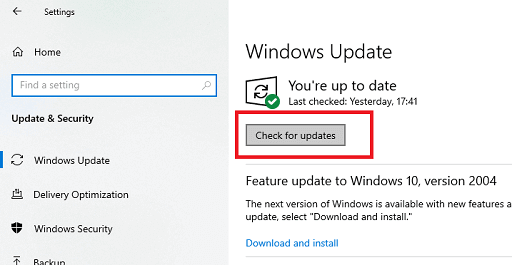
- Sistemin güncellemeleri kontrol etmesine izin verin ve bir süre bekleyin.
- Güncellemeler göründüğünde, indirmelerine ve yüklemelerine izin verin .
Tamamlandı: Windows 10'da PCI Sürücü İndirme, Güncelleme ve Yükleme
Yukarıda listelenen tüm yöntemlerin yardımıyla, Windows 10 ve diğer işletim sistemlerinde PCI aygıt sürücülerinin en son sürümünü indirebilir, güncelleyebilir ve kurabilirsiniz.Dilediğiniz gibi herhangi bir yöntemden yardım alabilirsiniz. Ancak kendinizi tüm bu dertlerden kurtarmak istiyorsanız Bit Driver Updater'ı kullanmanızı öneririz. Araç, yalnızca PCI sürücülerini değil, diğer tüm sürücüleri de günceller.


Şu an konuyu görüntüleyenler (Toplam : 0, Üye: 0, Misafir: 0)
Benzer konular

- Cevaplar
- 3
- Görüntüleme
- 172
- Cevaplar
- 3
- Görüntüleme
- 69

- Cevaplar
- 1
- Görüntüleme
- 249

- Cevaplar
- 0
- Görüntüleme
- 64
- Cevaplar
- 1
- Görüntüleme
- 187