


![[DEV]AB](/data/avatars/s/2135/2135420.jpg?1657747839)


Türkiye'de ilk Mobil & PC Aynı Anda Metin2 Oyna. Triarchonline kalıcı ve uzun ömürlü yapısı ile 24 Temmuz'da açılıyor. | 1-99 Mobil Metin2 Triarch HEMEN TIKLA!
Windows'ta Grafik Sürücülerini Kaldırmanın Sonucu
- Sistem yerel grafik sürücülerine bağlıysa, grafik sürücülerinin kaldırılması renklerin soluklaşmasına ve hatalı çözünürlüğe neden olabilir.
- Oyunlar, özel grafik kartı sürücüleri olmadan başlamayabilir veya kötü performans göstermeyebilir.
- Uygun grafik sürücüleri olmadan video oynatımı etkilenebilir ve bu da daha az sorunsuz bir deneyime yol açabilir.
- Photoshop gibi yoğun grafik kullanan yazılımları veya herhangi bir video düzenleme uygulamasını uygun grafik sürücüleri olmadan çalıştırmak yavaş ve verimsiz olacaktır.
GPU için En Son Sürücüleri Tanımlayın ve İndirin
Öncelikle GPU'nuzun doğru model numarasını belirlemeniz ve bunun için en yeni sürücüleri indirmeniz gerekir. Bilgisayarınızdaki grafik yongasını nasıl tanımlayacağınız aşağıda açıklanmıştır. Örnek olarak NVIDIA'yı ele alalım.Adım 1: Windows tuşuna sağ tıklayın ve Görev Yöneticisini açın .
Adım 2: Kenar çubuğundan Performans'ı seçin .

Adım 3: GPU'yu seçin ve PC'niz için tam GPU modelini not edin.

Adım 4: Ayarlar uygulamasını açmak için Windows + I tuşlarına basın .
Adım 5: Sistem'i seçin ve Hakkında menüsüne gidin .

Adım 6: Cihaz özellikleri menüsü altında sistem tipini kontrol edin .

Adım 7: NVIDIA Sürücüsünün indirme sayfasına gidin .
Adım 8: Ürün türü, ürün serisi, ürün, işletim sistemi, dil gibi ilgili seçenekleri seçin ve Ara'ya basın .

Adım 9: Aşağıdaki menüden İndir'e tıklayın .
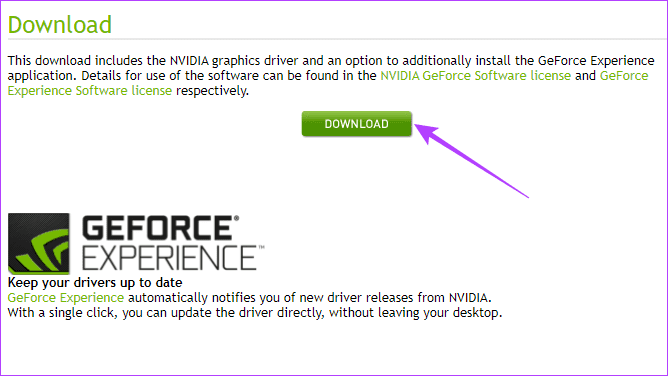
Artık grafik sürücülerini Windows PC'nizden kaldırmaya hazırsınız. Benzer adımları AMD sürücüleri veya Intel Arc sürücüleri için de tekrarlayabilirsiniz.
Grafik Sürücüleri Nasıl Kaldırılır
Adım 1: Windows tuşuna sağ tıklayın ve Aygıt Yöneticisi menüsünü açın .Adım 2: Ekran bağdaştırıcılarını genişletin ve entegre grafiklere sağ tıklayın . Cihazı kaldır seçeneğini seçin .
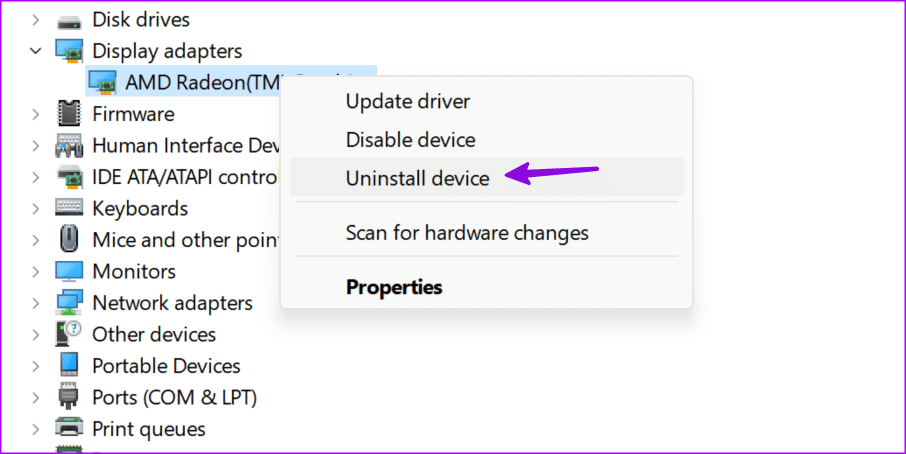
Adım 3: Açılan menüden aynı işlemi onaylayın .
Bilgisayarı yeniden başlatabilirsiniz ve sistem, yeniden başlatma işlemi sırasında gerekli sürücüleri indirir. Yukarıdaki ekran görüntülerinde AMD grafiklerini kaldırmayı gösterdik. Mevcut GPU sürücülerini (NVIDIA dahil) doğru bir şekilde tamamen kaldırmak için özel yazımızı okuyabilirsiniz .
Aynı Aygıt Yöneticisi menüsünden grafik sürücülerine sağ tıklayıp Sürücüleri güncelle seçeneğini seçerek sürücüleri yeniden yükleyebilirsiniz .
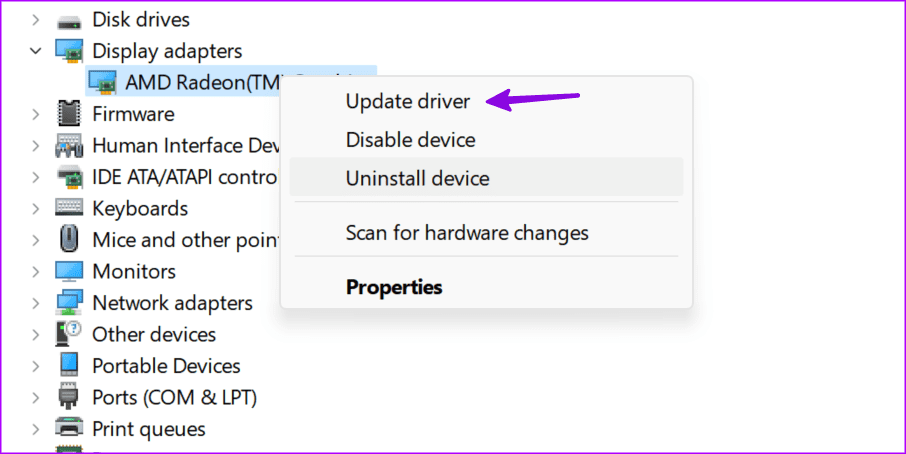
Sistemden bilgisayarınıza en son sürücüleri kontrol etmesini ve yüklemesini isteyebilirsiniz. İndirdiğiniz sürücülerinizi algılar ve günceller. Tüm süreç biraz zaman alacaktır.

Windows PC'nizin grafik sürücülerinin devreye girmesi size ortalamanın altında bir deneyim yaşatabilir. Temel web taramasını gerçekleştirebilir ve Word belgeleri taslağı hazırlayabilirsiniz ancak video düzenleme, oyun oynama, 3D çalışma ve RAW düzenleme gibi zorlu görevlerde hatalar ortaya çıkar.

Şu an konuyu görüntüleyenler (Toplam : 0, Üye: 0, Misafir: 0)
Benzer konular

- Cevaplar
- 3
- Görüntüleme
- 108
- Cevaplar
- 3
- Görüntüleme
- 98
- Cevaplar
- 1
- Görüntüleme
- 102

- Cevaplar
- 4
- Görüntüleme
- 164
- Cevaplar
- 2
- Görüntüleme
- 51