


Ayyıldız2 | 2008 TR Yapısı • 1-99 Orta Emek Destan • Oto Avsız • 10 Temmuz 21:00 HEMEN TIKLA!
BIN Dosyası Nasıl Açılır
BIN dosya biçimi, verileri depolamanın eski ve modası geçmiş bir yoludur. BIN dosyası ikili bir dosyadır, yani .doc veya .pdf gibi metin biçimleri gerektiren programlar tarafından okunamaz.

Bununla birlikte, BIN dosyaları genellikle önemli veriler içerir. Örneğin, bir işletim sistemi veya başka yazılım programları yüklemeniz gerektiğinde yardımcı olabilecek disk görüntüleri oluşturmak için kullanılabilirler. BIN'ler ayrıca müzik ve videolar gibi diğer veri türlerini de içerebilir.
Bu şu soruyu akla getiriyor: Cihazınızda bir BIN dosyasını nasıl açabilirsiniz?
Bu makalede, kullandığınız cihazın türüne bağlı olarak BIN dosyalarını açmanın birkaç yolunu göstereceğiz.
Sisteminizde bir BIN dosyasını açmak için onu bir diske yazabilir veya sanal bir sürücüye bağlayabilirsiniz.
Her seçeneğin nasıl çalıştığını görelim.

Yazma işlemi ciddi bir şekilde başlamadan önce, bilgisayarınızın disk sürücüsüne boş bir disk yerleştirmelisiniz. Halihazırda bazı resimler veya videolar içeren bir disk kullanıyorsanız, BIN dosyanızın içeriği için yeterli alan olduğundan emin olun.
Bir CUE dosyası (Kapalı Kullanıcı Grubu'nun kısaltması), bir ses kompakt diskindeki parçalar hakkında bilgi içeren bir meta veri dosyasıdır.
CUE dosyaları genellikle karşılık gelen BIN dosyasıyla aynı klasörde bulunur. Genellikle BIN dosyasıyla aynı ada sahip olmalarına rağmen, .cue uzantısına sahiptirler.
CUE dosyasını bulduktan sonra, gerçek yazma başladığında ihtiyacınız olabileceğinden konumunu not ettiğinizden emin olun.
BIN güncel olmayan bir format olduğundan, günümüzde çoğu yazma programı onu desteklememektedir. Bununla birlikte,
Montaj, bir diskte veya dosyada saklanan dosyaların kilidini açmak için kullanılan ve bir bilgisayarın dosya sistemi aracılığıyla erişilebilir hale getiren bir işlemdir.
Bir BIN dosyasını PC'nizde kurulu bir sanal sürücü yazılımına bağlayarak açabilirsiniz. Bu konuda nasıl gidileceği aşağıda açıklanmıştır:
Fiziksel bir CD-ROM veya DVD-ROM kullanımını simüle etmek için bilgisayarınıza bir sanal sürücü yazılımı yüklenir. Sanal sürücüyle, verileri her yüklediğinizde, çalıştırdığınızda, oynattığınızda, yedeklediğinizde veya kaydettiğinizde bilgisayarınıza disk yerleştirmeniz gerekmez.
Daha önce belirtildiği gibi, büyük olasılıkla CUE dosyasını ve ilgili BIN dosyasını bilgisayarınızda aynı klasörde bulacaksınız.
Montaj işlemi tamamlandıktan sonra, disk sürücüsü aracılığıyla PC'nize bağlı bir fiziksel diski açtığınız gibi sanal diski açabilirsiniz.
Bir PC'de olduğu gibi, bir BIN dosyasını fiziksel bir diske yazarak veya sanal bir sürücüye bağlayarak açabilirsiniz.
Ancak bu yöntemlerden herhangi birini sevmiyorsanız, üçüncü bir yöntem daha var: BIN dosyasını bir ISO dosyasına dönüştürmek.
Bir ISO dosyası, en önemli öğeleri korurken çoğu orijinal meta veriyi hariç tutan bir BIN dosyasının "damıtılmış" bir sürümüdür. Ayrıca, yalnızca orijinal dosyada bulunan en önemli bilgileri tutan rafine edilmiş veya yeniden düzenlenmiş bir BIN dosyası olarak da adlandırabilirsiniz.
Bir BIN dosyasını bir ISO dosyasına dönüştürmek için
Bu konuda nasıl gidileceği aşağıda açıklanmıştır:
Bu nasıl çalışır:
Bildiğiniz gibi bir Android cihaza yüklenebilen tüm uygulamalar APK formatında geliştirilmektedir. Ancak indirme işleminde hatalar varsa, .apk dosyaları .bin dosyaları olarak kaydedilebilir ve söz konusu uygulamanın yüklenmesini imkansız hale getirebilir.
İşin iyi yanı, .bin dosyalarını birkaç adımda tekrar .apk dosyalarına dönüştürebilmenizdir:
Android cihazınızda yürütülemez bir BIN dosyanız varsa, yine de bir bilgisayar kullanarak onu açabilir ve içeriğini görüntüleyebilirsiniz. Böyle yaparak:

Bunu yaptıktan sonra:
Yürütülebilir bilgisayar programlarıyla yüklü bir BIN dosyasını açmak istiyorsanız, onu bir diske yazmayı ve sanal bir sürücüye bağlamayı deneyebilirsiniz. Ayrıca onu bir ISO dosyasına dönüştürebilir ve ardından fiziksel bir diski açtığınız gibi açılabilen sanal bir sürücüye bağlayabilirsiniz.
Bir uygulama bir Android cihazda .bin biçiminde indirilirse, yine de onu yandan yükleyebilirsiniz, ancak önce adını bir bilgisayar aracılığıyla değiştirmeniz gerekir. Yürütülebilir olmayan BIN dosyaları, bir PC'de Not Defteri aracılığıyla görüntülenebilir.
iPhone'lar için Arşivler, BIN dosyalarını açabilen ve içeriklerini yalnızca birkaç adımda çıkarabilen mükemmel bir uygulama olduğunu kanıtladı.
BIN dosya biçimi, verileri depolamanın eski ve modası geçmiş bir yoludur. BIN dosyası ikili bir dosyadır, yani .doc veya .pdf gibi metin biçimleri gerektiren programlar tarafından okunamaz.
Bununla birlikte, BIN dosyaları genellikle önemli veriler içerir. Örneğin, bir işletim sistemi veya başka yazılım programları yüklemeniz gerektiğinde yardımcı olabilecek disk görüntüleri oluşturmak için kullanılabilirler. BIN'ler ayrıca müzik ve videolar gibi diğer veri türlerini de içerebilir.
Bu şu soruyu akla getiriyor: Cihazınızda bir BIN dosyasını nasıl açabilirsiniz?
Bu makalede, kullandığınız cihazın türüne bağlı olarak BIN dosyalarını açmanın birkaç yolunu göstereceğiz.
Windows'ta BIN Dosyası Nasıl Açılır
.bin gibi dosya uzantıları, yeni teknoloji ve biçimlerin ortaya çıkmasıyla eskisi kadar yaygın olmayabilir. Neyse ki, Windows hala BIN dosyalarını açmak ve görüntülemek için ihtiyacınız olan araçlarla donatılmıştır. Dosyayı açtıktan sonra, sisteminize bir program yüklemenize yardımcı olabilecek önemli dosyaları veya yürütülebilir dosyaları bile ayıklayabilirsiniz.Sisteminizde bir BIN dosyasını açmak için onu bir diske yazabilir veya sanal bir sürücüye bağlayabilirsiniz.
Her seçeneğin nasıl çalıştığını görelim.
Yöntem 1: Dosyayı Diske Yazma
Bir BIN dosyasını PC'nizdeki boş bir diske şu şekilde yazabilirsiniz:Adım 1: Diski Bilgisayarınıza Yerleştirin.
Yazma işlemi ciddi bir şekilde başlamadan önce, bilgisayarınızın disk sürücüsüne boş bir disk yerleştirmelisiniz. Halihazırda bazı resimler veya videolar içeren bir disk kullanıyorsanız, BIN dosyanızın içeriği için yeterli alan olduğundan emin olun.
2. Adım: CUE Dosyasını Bulun
Bir BIN dosyasını yakmak istediğinizde ilgili CUE dosyasını bulmanız gerekebilir.Bir CUE dosyası (Kapalı Kullanıcı Grubu'nun kısaltması), bir ses kompakt diskindeki parçalar hakkında bilgi içeren bir meta veri dosyasıdır.
CUE dosyaları genellikle karşılık gelen BIN dosyasıyla aynı klasörde bulunur. Genellikle BIN dosyasıyla aynı ada sahip olmalarına rağmen, .cue uzantısına sahiptirler.
CUE dosyasını bulduktan sonra, gerçek yazma başladığında ihtiyacınız olabileceğinden konumunu not ettiğinizden emin olun.
Adım 3: Bir Yazma Programı Bulun
BIN dosyasını diskinize yazmak için özel bir programa ihtiyacınız var.BIN güncel olmayan bir format olduğundan, günümüzde çoğu yazma programı onu desteklememektedir. Bununla birlikte,
Linkleri görebilmek için Turkmmo Forumuna ÜYE olmanız gerekmektedir.
,
Linkleri görebilmek için Turkmmo Forumuna ÜYE olmanız gerekmektedir.
ve
Linkleri görebilmek için Turkmmo Forumuna ÜYE olmanız gerekmektedir.
dahil olmak üzere en popüler programlardan bazıları hala BIN dosyalarını kabul etmektedir.Adım 4: BIN/CUE Dosyasını Yazma Programına Yükleyin
Uyumlu bir yazma programı kurduktan sonra açın ve yazma seçeneğini seçin. Bu noktada, yazmak istediğiniz BIN/CUE dosyasını seçmeniz istenecektir. Çoğu yazma programında, dosyaları programın arayüzüne sürükleyip bırakmanız yeterlidir.Adım 5: Diskinizi Test Edin
BIN dosyası diskinize yazıldıktan sonra, onu bilgisayarınızın disk sürücüsünden güvenle çıkarabilirsiniz. Ayrıca diski yeniden takabilir ve ardından açmak ve dosyaları görüntülemek için sağ tıklayabilirsiniz. BIN dosyasındaki tüm öğeler artık bilgisayarınızın medya oynatıcısında görünecektir.Yöntem 2: Dosyayı Sanal Sürücüye Bağlama
Bir BIN dosyasını fiziksel bir diske yazmak, dosyayı açmanın ve içeriğini görüntülemenin veya oynatmanın etkili bir yolu olabilir. Ama ya bir diskiniz yoksa? Montajın devreye girdiği yer burasıdır.Montaj, bir diskte veya dosyada saklanan dosyaların kilidini açmak için kullanılan ve bir bilgisayarın dosya sistemi aracılığıyla erişilebilir hale getiren bir işlemdir.
Bir BIN dosyasını PC'nizde kurulu bir sanal sürücü yazılımına bağlayarak açabilirsiniz. Bu konuda nasıl gidileceği aşağıda açıklanmıştır:
1. Adım: Uygun Bir Sanal Sürücü Yazılımı Bulun
İlk olarak, BIN dosyalarını destekleyen sanal sürücü yazılımına ihtiyacınız var.Fiziksel bir CD-ROM veya DVD-ROM kullanımını simüle etmek için bilgisayarınıza bir sanal sürücü yazılımı yüklenir. Sanal sürücüyle, verileri her yüklediğinizde, çalıştırdığınızda, oynattığınızda, yedeklediğinizde veya kaydettiğinizde bilgisayarınıza disk yerleştirmeniz gerekmez.
2. Adım: CUE Dosyasını Bulun
Çoğu sanal sürücü yazılımı, montaj başlamadan önce BIN dosyanızla ilişkili CUE dosyasını isteyebilir. Yazılım, BIN dosyasının kilidini açmak ve açmak için CUE dosyasını kullanır.Daha önce belirtildiği gibi, büyük olasılıkla CUE dosyasını ve ilgili BIN dosyasını bilgisayarınızda aynı klasörde bulacaksınız.
3. Adım: CUE Dosyasını Bağlayın
Çoğu sanal sürücü yazılımı, sisteminizdeki CUE dosyasını tam olarak belirlemenize yardımcı olan bir seçim aracıyla birlikte gelir. Dosya tanımlandıktan sonra, "bağla" düğmesine tıklayın. Yazılım hemen dosyanın bir kopyasını oluşturacak ve onu okunabilir bir sanal diske dönüştürecektir.Montaj işlemi tamamlandıktan sonra, disk sürücüsü aracılığıyla PC'nize bağlı bir fiziksel diski açtığınız gibi sanal diski açabilirsiniz.
Mac'te BIN Dosyası Nasıl Açılır
PC'ler ve Mac'ler farklı özelliklere sahip olsa da, bir BIN dosyasını açmak için kullanılan yöntemler aynıdır.Bir PC'de olduğu gibi, bir BIN dosyasını fiziksel bir diske yazarak veya sanal bir sürücüye bağlayarak açabilirsiniz.
Ancak bu yöntemlerden herhangi birini sevmiyorsanız, üçüncü bir yöntem daha var: BIN dosyasını bir ISO dosyasına dönüştürmek.
Bir ISO dosyası, en önemli öğeleri korurken çoğu orijinal meta veriyi hariç tutan bir BIN dosyasının "damıtılmış" bir sürümüdür. Ayrıca, yalnızca orijinal dosyada bulunan en önemli bilgileri tutan rafine edilmiş veya yeniden düzenlenmiş bir BIN dosyası olarak da adlandırabilirsiniz.
Bir BIN dosyasını bir ISO dosyasına dönüştürmek için
Linkleri görebilmek için Turkmmo Forumuna ÜYE olmanız gerekmektedir.
veya
Linkleri görebilmek için Turkmmo Forumuna ÜYE olmanız gerekmektedir.
gibi özel bir dönüştürme programına ihtiyacınız vardır . Örnek olarak, Roxio Toast kullanırken dönüştürme işlemine bakalım.- Mac'inize Roxio Toast'ı yükleyin.
- BIN dosyasını uygulamanın arayüzüne sürükleyin.
- Dosya menüsünden “Görüntü Diskini Kaydet”i seçin.
- Dosyanız için bir ad yazın ve “Kaydet”e tıklayın.
Linux'ta Bin Dosyası Nasıl Açılır
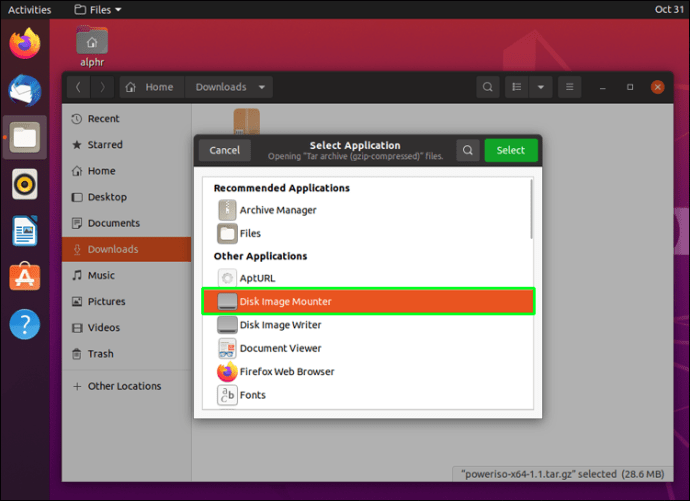
Linux üzerinde çalışan bir cihazda BIN dosyalarınız varsa, bunları ISO dosyalarına dönüştürerek ve ardından yerleşik Disk Image Mounter'ı kullanarak sanal bir sürücüye monte ederek açabilirsiniz.Bu konuda nasıl gidileceği aşağıda açıklanmıştır:
- BIN dosyanızı bir ISO dosyasına dönüştürmek için uygun bir program kullanın.
Linkleri görebilmek için Turkmmo Forumuna ÜYE olmanız gerekmektedir.en popüler programlardan biridir.

- Dönüştürme işlemi tamamlandıktan sonra, ISO dosyasına sağ tıklayın, “Birlikte Aç”ı seçin ve ardından “Disk Image Mounter”a tıklayın. Bu noktada dosya okunabilir bir disk görüntüsüne dönüştürülecektir.
Chromebook'ta BIN Dosyası Nasıl Açılır
Chromebook'unuzda bazı BIN dosyalarınız varsa, bunları Chrome OS için özel dosya çıkarma aracı olan
Linkleri görebilmek için Turkmmo Forumuna ÜYE olmanız gerekmektedir.
kullanarak görüntülemek üzere kolayca ayıklayabilirsiniz .Bu nasıl çalışır:
- Archive Extractor uzantısını Chrome tarayıcınıza ekleyin.

- Uzantı yüklendikten sonra başlatın ve ardından BIN dosyanızı Arşiv Çıkarıcı penceresine sürükleyip bırakın.
Android'de BIN Dosyası Nasıl Açılır
Android cihazlarda BIN dosyaları, Android sistemindeki hatalar nedeniyle ortaya çıkar.Bildiğiniz gibi bir Android cihaza yüklenebilen tüm uygulamalar APK formatında geliştirilmektedir. Ancak indirme işleminde hatalar varsa, .apk dosyaları .bin dosyaları olarak kaydedilebilir ve söz konusu uygulamanın yüklenmesini imkansız hale getirebilir.
İşin iyi yanı, .bin dosyalarını birkaç adımda tekrar .apk dosyalarına dönüştürebilmenizdir:
- Android cihazınızın bilinmeyen kaynaklardan uygulama yükleyebildiğinden emin olun. Bunu yapmak için "Uygulama Ayarları"na gidin ve "Bilinmeyen Kaynaklar"ın yanındaki kutuyu işaretleyin.

- Uyumlu bir USB kablosu kullanarak Android cihazınızı bir bilgisayara bağlayın.

- Bilgisayarınızdan Android'inizin dahili deposuna erişin ve BIN dosyasını içeren klasöre gidin.
- Dosya uzantısını .bin'den .apk'ye değiştirin.
- Android cihazı bilgisayarınızdan ayırın.
Android cihazınızda yürütülemez bir BIN dosyanız varsa, yine de bir bilgisayar kullanarak onu açabilir ve içeriğini görüntüleyebilirsiniz. Böyle yaparak:
- Dosyayı bir USB kablosu kullanarak bilgisayarınıza aktarın.
- Dosyaya sağ tıklayın, “Birlikte Aç”ı seçin ve ardından “Not Defteri”ni seçin. Artık metni açıp sorunsuz bir şekilde okuyabileceksiniz.
iPhone'da BIN Dosyası Nasıl Açılır
iPhone'unuzda BIN dosyalarını açmak istiyorsanız , App Store'dan
Linkleri görebilmek için Turkmmo Forumuna ÜYE olmanız gerekmektedir.
adlı bir uygulamayı indirmeniz yeterlidir .Bunu yaptıktan sonra:
- Uygulamayı başlatın ve “Arşivler Nasıl Açılır” menüsünü açın.

- BIN dosyasını açmak ve içeriğini görüntülemek için ekrandaki talimatları izleyin.
İstediğiniz Dosyayı Açın
BIN dosya biçimi eski olabilir, ancak yine de geliştiricilere dosyaları paylaşmak ve hatta hem bilgisayarlara hem de mobil cihazlara kurulum için programları indirmek için güvenli ve güvenli bir yol sağlar.Yürütülebilir bilgisayar programlarıyla yüklü bir BIN dosyasını açmak istiyorsanız, onu bir diske yazmayı ve sanal bir sürücüye bağlamayı deneyebilirsiniz. Ayrıca onu bir ISO dosyasına dönüştürebilir ve ardından fiziksel bir diski açtığınız gibi açılabilen sanal bir sürücüye bağlayabilirsiniz.
Bir uygulama bir Android cihazda .bin biçiminde indirilirse, yine de onu yandan yükleyebilirsiniz, ancak önce adını bir bilgisayar aracılığıyla değiştirmeniz gerekir. Yürütülebilir olmayan BIN dosyaları, bir PC'de Not Defteri aracılığıyla görüntülenebilir.
iPhone'lar için Arşivler, BIN dosyalarını açabilen ve içeriklerini yalnızca birkaç adımda çıkarabilen mükemmel bir uygulama olduğunu kanıtladı.
Son düzenleme:

Şu an konuyu görüntüleyenler (Toplam : 0, Üye: 0, Misafir: 0)
Benzer konular

- Cevaplar
- 1
- Görüntüleme
- 24
- Cevaplar
- 1
- Görüntüleme
- 21

- Cevaplar
- 1
- Görüntüleme
- 20

- Cevaplar
- 15
- Görüntüleme
- 498