


Nginx aslen mail.ru isimli rus mail sunucusu sitesi için Rus yazılım mühendisi Igor Sysoev tarafından geliştirilen hafif, stabil, hızlı bir mail istemcisi olarak kodlanan daha sonraları geliştirilerek tüm sunucular için uygun hale getirilen bir web sunucusudur. Windows 10'a da kurmak ve kullanmak mümkündür. Ancak, Windows'da yazılımın stabil düzeyde çalışabilmesini engelleyecek kısmi performans sınırlaması vardır. Fakat, Nginx geliştiricilerinden öğrenilen bilgilere göre bu sorunlar gelecekteki bir sürümde düzeltilecektir. Nginx'i Windows'a başarıyla yüklemek ve kullanabilmek için aşağıdaki adımları izlemelisiniz.
1. Adım : Uygulamayı İndirin.
Windows için Nginx'in birçok sürümü vardır fakat Nginx'in en son çıkan versiyonunu kullanmanız önerilir.
Dipnot: Windows için en son çıkan Stable Version - Kararlı Versiyon'u indirirseniz herhangi bir problemle karşılaşmazsınız.
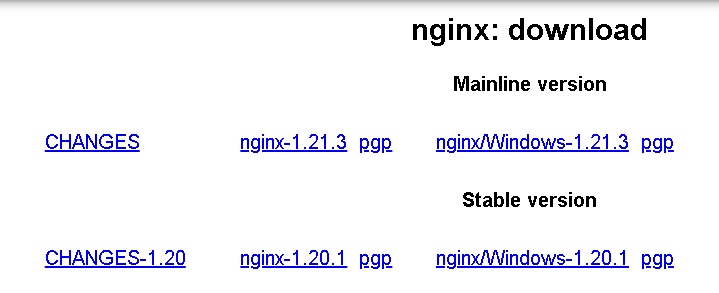
İstediğiniz sürümü seçin ve zip dosyasını bilgisayarınıza indirin.
İndirdiğiniz dosyayı çıkartabilmek için; 7-zip, WinRAR gibi programlara ihtiyaç duyacaksınız.
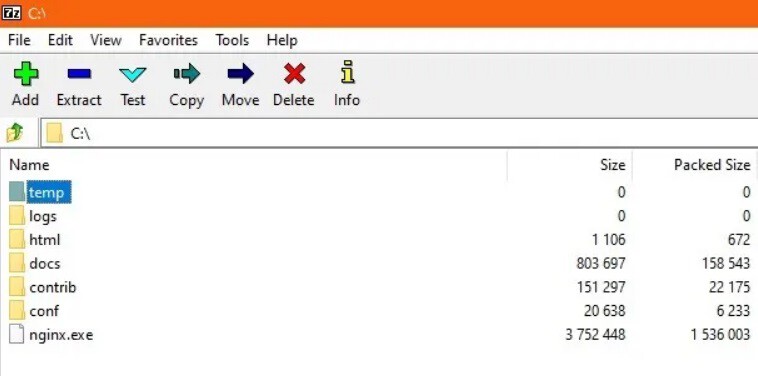
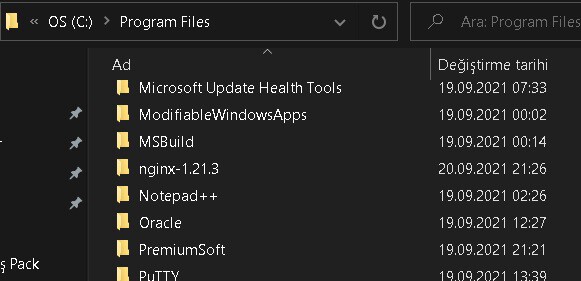
Zip dosyasını olduğu gibi çıkartıp, dizini (C) diskinde bulunan Program Files klasörüne taşımalısınız.
Örnek :
2. Adım : Kurulum
Nginx'i kurmak ve çalıştırmak için Nginx.exe'ye sağ tıklayarak yönetici olarak çalıştırılmasına izin verin.
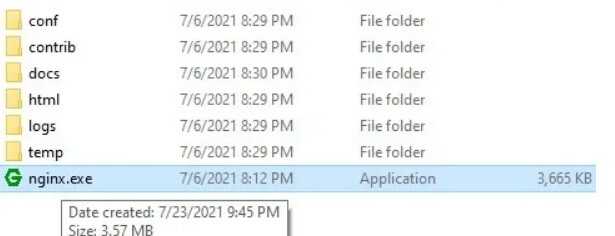
Bir sonraki adım olarak, varsayılan tarayıcınıza gidip adres kısmına "localhost" yazmanız gerekmektedir. (Tırnaklar dahil değil)
Eğer ki, Nginx web sunucusunun başarıyla yüklendiğini ve çalıştığını belirten sayfa önünüze çıkarsa kurulum başarıyla gerçekleşmiş demektir.
Örnek :
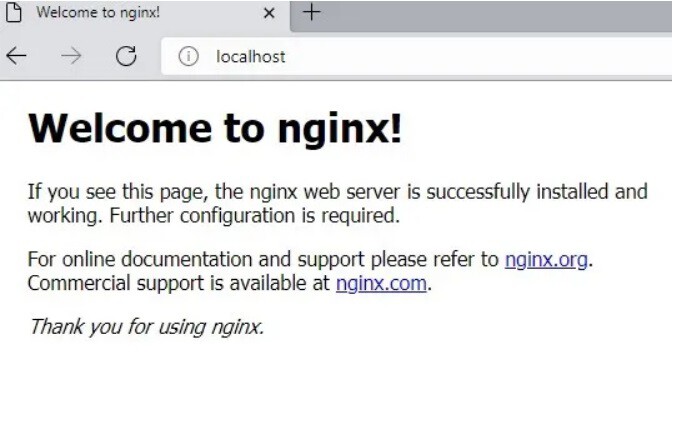
Nginx'i durdurmak isterseniz Görev Yöneticisi üzerinden görevi sonlandır yaparak uygulamayı kapatabilirsiniz.
1. Adım : Uygulamayı İndirin.
Windows için Nginx'in birçok sürümü vardır fakat Nginx'in en son çıkan versiyonunu kullanmanız önerilir.
Dipnot: Windows için en son çıkan Stable Version - Kararlı Versiyon'u indirirseniz herhangi bir problemle karşılaşmazsınız.
Linkleri görebilmek için Turkmmo Forumuna ÜYE olmanız gerekmektedir.
indirme sayfasına gidebilirsiniz.
İstediğiniz sürümü seçin ve zip dosyasını bilgisayarınıza indirin.
İndirdiğiniz dosyayı çıkartabilmek için; 7-zip, WinRAR gibi programlara ihtiyaç duyacaksınız.
Zip dosyasını olduğu gibi çıkartıp, dizini (C) diskinde bulunan Program Files klasörüne taşımalısınız.
Örnek :
2. Adım : Kurulum
Nginx'i kurmak ve çalıştırmak için Nginx.exe'ye sağ tıklayarak yönetici olarak çalıştırılmasına izin verin.
Bir sonraki adım olarak, varsayılan tarayıcınıza gidip adres kısmına "localhost" yazmanız gerekmektedir. (Tırnaklar dahil değil)
Eğer ki, Nginx web sunucusunun başarıyla yüklendiğini ve çalıştığını belirten sayfa önünüze çıkarsa kurulum başarıyla gerçekleşmiş demektir.
Örnek :
Nginx'i durdurmak isterseniz Görev Yöneticisi üzerinden görevi sonlandır yaparak uygulamayı kapatabilirsiniz.
Değerli yorumunuz için teşekkür ederimElıne Saglık

Şu an konuyu görüntüleyenler (Toplam : 0, Üye: 0, Misafir: 0)
Benzer konular
- Cevaplar
- 2
- Görüntüleme
- 32
- Cevaplar
- 2
- Görüntüleme
- 32
- Cevaplar
- 2
- Görüntüleme
- 35
- Cevaplar
- 2
- Görüntüleme
- 23
- Cevaplar
- 2
- Görüntüleme
- 45