Çok eski bir web tarayıcısı kullanıyorsunuz. Bu veya diğer siteleri görüntülemekte sorunlar yaşayabilirsiniz.. Tarayıcınızı güncellemeli veya alternatif bir tarayıcı kullanmalısınız.
Metin2 EP, Valorant VP dahil tüm oyun ürünlerini en uygun fiyatlarla bulabilir, Item ve Karakterlerinizi hızlıca satabilirsiniz. HEMEN TIKLA!
Snapchat'te Sohbet Ayarları Nasıl Değiştirilir?
Fotoğraf düzenleme ve sosyal medya aracı Snapchat, hem gençler hem de yetişkinler için saatlerce eğlenceli iletişim ve eğlence sunuyor. Snapchat dünyasında, sık etkileşimde bulunduğunuz kişiler en iyi arkadaşlarınız olacak; bu nedenle, iletişimi yönetmek için sohbet ayarlarınızı değiştirmek isteyebilirsiniz.
Arkadaşınızın “Arkadaşlık Profili”nde, bildirimler ve mesajların ne zaman kendi kendine yok edileceği gibi sohbet ayarlarını yapılandırabilirsiniz. Bunun tam olarak nasıl yapılacağına ilişkin adımları bu makalede özetledik.
Ek olarak, Snapchat'in artılarını ve eksilerini ele aldık ve birinin Snapchat etkinliğini izlemeniz gerektiğinde en iyi Snapchat casus uygulamalarından bazılarını listeledik.
Bir iPhone'da Snapchat Sohbet Ayarları Nasıl Değiştirilir?
iPhone'unuz aracılığıyla bireysel arkadaşlarınızın sohbet ayarlarını değiştirmek için:
Snapchat'i başlatın ve “Sohbet”e gidin.
Ekranın üst kısmında, "Arkadaşlık Profili"ni açmak için arkadaşınızın simgesine tıklayın.
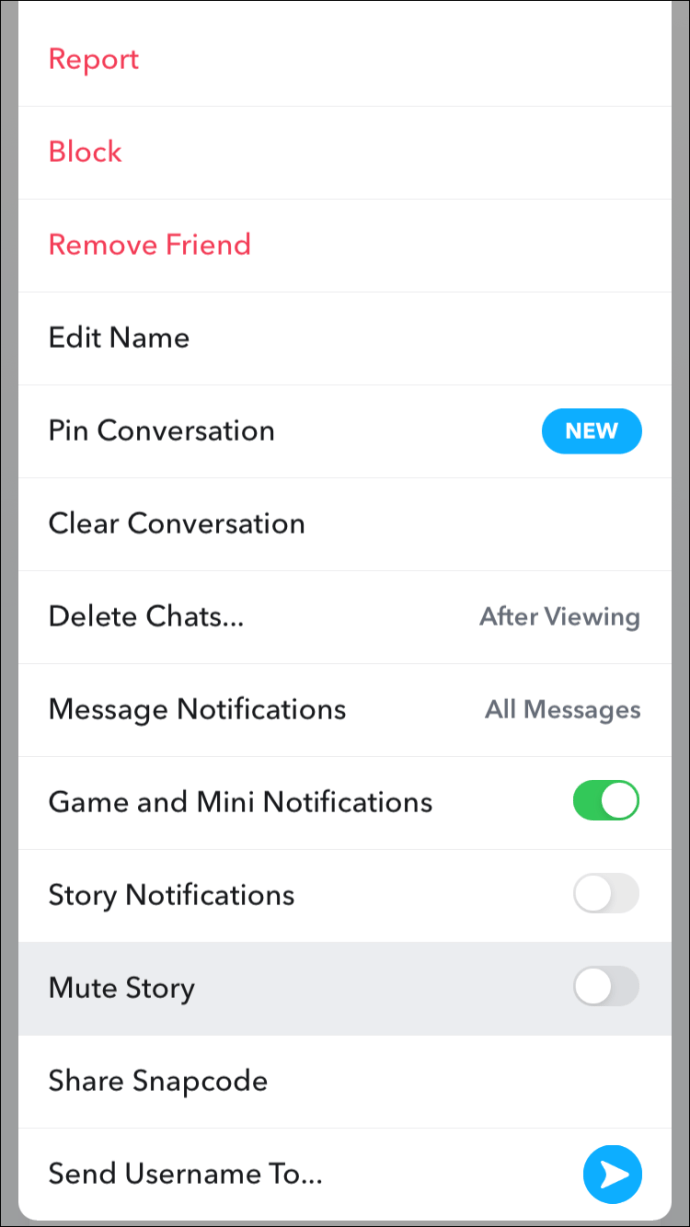
Üç noktalı yatay menüye tıklayın.
Değiştirmek istediğiniz ayarı[ları] seçin.
Bir Android Cihazda Snapchat Sohbet Ayarları Nasıl Değiştirilir?
Bir Android cihaz aracılığıyla tek tek arkadaşlar için sohbet ayarlarını değiştirmek için:
Snapchat'i başlatın ve “Sohbet”e gidin.
Ekranın üst kısmında, "Arkadaşlık Profili"ni açmak için arkadaşınızın simgesine tıklayın.
Üç noktalı dikey menüye tıklayın.
Değiştirmek istediğiniz ayarı seçin.
Snapchat'te Grup Sohbeti Ayarları Nasıl Değiştirilir?
Bir mobil cihazdan “Grup Sohbeti” ayarlarınızı değiştirmek için:
Snapchat'te bir "Grup Sohbeti" açın.
En üstte, "Grup Profili"ni başlatmak için "Grup Sohbeti" simgesini seçin.
Üstteki üç noktalı dikey menüyü tıklayın.
Değiştirmek istediğiniz ayarı seçin.
Snapchat'te Mesajların Süresi Dolduğunda Nasıl Değiştirilir?
Mobil cihazınız üzerinden erişildikten sonra anlık görüntülerinizin ne zaman sona ereceğini değiştirmek için:
Snapchat'i başlatın.
İstenirse, hesabınızda oturum açın.
Ekranın sol alt kısmındaki "Sohbet"e gidin.
Değiştirmek istediğiniz konuşmayı seçin.
Bir arkadaşınızın adına uzun basın, ardından sağ üstteki üç noktalı menüye tıklayın.
Menüden “Sohbetleri Sil”i seçin.
Sohbetlerin görüntülendikten hemen sonra mı yoksa 24 saat sonra mı kaybolmasını istediğinizi seçin.
Snapchat'te Mesajı Açmazsanız Ne Olur?
Snapchat'te açılmamış mesajlar 30 gün sonra otomatik olarak silinir. Ancak, açılmamış Grup Sohbeti mesajlarının kullanım süresi daha kısadır ve 24 saat sonra kaybolur.
Snapchat'te Mesajların Ne Kadar Süreceğini Nasıl Değiştirirsiniz?
Mesajlarınızın okunduktan sonra ne kadar süreyle sona ereceğini belirlemek için aşağıdakileri yapın:
1. Snapchat'i başlatın.
2. İstenirse, hesabınızda oturum açın.
3. Ekranın sol alt köşesindeki “Sohbet”e gidin.
4. Değiştirmek istediğiniz konuşmayı seçin.
5. Bir arkadaşınızın adına uzun basın, ardından sağ üstteki üç noktalı menüye tıklayın.
6. Menüden “Sohbetleri Sil”i seçin.”
7. Sohbetlerin görüntülendikten hemen sonra mı yoksa 24 saat sonra mı kaybolmasını istediğinizi seçin.
Snapchat, sohbet ayarları değiştirildiğinde arkadaşlarınıza haber verir mi?
Sohbet ayarlarınızda bir değişiklik yaptığınızda, siz ve “arkadaşınız” sohbet ayarlarının değiştirildiğini bildiren bir mesaj göreceksiniz.
SnapChat'te Gizlilik ayarlarımı nasıl değiştiririm?
Snapchat'te Arkadaşlarla etkileşimleri yönetmek çoğunlukla “Gizlilik Ayarları” aracılığıyla yapılır. "Gizlilik ayarlarınızı" değiştirmek için aşağıdaki adımlara göz atın:
1. Snapchat'i başlatın.
2. "Ayarlar"a erişmek için sağ üstteki dişli simgesine tıklayın.
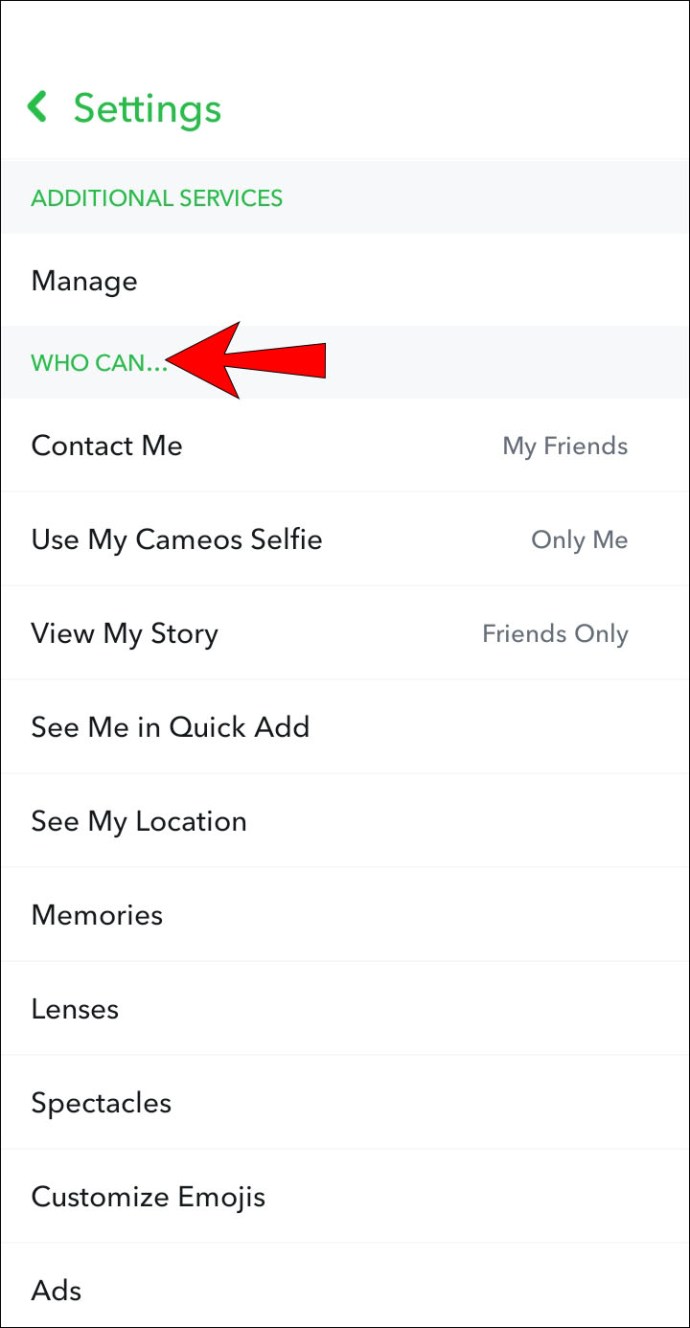
3. En alta doğru “Kim yapabilir…” bölümünü bulun ve bir seçenek belirleyin.
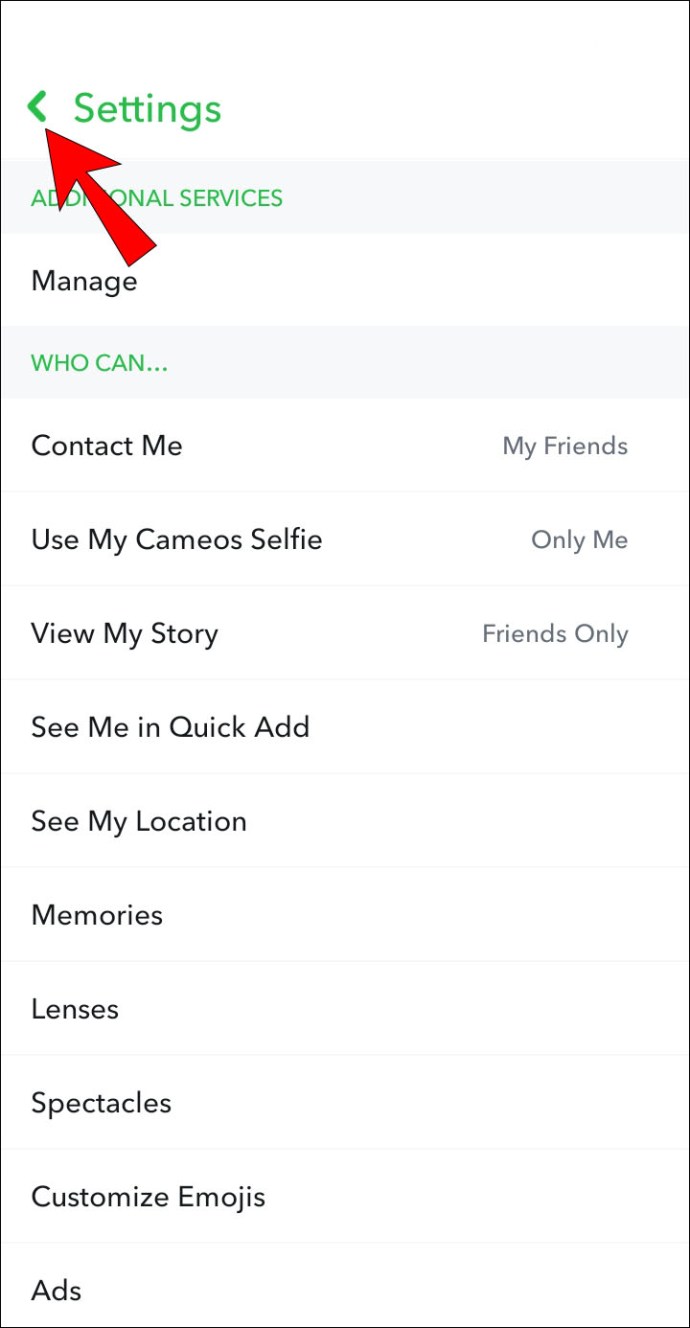
4. Tamamlandığında, seçiminizi kaydetmek için geri düğmesine tıklayın.
Birini En İyi Arkadaş Listenizden Çıkarma
En iyi arkadaşlarınız, en çok etkileşimde bulunduğunuz kişilerdir. Aynı kişilere Snap gönderip almak ve sonunda Snapchat onları özel bir kategoriye koyacaktır. Bu Snap besties, özel durumlarını belirtmek için adlarının yanında bir emoji görünecek.
Şu anda platform, insanları en iyi arkadaş listenizden çıkarmanıza izin vermiyor. Artık onlarla etkileşime girmemeyi tercih ediyorsanız, onlarla etkileşiminizi azaltın ve listeyi güncellemek için diğer insanlarla etkileşiminizi artırın. Bu değişiklik bir gün kadar kısa bir sürede gerçekleşebilir.
Alternatif olarak, onları engellemek ve ardından engelini kaldırmak, onları en iyi arkadaş listenize katılmaya karar veren algoritmayı sıfırlar. Birini engellemek için:
1. Snapchat'i açın.
2. Görüşmeler sekmesi aracılığıyla kullanıcıyı bulun veya kişinin adı için bir arama girin.
3. Kullanıcıya tıklayarak bir sohbet açın.
4. Sohbet sekmesinin sol üst köşesinden menü simgesini seçin.
5. Menü listesinden “Engelle”yi seçin.
6. Kullanıcıyı engellemek istediğinizi onaylamak için onay kutusu aracılığıyla “Engelle”ye tıklayın.
Birinin engellemesini kaldırmak için:
1. Sol üstte, kullanıcı adınıza veya Bitmoji'ye tıklayın.
2. Sağ üstte, "Ayarlar"a erişmek için dişli simgesini tıklayın.
3. "Hesap İşlemleri" bölümüne gidin, ardından "Engellendi"yi seçin.
4. Engellenen kişiler listeniz görüntülenecektir. Engelini kaldırmak istediğiniz kişinin kullanıcı adının yanındaki "X" işaretine tıklayın.
5. Onay istemine “Evet”i tıklayın.
Adları artık “Engellenenler” listenizden kaybolacak.