
![[DEV]AB](/data/avatars/s/2135/2135420.jpg?1657747839)


Rufus Nedir? Rufus Kullanımı (Resimli Anlatım)
Bilgisayarlara format atmanın birden fazla yolu bulunuyor. Eskiden bilgisayarlarımıza format atmak için CD leri kullanıyorduk. Günümüzde ise daha çok format USB’si oluşturup USB ile format atmayı tercih ediyoruz. Tabi format USB’si oluşturabilmek için bazı programlara ihtiyaç duyuyoruz. Bugün o programlardan biri olan Rufus nedir sorusuna cevap verdikten sonra Rufus kullanımı ile ilgili detaylı inceleme yapacağız.
Önyüklenebilir kavramını biraz açıklamak istiyorum.
Bilgisayarlara USB bellekten format atmak için önyüklenebilir USB bellekler oluşturulur. Sonra oluşturulan bu USB bellek bilgisayara takılır ve bilgisayar yeniden başlatılır. Bilgisayar açılmadan BIOS ayarlarına girilir.
Normalde bilgisayarlar varsayılan olarak kendi hard disklerinden başlarlar. BIOS ayarlarında değişiklik yaparak bilgisayarın hard diskten değilde taktığımız USB bellekten başlatılmasını sağlarız.
Böylece bilgisayar yapmış olduğumuz önyüklenebilir USB bellekten başlatılır. Bu aşamadan sonra sanki format CD’si takıp formatlama işlemine başlamış gibi oluruz.
İşte bu tarz USB bellekleri Rufus programı ile çok hızlı bir şekilde yapabiliyoruz.
Rufus, aynı işlemleri yapabileceğimiz alternatif programlara (UNetbootin, Universal USB Installer, Windows 7 USB download tool) göre oldukça hızlıdır.
Bazı ISO dosyalarını kullanarak Rufus ve diğer programlar arasında yapılan hız testlerini tablo olarak paylaşmak istiyorum.
“en_windows_7_ultimate_with_sp1_x64_dvd_618240.iso” dosyası ile yapılan hız deneme sonuçları
“ubuntu-11.10-desktop-i386.iso” dosyası ile yapılan hız deneme sonuçları
“slackware-13.37-install-dvd.iso” dosyası ile yapılan hız deneme sonuçları
Gördüğünüz gibi Rufus programı hemen hemen her test de hızını kanıtlamış gibi duruyor.
2012‘de piyasaya sürülmesinden bu yana 100 milyonun üzerinde indirildi.
Rufus programının en önemli özelliklerinden birisi de açık kaynak kodlu olmasıdır.
Rufus programını en çok hangi durumlarda kullanıyoruz?
Arch Linux , Archbang , BartPE/pebuilder , CentOS , Damn Small Linux , Debian , Fedora , FreeDOS , FreeNAS , Gentoo , GParted , gNewSense , Hiren’s Boot CD , LiveXP , Knoppix , KolibriOS , Kubuntu , Linux Mint , NT Password Registry Editor , Parted Magic , Partition Wizard , Raspbian , ReactOS , Red Hat , rEFInd , Slackware , Super Grub2 Disk , Tails , Trinity Rescue Kit , Ubuntu , Ultimate Boot CD , Windows XP (SP2+) , Windows Vista, Windows Server 2008 , Windows 7 , Windows 8 , Windows 8.1 , Windows Server 2012 , Windows 10 , Windows Server 2016
Rufus nedir açıkladığımıza göre artık Rufus kullanımı konusuna geçebiliriz.
Windows 10 işletim sisteminin ISO dosyasını sitesinden indirebilirsiniz.
Sizde ISO dosyasını bilgisayarınızda hazır ettikten sonra aşağıdaki adımları uygulamaya başlayabilirsiniz.
Adım 1 : Rufus programını kullanabilmek için ilk olarak sitesine gidip programı indirelim. Rufus programını indirmek için
Linke tıkladığınızda açılan sayfada Rufus programının portable versiyonunu indirebilirsiniz.
Portable demek herhangi bir kurulum yapmadan programı direk çalıştırabilmek demektir.

Adım 2 : Format atmak için kullanacağınız USB belleği bilgisayarınıza takın. Yüklemek istediğiniz işletim sisteminin boyutuna göre USB belleği seçmelisiniz. 4GB boyutundaki bir bellek bazı işletim sistemleri için yetersiz olabilir. Bu yüzden en az 8GB boyutunda bir USB bellek kullanmanızı tavsiye ederim.
Adım 3 : İndirdiğiniz Rufus programını çalıştırın. Çalıştırdığınızda karşınıza aşağıdaki resimde olduğu gibi bir ekran çıkacaktır.
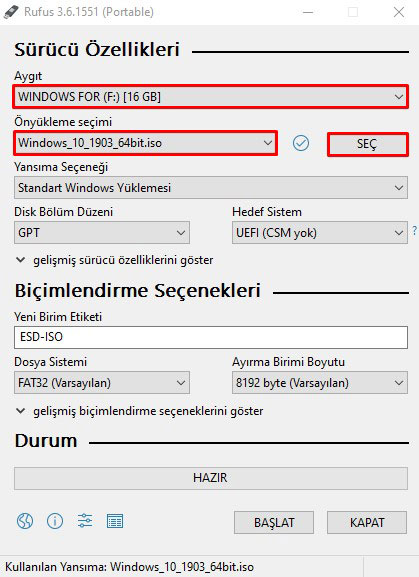
Burada Aygıt kısmında bilgisayarınıza o an takılı olan tüm USB bellekler görünecektir. Siz yeni taktığınız yani işlem yapmak istediğiniz USB belleği seçin.
Daha sonra SEÇ butonuna tıklayarak bilgisayarınızda bulunan ve yüklemek istediğiniz işletim sisteminin ISO dosyasını seçin.
Seçim yaptığınızda Önyükleme seçimi alanında ISO dosyanız görünecektir.
Adım 4 : Bazen internetten indirdiğimiz ISO dosyalarını eksik veya hatalı indirebiliyoruz. Böyle olunca format atma sırasında bazı hatalarla karşılaşıyoruz. Bunun önüne geçmek adına USB belleği oluşturmaya başlamadan önce ISO dosyasını kontrol edelim.
Aşağıdaki resimde gördüğünüz gibi tik işaretine tıklayın.
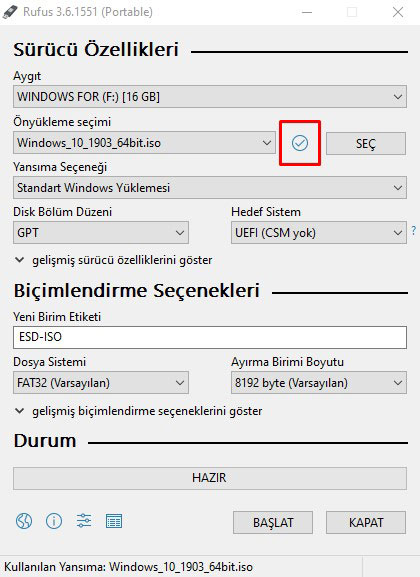
Rufus programı ISO dosyasının sağlamlığını kontrol ediyor.

Herhangi bir hata mesajı almazsanız veya aşağıdaki resimde olduğu gibi bir sonuç alırsanız ISO dosyanız tam indirilmiş demektir.

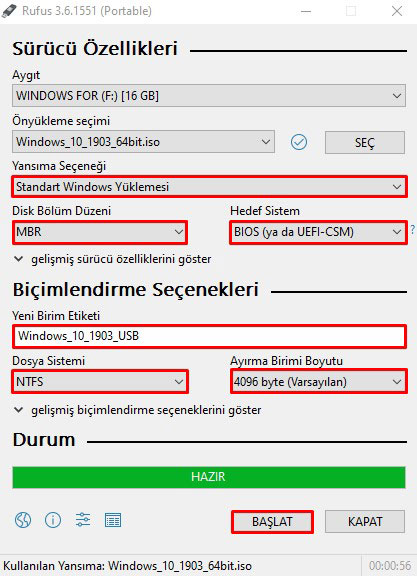
Adım 5 : Son ayarlarımızı yapalım.
Yansıma Seçeneği : Standart Windows Yüklemesi olarak seçiyoruz.
Disk Bölümü Düzeni : MBR olarak seçiyoruz.
Hedef Sistem : BIOS (ya da UEFI-CSM) olarak seçiyoruz.
Yeni Birim Etiketi : USB belleğinize herhangi bir isim verebilirsiniz.
Dosya Sistemi : NTFS olarak seçiyoruz.
Ayırma Birimi Boyutu : 4096 byte (Varsayılan) olarak seçiyoruz.
Bu seçimlerin ardından BAŞLAT butonuna tıklayarak kurulumu başlatıyoruz.
USB belleklerinizi biçimlendirirken FAT32, exFAT, NTFS gibi kavramlar karşınıza çıkacaktır.
Adım 6 : Başlat butonuna tıkladıktan sonra bir UYARI mesajı veriliyor. USB bellekteki tüm veriler silineceği için içerisinde önemli dosyalarınız varsa MUTLAKA yedekleyin. USB bellek içerisindeki herşey silinecek.
Tamam butonuna tıklayarak devam ediyoruz.

Rufus programı önyüklenebilir USB belleği oluşturmaya başladı.
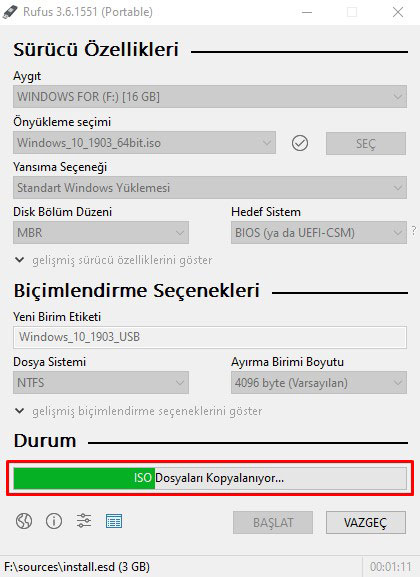
Benim bilgisayarımda bu işlem 3 dakika 47 saniye sürdü.
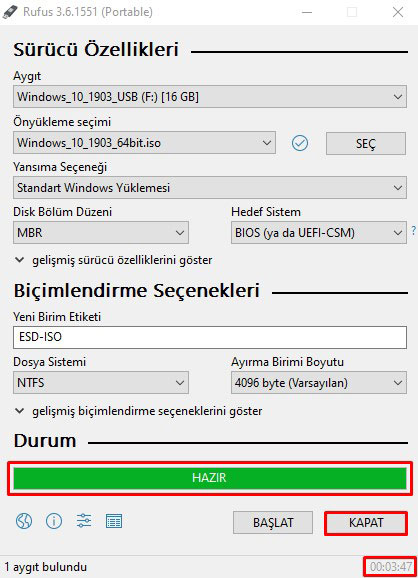
Önyüklenebilir USB bellek oluşturma başarıyla tamamlandı.
Son olarak USB belleğimizin içerisine bakalım.

Gördüğünüz gibi USB belleğin içerisine dosyalar yazılmış durumda.
Rufus kullanımı bu şekilde. Artık bu USB belleği kullanarak Windows 10 işletim sistemini bilgisayarınıza rahatlıkla kurabilirsiniz.
RUFUS NEDİR? RUFUS KULLANIMI (RESİMLİ ANLATIM)
Bilgisayarlara format atmanın birden fazla yolu bulunuyor. Eskiden bilgisayarlarımıza format atmak için CD leri kullanıyorduk. Günümüzde ise daha çok format USB’si oluşturup USB ile format atmayı tercih ediyoruz. Tabi format USB’si oluşturabilmek için bazı programlara ihtiyaç duyuyoruz. Bugün o programlardan biri olan Rufus nedir sorusuna cevap verdikten sonra Rufus kullanımı ile ilgili detaylı inceleme yapacağız.
RUFUS NEDİR?
Rufus, USB bellekleri biçimlendirmek veya önyüklenebilir USB bellekler oluşturmak için kullanılan küçük boyutlu (yaklaşık 1MB civarı) ve çok kullanışlı bir programdır. Ayrıca tamamen ücretsizdir.Önyüklenebilir kavramını biraz açıklamak istiyorum.
Bilgisayarlara USB bellekten format atmak için önyüklenebilir USB bellekler oluşturulur. Sonra oluşturulan bu USB bellek bilgisayara takılır ve bilgisayar yeniden başlatılır. Bilgisayar açılmadan BIOS ayarlarına girilir.
Normalde bilgisayarlar varsayılan olarak kendi hard disklerinden başlarlar. BIOS ayarlarında değişiklik yaparak bilgisayarın hard diskten değilde taktığımız USB bellekten başlatılmasını sağlarız.
Böylece bilgisayar yapmış olduğumuz önyüklenebilir USB bellekten başlatılır. Bu aşamadan sonra sanki format CD’si takıp formatlama işlemine başlamış gibi oluruz.
İşte bu tarz USB bellekleri Rufus programı ile çok hızlı bir şekilde yapabiliyoruz.
Rufus, aynı işlemleri yapabileceğimiz alternatif programlara (UNetbootin, Universal USB Installer, Windows 7 USB download tool) göre oldukça hızlıdır.
Bazı ISO dosyalarını kullanarak Rufus ve diğer programlar arasında yapılan hız testlerini tablo olarak paylaşmak istiyorum.
“en_windows_7_ultimate_with_sp1_x64_dvd_618240.iso” dosyası ile yapılan hız deneme sonuçları
| Windows 7 USB/DVD Download Tool v1.0.30 | 00:08:10 |
| Universal USB Installer v1.8.7.5 | 00:07:10 |
| UNetbootin v1.1.1.1 | 00:06:20 |
| RMPrepUSB v2.1.638 | 00:04:10 |
| WiNToBootic v1.2 | 00:03:35 |
| Rufus v1.1.1 | 00:03:25 |
| UNetbootin v1.1.1.1 | 00:01:45 |
| RMPrepUSB v2.1.638 | 00:01:35 |
| Universal USB Installer v1.8.7.5 | 00:01:20 |
| Rufus v1.1.1 | 00:01:15 |
| UNetbootin v1.1.1.1 | 01:00:00+ |
| Universal USB Installer v1.8.7.5 | 00:24:35 |
| RMPrepUSB v2.1.638 | 00:22:45 |
| Rufus v1.1.1 | 00:20:15 |
2012‘de piyasaya sürülmesinden bu yana 100 milyonun üzerinde indirildi.
Rufus programının en önemli özelliklerinden birisi de açık kaynak kodlu olmasıdır.
Rufus programını en çok hangi durumlarda kullanıyoruz?
- ISO dosyalarından önyüklenebilir format USB bellekleri oluşturuken
- İşletim sistemi kurulu olmayan bir bilgisayarı kullanmak istediğimizde
- DOS üzerinden BIOS yüklemeleri yaparken
Arch Linux , Archbang , BartPE/pebuilder , CentOS , Damn Small Linux , Debian , Fedora , FreeDOS , FreeNAS , Gentoo , GParted , gNewSense , Hiren’s Boot CD , LiveXP , Knoppix , KolibriOS , Kubuntu , Linux Mint , NT Password Registry Editor , Parted Magic , Partition Wizard , Raspbian , ReactOS , Red Hat , rEFInd , Slackware , Super Grub2 Disk , Tails , Trinity Rescue Kit , Ubuntu , Ultimate Boot CD , Windows XP (SP2+) , Windows Vista, Windows Server 2008 , Windows 7 , Windows 8 , Windows 8.1 , Windows Server 2012 , Windows 10 , Windows Server 2016
Rufus nedir açıkladığımıza göre artık Rufus kullanımı konusuna geçebiliriz.
RUFUS KULLANIMI
Rufus kullanımı için aşağıdaki örnekte Windows 10 işletim sistemini kullanıyorum. İşlemlere başlamadan önce Windows 10 1903 sürümünün ISO dosyasını bilgisayarıma indirdim.Windows 10 işletim sisteminin ISO dosyasını sitesinden indirebilirsiniz.
Sizde ISO dosyasını bilgisayarınızda hazır ettikten sonra aşağıdaki adımları uygulamaya başlayabilirsiniz.
Adım 1 : Rufus programını kullanabilmek için ilk olarak sitesine gidip programı indirelim. Rufus programını indirmek için
Linkleri görebilmek için Turkmmo Forumuna ÜYE olmanız gerekmektedir.
.Linke tıkladığınızda açılan sayfada Rufus programının portable versiyonunu indirebilirsiniz.
Portable demek herhangi bir kurulum yapmadan programı direk çalıştırabilmek demektir.
Adım 2 : Format atmak için kullanacağınız USB belleği bilgisayarınıza takın. Yüklemek istediğiniz işletim sisteminin boyutuna göre USB belleği seçmelisiniz. 4GB boyutundaki bir bellek bazı işletim sistemleri için yetersiz olabilir. Bu yüzden en az 8GB boyutunda bir USB bellek kullanmanızı tavsiye ederim.
Adım 3 : İndirdiğiniz Rufus programını çalıştırın. Çalıştırdığınızda karşınıza aşağıdaki resimde olduğu gibi bir ekran çıkacaktır.
Burada Aygıt kısmında bilgisayarınıza o an takılı olan tüm USB bellekler görünecektir. Siz yeni taktığınız yani işlem yapmak istediğiniz USB belleği seçin.
Daha sonra SEÇ butonuna tıklayarak bilgisayarınızda bulunan ve yüklemek istediğiniz işletim sisteminin ISO dosyasını seçin.
Seçim yaptığınızda Önyükleme seçimi alanında ISO dosyanız görünecektir.
Adım 4 : Bazen internetten indirdiğimiz ISO dosyalarını eksik veya hatalı indirebiliyoruz. Böyle olunca format atma sırasında bazı hatalarla karşılaşıyoruz. Bunun önüne geçmek adına USB belleği oluşturmaya başlamadan önce ISO dosyasını kontrol edelim.
Aşağıdaki resimde gördüğünüz gibi tik işaretine tıklayın.
Rufus programı ISO dosyasının sağlamlığını kontrol ediyor.
Herhangi bir hata mesajı almazsanız veya aşağıdaki resimde olduğu gibi bir sonuç alırsanız ISO dosyanız tam indirilmiş demektir.
Adım 5 : Son ayarlarımızı yapalım.
Yansıma Seçeneği : Standart Windows Yüklemesi olarak seçiyoruz.
Disk Bölümü Düzeni : MBR olarak seçiyoruz.
Hedef Sistem : BIOS (ya da UEFI-CSM) olarak seçiyoruz.
Yeni Birim Etiketi : USB belleğinize herhangi bir isim verebilirsiniz.
Dosya Sistemi : NTFS olarak seçiyoruz.
Ayırma Birimi Boyutu : 4096 byte (Varsayılan) olarak seçiyoruz.
Bu seçimlerin ardından BAŞLAT butonuna tıklayarak kurulumu başlatıyoruz.
USB belleklerinizi biçimlendirirken FAT32, exFAT, NTFS gibi kavramlar karşınıza çıkacaktır.
Adım 6 : Başlat butonuna tıkladıktan sonra bir UYARI mesajı veriliyor. USB bellekteki tüm veriler silineceği için içerisinde önemli dosyalarınız varsa MUTLAKA yedekleyin. USB bellek içerisindeki herşey silinecek.
Tamam butonuna tıklayarak devam ediyoruz.
Rufus programı önyüklenebilir USB belleği oluşturmaya başladı.
Benim bilgisayarımda bu işlem 3 dakika 47 saniye sürdü.
Önyüklenebilir USB bellek oluşturma başarıyla tamamlandı.
Son olarak USB belleğimizin içerisine bakalım.
Gördüğünüz gibi USB belleğin içerisine dosyalar yazılmış durumda.
Rufus kullanımı bu şekilde. Artık bu USB belleği kullanarak Windows 10 işletim sistemini bilgisayarınıza rahatlıkla kurabilirsiniz.

Şu an konuyu görüntüleyenler (Toplam : 0, Üye: 0, Misafir: 0)
Benzer konular
- Cevaplar
- 2
- Görüntüleme
- 34
- Cevaplar
- 0
- Görüntüleme
- 812
- Cevaplar
- 0
- Görüntüleme
- 277