


Ayyıldız2 | 2008 TR Yapısı • 1-99 Orta Emek Destan • Oto Avsız • 10 Temmuz 21:00 HEMEN TIKLA!
Bir Word belgesine PDF eklemeniz mi gerekiyor? Aralarından seçim yapabileceğiniz birkaç seçeneğiniz var.
Daha gelişmiş Microsoft Word özelliklerini kullanmak, özellikle Word'ün birçok özelliğine aşina değilseniz, biraz kafa karıştırıcı olabilir. Word'de daha iyi olmanın yolu, düzenli olarak yeni özellikler öğrenmek ve ardından bir dahaki sefere bu özelliği kullanmanız gerekmesi için biraz pratik yapmaktır. Bu nasıl yapılır makalesinde, size özel kullanıcı durumunuz için en iyi sonucu veren yöntemi seçebilmeniz için bir Word belgesine PDF eklemenin birkaç farklı yolunu gösteriyorum.
Bu size doğru yöntem gibi mi geliyor? Bir pdf'yi görüntüye dönüştürmek için bu kolay adımları deneyin ve ardından ortaya çıkan görüntüyü bir Word belgesine ekleyin:
Bazı programlar birden çok PDF sayfası dönüştürmeyi de destekleyebilir. Ancak, bu ücretsiz yazılım programlarının genellikle dosya boyutu ve sayfa sınırlamaları olduğunu unutmayın.
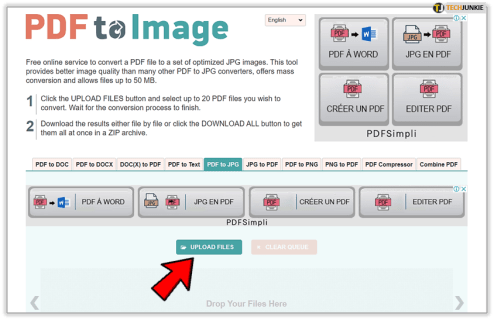
Örneğin, PDF to Image, takip edilmesi kolay bir arayüze sahiptir. Sayfanın altındaki “Dosyaları Yükle” simgesine tıklamanız ve PDF dosyalarınızı seçmeniz yeterlidir.
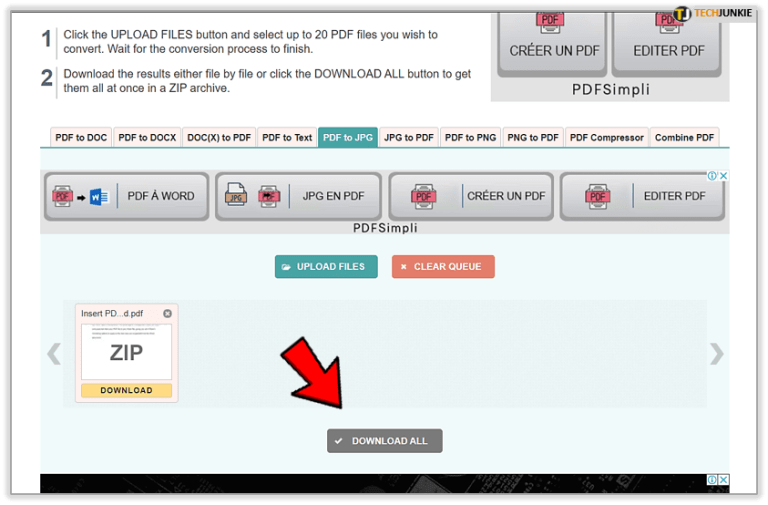
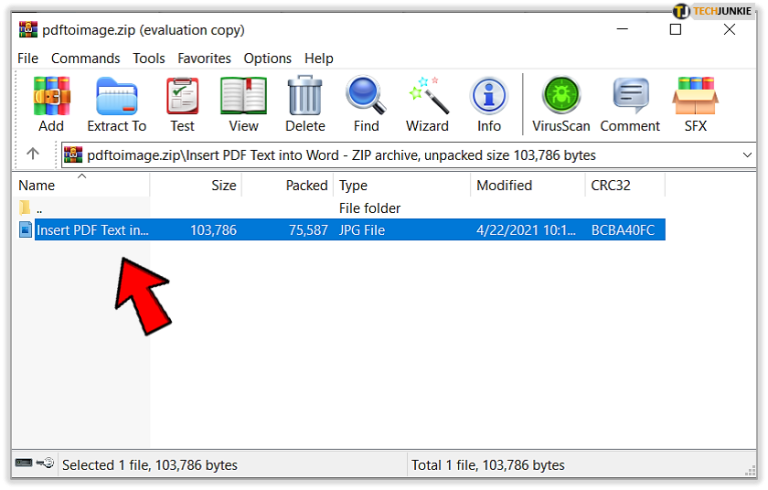
Yeni dönüştürülen dosyalarınız sıkıştırılmış bir dosyada indirilecektir, bu nedenle onları nereye çıkaracağınıza karar vermeniz gerekir.
Bunun yalnızca PDF belgesinden kopyalarken biçimlendirme çok az olduğunda veya hiç olmadığında işe yaradığını unutmayın. Çok fazla biçimlendirme varsa, “kopyala” seçeneği metni almayabilir.
Artık PDF belgesindeki metni Word belgesine yapıştırdınız, böylece onu Word belgenizin stiline ve biçimlendirmesine uyacak şekilde biçimlendirebilirsiniz.
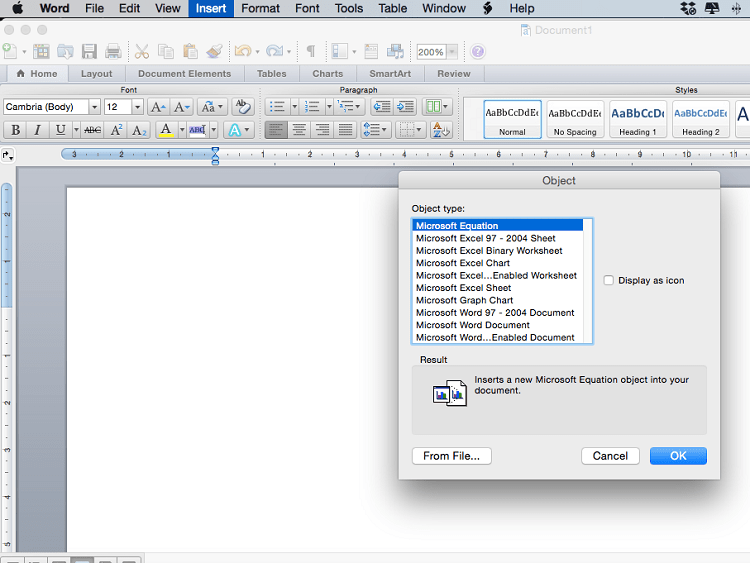
Örneğin, Mac kullanarak bir PDF'yi Word'e eklemek için, Windows'ta "Nesne Ekle"yi seçtikten sonra yaptığınız gibi "Dosyadan oluştur" ve "Gözat"ı seçmek yerine, "Dosyadan"ı seçmeniz yeterlidir.
Ayrıca, yalnızca bir PDF'den bir metne ihtiyacınız varsa, Mac OS X kullanıcıları için yerleşik “Önizleme” seçeneğini de kullanabilirsiniz. Bu özellik, PDF'leri doğrudan bilgisayarınıza Word olarak kaydetmenize olanak tanır. Ancak bu, metni yalnızca Word biçiminde kaydeder. Ve bu süreçte tüm grafikler, biçimlendirme ve köprüler kaybolur.
Önizleme seçeneğini kullanmak için PDF'nizi “Önizleme” ile açın. Ardından, “Metin Aracı”na tıklayın ve istediğiniz metni vurgulayın. Daha sonra metni kopyalayıp bir Word belgesine yapıştırın.
Bu kulağa şüpheli bir şekilde eski moda “kes ve yapıştır” gibi geliyorsa, bunun nedeni sadece bu olmasıdır. Mac kullanıcıları için bunu yapmanın başka bir yolu.
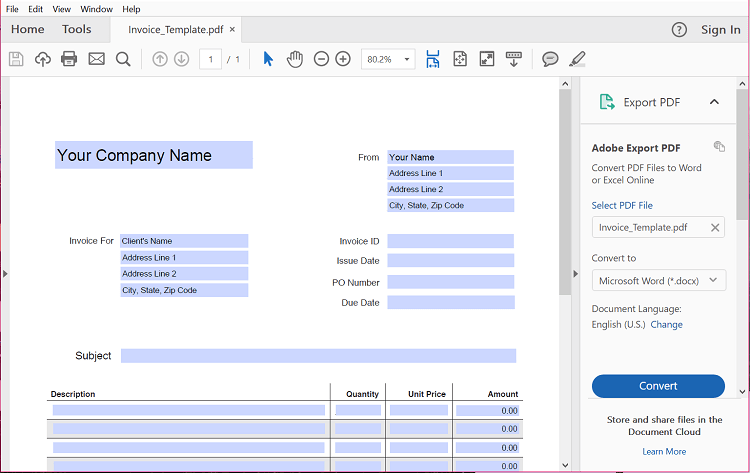
Kullanmak için PDF dosyanızı “Dışa Aktarın” ve PDF'nizi dönüştürmek istediğiniz formatı seçin. Buradan, yeni dönüştürülmüş PDF dosyanızı Word'e eklemek nispeten kolaydır. Ve genellikle daha kalitelidir.
Halihazırda tam sürüme sahip değilseniz, 3 farklı Adobe katmanından birini satın almak için aylık veya yıllık bir plan seçebilirsiniz. Buna değer mi? Buna yalnızca siz karar verebilirsiniz, ancak çok sıkı bir bütçeniz varsa, her zaman ücretsiz bir alternatif deneyebilirsiniz.
Ücretsiz çevrimiçi dönüştürücüler kullanırken, PDF'lerinizi ayrı bir sunucuya yüklemenin güvenli olmayabileceğini unutmayın. Bu nedenle, bu tür hizmetleri dikkatli kullanın. Kullanışlı olsalar da, sık sık hassas bilgilerle çalışıyorsanız, bunun yerine tam bir Adobe sürümüne yatırım yapmak paraya değer olabilir.
Son olarak, diğer ücretsiz seçenekler iyi çalışır ancak sizin için doğru yöntemi seçmek kendi ihtiyaçlarınıza bağlıdır. PDF'yi orijinali gibi korumanız mı gerekiyor? Yoksa sadece metin mi almak istiyorsunuz? Veya Word'e dönüştürdükten sonra düzenleyebilmek isteyebilirsiniz.
Emin değilseniz, hangisinin sizin için en uygun olduğunu görmek için birkaç yöntem deneyin. PDF'ye ve durumunuza bağlı olarak farklı seçenekler kullanmanız gerekebilir.
Daha gelişmiş Microsoft Word özelliklerini kullanmak, özellikle Word'ün birçok özelliğine aşina değilseniz, biraz kafa karıştırıcı olabilir. Word'de daha iyi olmanın yolu, düzenli olarak yeni özellikler öğrenmek ve ardından bir dahaki sefere bu özelliği kullanmanız gerekmesi için biraz pratik yapmaktır. Bu nasıl yapılır makalesinde, size özel kullanıcı durumunuz için en iyi sonucu veren yöntemi seçebilmeniz için bir Word belgesine PDF eklemenin birkaç farklı yolunu gösteriyorum.
Ücretsiz Çevrimiçi Yazılımı Kullanarak PDF'nizi Görüntüye Dönüştürün
İstediğiniz PDF'yi bir Word belgesine eklemenin bir yolu, hızlı bir dönüştürme ve ekleme yöntemidir. PDF'nizi png veya jpg resimlerine dönüştürür ve ardından belgenize resim olarak eklersiniz.Bu size doğru yöntem gibi mi geliyor? Bir pdf'yi görüntüye dönüştürmek için bu kolay adımları deneyin ve ardından ortaya çıkan görüntüyü bir Word belgesine ekleyin:
Adım 1 – Ücretsiz Çevrimiçi PDF Dönüştürücü Bulun
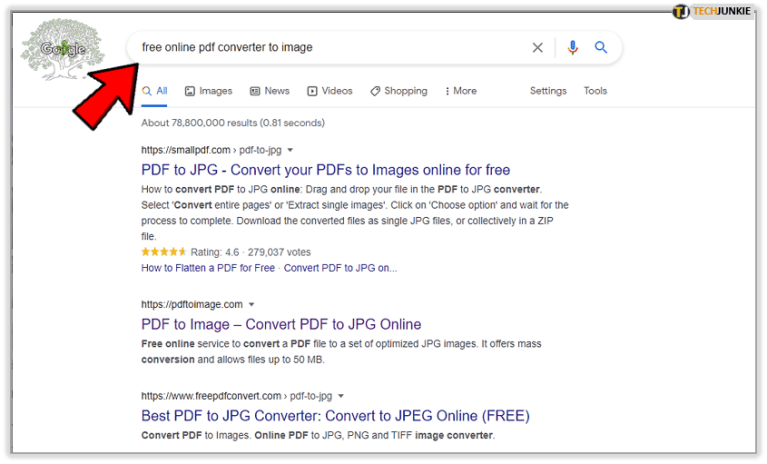
İlk olarak, internet tarayıcınızda “resme ücretsiz çevrimiçi pdf dönüştürücü” araması yapın. Bu, çeşitli sonuçlar vermelidir. Gerekli kayıt olmadan ücretsiz olanı seçin. Ayrıca, tercih ettiğiniz görüntü dosyası biçimini destekleyen bir program seçin.
Bazı programlar birden çok PDF sayfası dönüştürmeyi de destekleyebilir. Ancak, bu ücretsiz yazılım programlarının genellikle dosya boyutu ve sayfa sınırlamaları olduğunu unutmayın.
İkinci Adım – Bir Program Seçin ve Dönüştürme Talimatlarını Takip Edin
Ardından, bir program seçin ve PDF'nizi dönüştürmek için talimatları izleyin.
Örneğin, PDF to Image, takip edilmesi kolay bir arayüze sahiptir. Sayfanın altındaki “Dosyaları Yükle” simgesine tıklamanız ve PDF dosyalarınızı seçmeniz yeterlidir.
Üçüncü Adım – Dönüştürülen Dosyalarınızı İndirin
Programın dönüştürme işlemi tamamlandığında, sayfanın alt kısmında dosya simge(ler)inizi göreceksiniz. Bunları tek tek indirin veya dosyayı bilgisayarınıza kaydetmek için “Tümünü indir”i seçin.
Yeni dönüştürülen dosyalarınız sıkıştırılmış bir dosyada indirilecektir, bu nedenle onları nereye çıkaracağınıza karar vermeniz gerekir.
Dördüncü Adım – PDF'den türetilen görüntüleri bir Microsoft Word belgesine ekleme
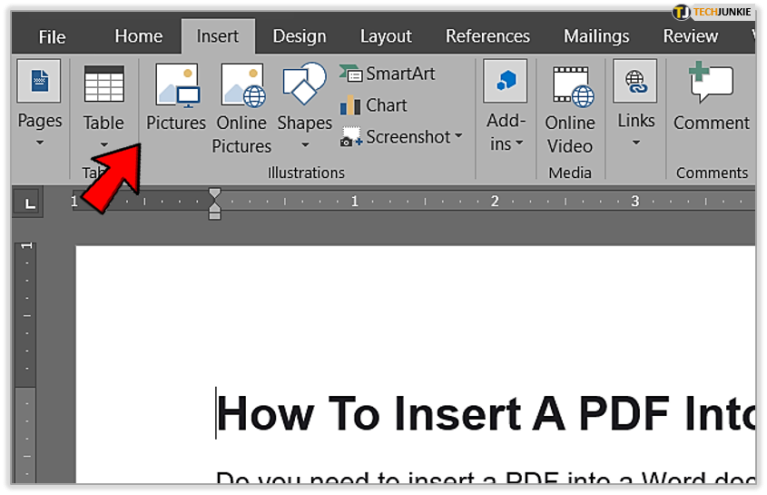
Word belgelerine nasıl resim ekleyeceğinizi zaten biliyorsanız, son adım nispeten basittir. Bunu yapmazsanız, süreç çok basit ve kolaydır.- Belgenizde PDF'nin görünmesini istediğiniz yeri tıklayın
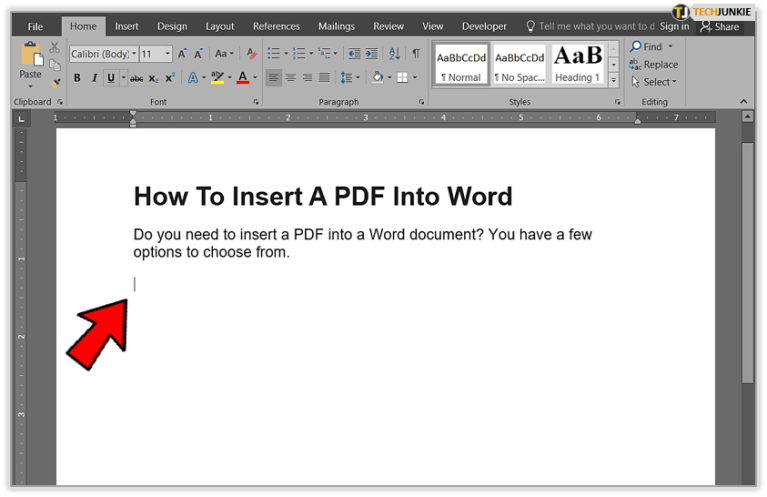
- Ardından, “ Ekle sekmesini ve ardından “ Resimler ” simgesini seçin
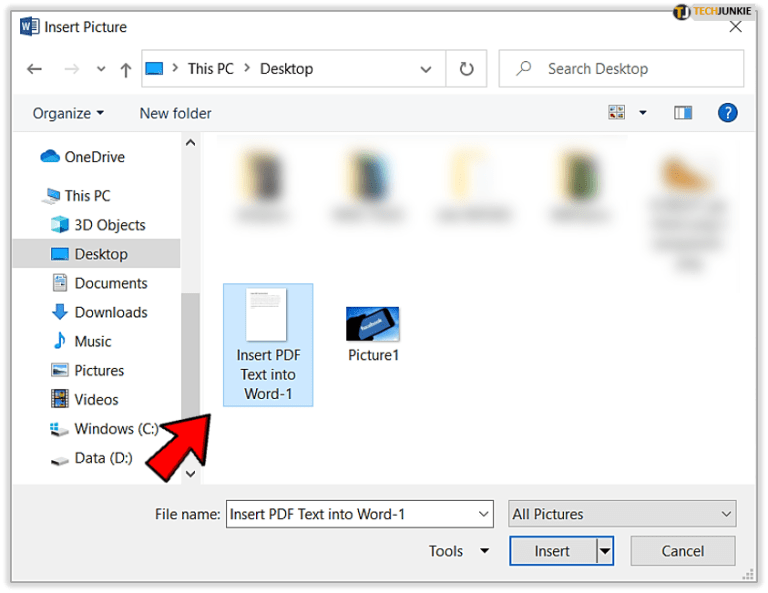
- Ardından Word belgenize eklemek istediğiniz resmi bulun ve seçin
PDF'yi Word'e Nesne Olarak Ekle
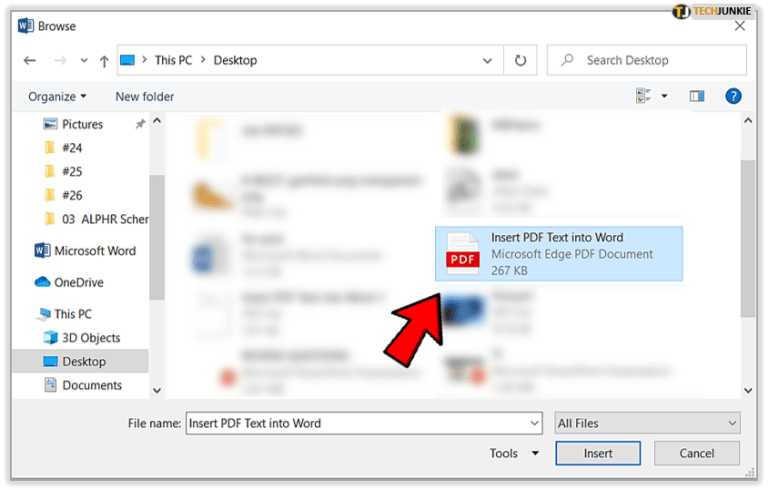
Excel çizelgeleri, Powerpoint sunumları ve PDF dosyaları dahil olmak üzere Microsoft Word belgelerine çeşitli türde nesneler ekleyebilirsiniz. Yine de, eklediğiniz PDF nesnesindeki biçimlendirmenin çoğunun kaybolabileceğini unutmayın. Word belgenize bir PDF'yi nesne olarak nasıl ekleyeceğiniz aşağıda açıklanmıştır:- Word menünüzden “Ekle” ve “Nesne”yi seçmeniz yeterlidir.
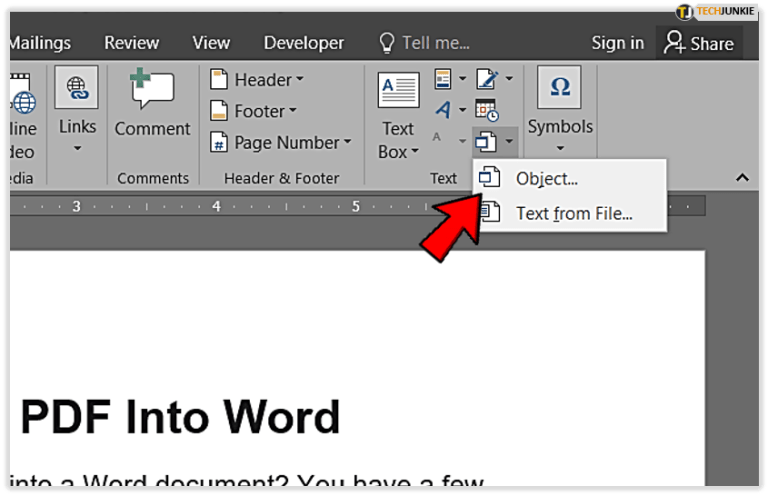
- Oradan "dosyadan oluştur" sekmesini seçin ve Gözat düğmesini kullanarak PDF'nizi bulun.
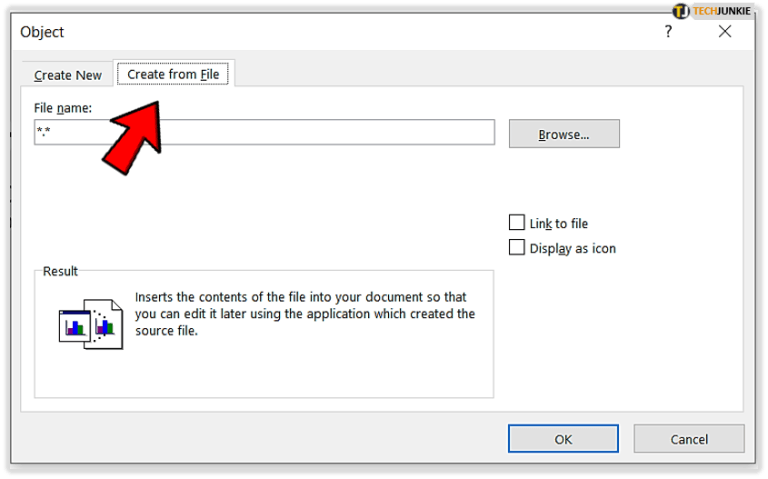
- Ardından PDF nesnesini (yani PDF dosyanızı) Word belgesine ekleyin
PDF Metni Word'e Ekle
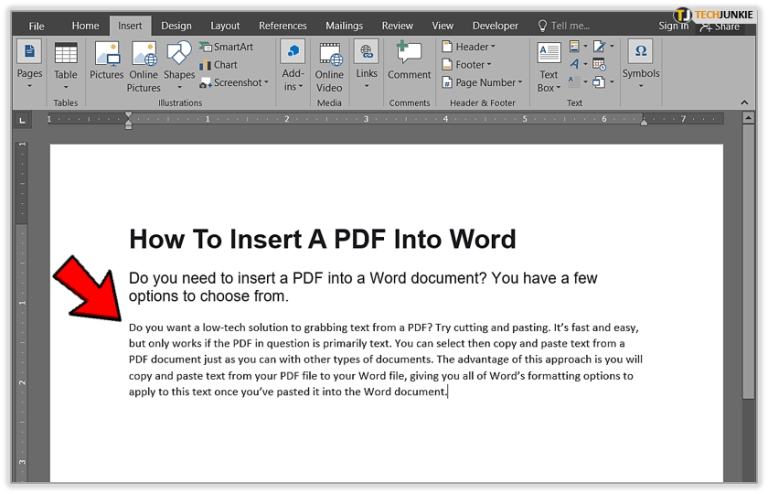
PDF'den metin almak için düşük teknolojili bir çözüm mü istiyorsunuz? Kesip yapıştırmayı deneyin. Hızlı ve kolaydır, ancak yalnızca söz konusu PDF'nin öncelikli olarak metin olması durumunda çalışır. Diğer belge türlerinde olduğu gibi bir PDF belgesinden metin seçip kopyalayıp yapıştırabilirsiniz. Bu yaklaşımın avantajı, metni PDF dosyanızdan Word dosyanıza kopyalayıp yapıştırarak, Word belgesine yapıştırdıktan sonra bu metne uygulamak için Word'ün tüm biçimlendirme seçeneklerini size sunmasıdır.Birinci Adım – Bir Word Belgesi Açın
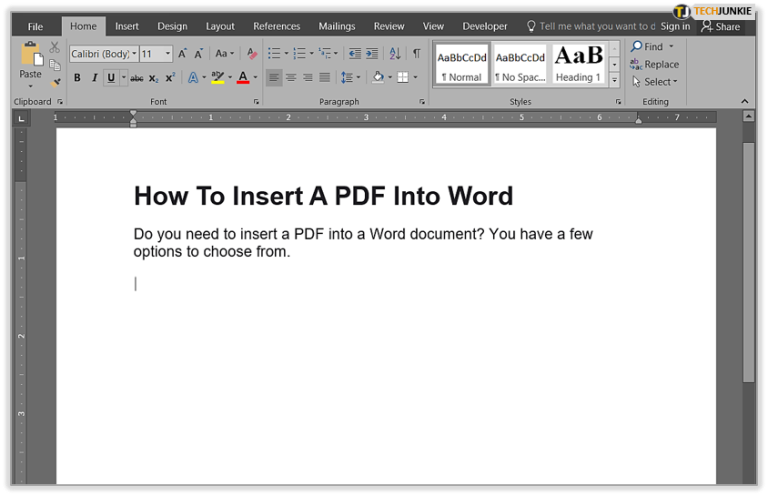
İlk olarak, yeni bir Word belgesi veya PDF metnini yapıştırmak istediğiniz mevcut bir belgeyi açmak isteyeceksiniz.
İkinci Adım – PDF'nizi Açın
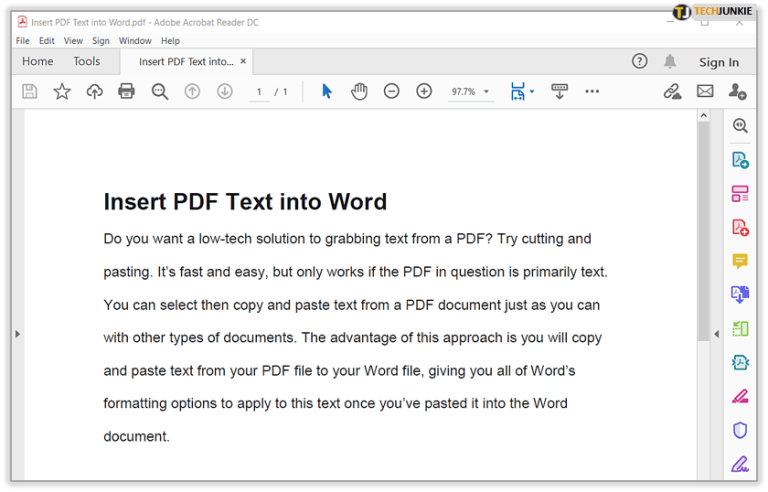
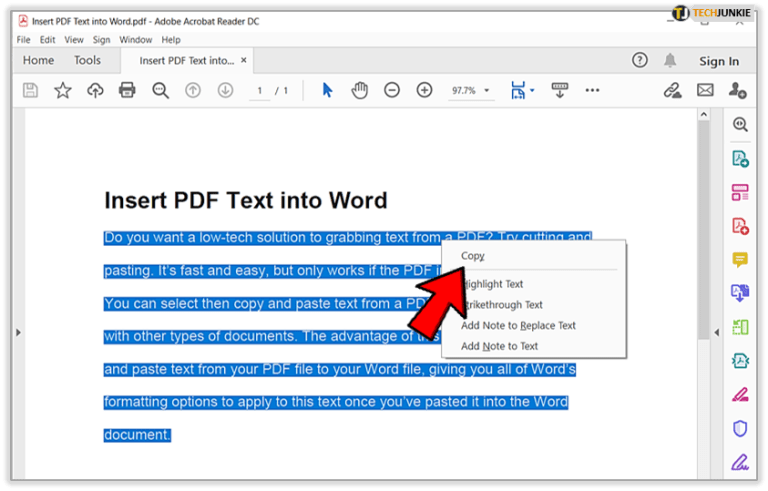
PDF'yi açtıktan sonra, ihtiyacınız olan metni vurgulayın ve "kopyalayın". Ardından, Word belgenize gidin ve PDF metin bilgilerini yapıştırın.
Bunun yalnızca PDF belgesinden kopyalarken biçimlendirme çok az olduğunda veya hiç olmadığında işe yaradığını unutmayın. Çok fazla biçimlendirme varsa, “kopyala” seçeneği metni almayabilir.
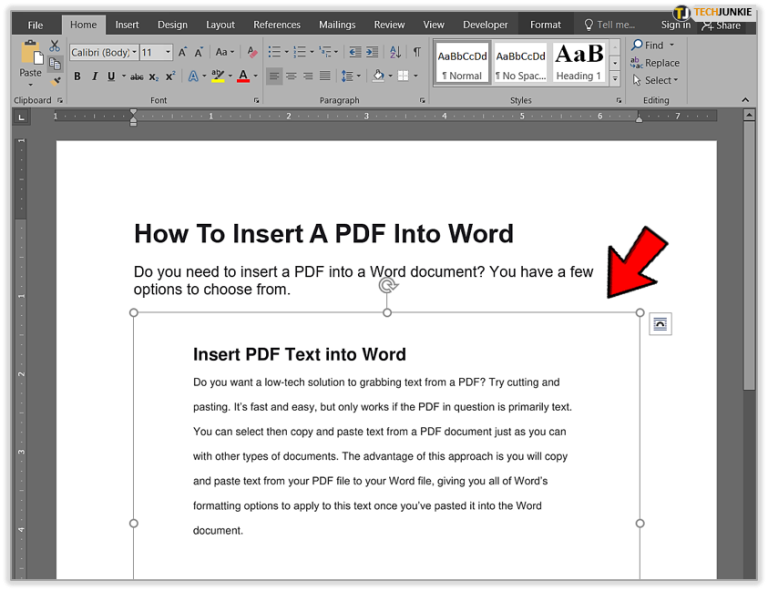
Artık PDF belgesindeki metni Word belgesine yapıştırdınız, böylece onu Word belgenizin stiline ve biçimlendirmesine uyacak şekilde biçimlendirebilirsiniz.
PDF'yi Mac için Word'e dönüştürün
Adımlar, Mac kullanarak Word'e bir PDF eklemek için nispeten benzerdir, ancak bazı başlık farklılıkları olabilir.Örneğin, Mac kullanarak bir PDF'yi Word'e eklemek için, Windows'ta "Nesne Ekle"yi seçtikten sonra yaptığınız gibi "Dosyadan oluştur" ve "Gözat"ı seçmek yerine, "Dosyadan"ı seçmeniz yeterlidir.
Ayrıca, yalnızca bir PDF'den bir metne ihtiyacınız varsa, Mac OS X kullanıcıları için yerleşik “Önizleme” seçeneğini de kullanabilirsiniz. Bu özellik, PDF'leri doğrudan bilgisayarınıza Word olarak kaydetmenize olanak tanır. Ancak bu, metni yalnızca Word biçiminde kaydeder. Ve bu süreçte tüm grafikler, biçimlendirme ve köprüler kaybolur.
Önizleme seçeneğini kullanmak için PDF'nizi “Önizleme” ile açın. Ardından, “Metin Aracı”na tıklayın ve istediğiniz metni vurgulayın. Daha sonra metni kopyalayıp bir Word belgesine yapıştırın.
Bu kulağa şüpheli bir şekilde eski moda “kes ve yapıştır” gibi geliyorsa, bunun nedeni sadece bu olmasıdır. Mac kullanıcıları için bunu yapmanın başka bir yolu.
Alternatif Seçenek – Adobe'nin Tam Sürümünü Kullanın
Adobe'nin tam sürümüne sahip misiniz? Bunu yaparsanız, daha önce bahsedilen tüm diğer sıkıcı adımları atlayabilirsiniz. Neden? Adobe Acrobat, program için ödeme yapan kişiler için yerleşik bir dönüştürücüye sahiptir. PDF biçimini çok kullanıyorsanız, muhtemelen Adobe Acrobat'a sahip olmaya değer.
Kullanmak için PDF dosyanızı “Dışa Aktarın” ve PDF'nizi dönüştürmek istediğiniz formatı seçin. Buradan, yeni dönüştürülmüş PDF dosyanızı Word'e eklemek nispeten kolaydır. Ve genellikle daha kalitelidir.
Halihazırda tam sürüme sahip değilseniz, 3 farklı Adobe katmanından birini satın almak için aylık veya yıllık bir plan seçebilirsiniz. Buna değer mi? Buna yalnızca siz karar verebilirsiniz, ancak çok sıkı bir bütçeniz varsa, her zaman ücretsiz bir alternatif deneyebilirsiniz.
Ücretsiz çevrimiçi dönüştürücüler kullanırken, PDF'lerinizi ayrı bir sunucuya yüklemenin güvenli olmayabileceğini unutmayın. Bu nedenle, bu tür hizmetleri dikkatli kullanın. Kullanışlı olsalar da, sık sık hassas bilgilerle çalışıyorsanız, bunun yerine tam bir Adobe sürümüne yatırım yapmak paraya değer olabilir.
Sonuç
Word'e PDF eklemenin birçok yolu vardır, ancak bazıları diğerlerinden daha kolaydır. Şimdiye kadarki en kolay yöntem, Adobe programının tam sürümünü kullanmaktır. Ancak bazı kişilerin bu seçeneğe erişimi veya bütçesi yoktur.Son olarak, diğer ücretsiz seçenekler iyi çalışır ancak sizin için doğru yöntemi seçmek kendi ihtiyaçlarınıza bağlıdır. PDF'yi orijinali gibi korumanız mı gerekiyor? Yoksa sadece metin mi almak istiyorsunuz? Veya Word'e dönüştürdükten sonra düzenleyebilmek isteyebilirsiniz.
Emin değilseniz, hangisinin sizin için en uygun olduğunu görmek için birkaç yöntem deneyin. PDF'ye ve durumunuza bağlı olarak farklı seçenekler kullanmanız gerekebilir.


Şu an konuyu görüntüleyenler (Toplam : 0, Üye: 0, Misafir: 0)
Benzer konular
- Cevaplar
- 0
- Görüntüleme
- 58

- Cevaplar
- 1
- Görüntüleme
- 20
- Cevaplar
- 1
- Görüntüleme
- 15
- Cevaplar
- 1
- Görüntüleme
- 16