


Bilgisayar almaya gelince, Windows 10 milyonlarca insan için varsayılandır. MacOS'tan farklı olarak Windows, 600 doların altında bir fiyata satılan yüzlerce kaliteli dizüstü bilgisayarda bulunur ve oyun, kendi kendine oluşturulmuş masaüstü bilgisayarlar ve çok daha fazlası için harikadır. Kullanımı Linux'tan daha kolaydır ve Chrome OS'den çok daha fazlasını yapabilir. Onlarca yıldır dünyanın en popüler masaüstü işletim sistemi olmuştur ve Windows 10'un ne kadar iyi olduğu göz önüne alındığında, nedenini görmek kolaydır.

Ancak, Windows ne kadar büyük olursa olsun, bu herkesin onu tam potansiyeliyle nasıl kullanacağını bildiği anlamına gelmez. Güvenliğinizi artırmak istiyorsanız , Windows'ta kullanmak mutlak bir zorunluluktur. Kim veya nerede olursanız olun, giden trafiğinizi korumaya yardımcı olması için a kullanmak harika bir fikirdir . Microsoft, Windows 10'un 2015'te piyasaya sürülmesinden bu yana işletim sistemlerinin güvenliğini artırmak için çok şey yaptı, ancak yine de gerçek tarama verilerinizi güvende tutmanız gerekiyor.
E-postayı alıp açtıktan sonra, e-postada verilen bağlantıdan Özel İnternet Erişimi yükleyicisini indirin ve ardından VPN yazılım paketini PC'nize yüklemeye devam edin.
VPN yazılımını satın aldığınız Özel İnternet Erişimi web sitesine gidin. Yükleyiciyi web tarayıcınız üzerinden indirmeye başlayacaktır. Seçenek verilmişse Farklı Kaydet'i seçin ve yükleyiciyi masaüstünüze kaydedin. Bu şekilde, Özel İnternet Erişimi VPN yazılım yükleyicisini bulmak ve kurulumunu başlatmak daha kolaydır.
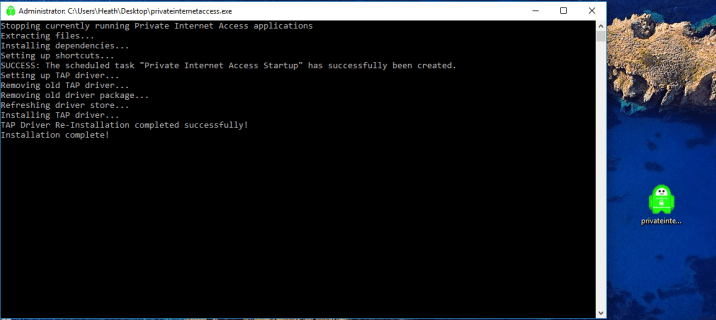
Özel İnternet Erişimi için indirme işlemi tamamlandıktan sonra, farenizle sağ tıklayın ve Yönetici olarak çalıştır'ı seçin . Windows ekranınızda bir komut istemi kutusunun açıldığını göreceksiniz. VPN yazılımının Windows 10 makinenizde çalışması için gerekli öğeleri çıkaracak ve yükleyecektir.
Bir yükleme kutusu, Windows 10 bilgisayarınıza Özel İnternet Erişimi VPN'i yüklemek için izninizi isteyecektir. Sadece Yükle düğmesine tıklayın.
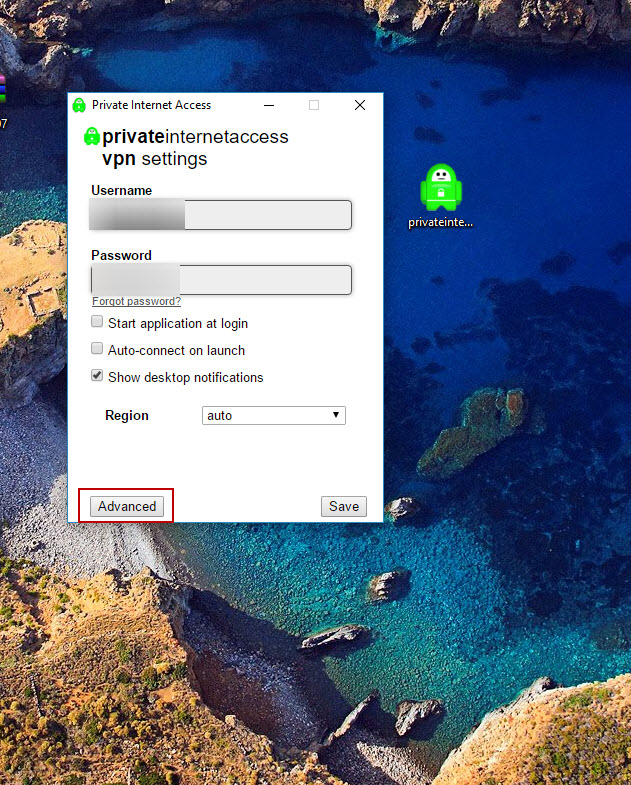
Ardından, bağlantı türünü TCP olarak değiştirmek isteyeceksiniz. Bunu yapmak için, Windows 10 görev çubuğunuzun sağ alt kısmındaki sistem tepsisindeki Özel İnternet Erişimi simgesine sağ tıklayın. Git ve farenizle Ayarlar'ı seçin . Ardından, Gelişmiş düğmesini tıklayın.
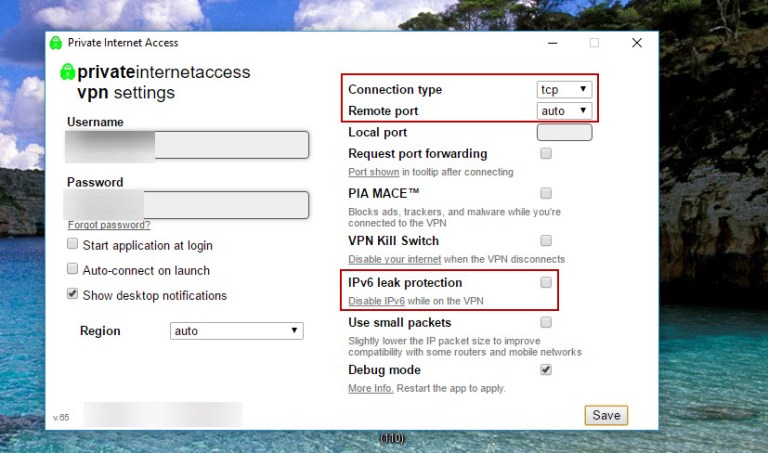
UDP'nin varsayılan olarak gösterildiği üst açılır kutuda TCP'yi seçin . Ardından, bağlantı konumunuzu seçin veya Otomatik'i kullanın . IPV6'yı kullanmak istiyorsanız, IPV6 sızıntı korumasının işaretini de kaldırmak isteyebilirsiniz . IPV6 sızıntı korumasının işaretini kaldırıp kaldırmamak size kalmış. Sızıntı koruması, kişisel bilgilerinizin İnternet'e "sızmasını" engelleyerek gizliliğinizi ve güvenliğinizi etkiler.
Uygun ayarları seçtikten sonra Kaydet düğmesini tıklayın. Son olarak, Windows 10 görev çubuğunuzun sağ alt kısmındaki sistem tepsisindeki Özel İnternet Erişimi simgesine sağ tıklayın.
Ardından, Bağlan'a gidin ve bir VPN üzerinden bağlanmak için üzerine tıklayın. Boom - bu kadar. Artık anonim olarak internete bağlısınız!
Windows 10 ile birlikte gelen yerleşik VPN'yi yapılandırmak için bu talimatları izleyin.
***
Mevcut, ücretli ve ücretsiz çok sayıda VPN servis sağlayıcısı var ve birini seçmek zor olabilir. Aramanızı sonuçlandırmak biraz zaman alabilir ve araştırma yapabilir. İhtiyaçlarınıza uygun olanı bulduğunuzda, kurulum yazılımını kullanabilir veya Windows 10 ile birlikte gelen yerleşik VPN'yi kullanabilirsiniz.
Favori bir VPN hizmetiniz var mı yoksa Windows'un yerleşik VPN hizmetini mi kullanıyorsunuz? Windows 10'da VPN kuran birine tavsiyeniz var mı? Lütfen bize aşağıda bir yorum bırakın!
Ancak, Windows ne kadar büyük olursa olsun, bu herkesin onu tam potansiyeliyle nasıl kullanacağını bildiği anlamına gelmez. Güvenliğinizi artırmak istiyorsanız , Windows'ta kullanmak mutlak bir zorunluluktur. Kim veya nerede olursanız olun, giden trafiğinizi korumaya yardımcı olması için a kullanmak harika bir fikirdir . Microsoft, Windows 10'un 2015'te piyasaya sürülmesinden bu yana işletim sistemlerinin güvenliğini artırmak için çok şey yaptı, ancak yine de gerçek tarama verilerinizi güvende tutmanız gerekiyor.
VPN'inizi Windows ile Yükleme
Windows'a bir VPN yüklemek söz konusu olduğunda, bunu yapmanın en kolay yolu uygulamanın kendisine dönmektir. 2020'deki çoğu VPN, Windows'ta VPN bağlantılarını otomatik olarak etkinleştiren kendi yazılımlarını kullanır. İşte nasıl yapılacağı.Yükleyiciyi İndirin
Bu nasıl yapılır için VPN hizmetimiz için Özel İnternet Erişimi kullanıyoruz , ancak bu adımlar temelde bugün kullanmak istediğiniz herhangi bir VPN için geçerlidir. Aylık, üç aylık veya yıllık abonelik seçeneğini seçtikten sonra ödeme yönteminizi seçin ve satın alma işlemini gerçekleştirin. Ödemeyi yaptıktan sonra, VPN yazılımı için yükleyiciyi indirmenizi isteyen bir e-posta alacaksınız.E-postayı alıp açtıktan sonra, e-postada verilen bağlantıdan Özel İnternet Erişimi yükleyicisini indirin ve ardından VPN yazılım paketini PC'nize yüklemeye devam edin.
VPN yazılımını satın aldığınız Özel İnternet Erişimi web sitesine gidin. Yükleyiciyi web tarayıcınız üzerinden indirmeye başlayacaktır. Seçenek verilmişse Farklı Kaydet'i seçin ve yükleyiciyi masaüstünüze kaydedin. Bu şekilde, Özel İnternet Erişimi VPN yazılım yükleyicisini bulmak ve kurulumunu başlatmak daha kolaydır.
VPN Yazılımını Yükleyin
Özel İnternet Erişimi için indirme işlemi tamamlandıktan sonra, farenizle sağ tıklayın ve Yönetici olarak çalıştır'ı seçin . Windows ekranınızda bir komut istemi kutusunun açıldığını göreceksiniz. VPN yazılımının Windows 10 makinenizde çalışması için gerekli öğeleri çıkaracak ve yükleyecektir.
Bir yükleme kutusu, Windows 10 bilgisayarınıza Özel İnternet Erişimi VPN'i yüklemek için izninizi isteyecektir. Sadece Yükle düğmesine tıklayın.
Ardından, bağlantı türünü TCP olarak değiştirmek isteyeceksiniz. Bunu yapmak için, Windows 10 görev çubuğunuzun sağ alt kısmındaki sistem tepsisindeki Özel İnternet Erişimi simgesine sağ tıklayın. Git ve farenizle Ayarlar'ı seçin . Ardından, Gelişmiş düğmesini tıklayın.
UDP'nin varsayılan olarak gösterildiği üst açılır kutuda TCP'yi seçin . Ardından, bağlantı konumunuzu seçin veya Otomatik'i kullanın . IPV6'yı kullanmak istiyorsanız, IPV6 sızıntı korumasının işaretini de kaldırmak isteyebilirsiniz . IPV6 sızıntı korumasının işaretini kaldırıp kaldırmamak size kalmış. Sızıntı koruması, kişisel bilgilerinizin İnternet'e "sızmasını" engelleyerek gizliliğinizi ve güvenliğinizi etkiler.
Uygun ayarları seçtikten sonra Kaydet düğmesini tıklayın. Son olarak, Windows 10 görev çubuğunuzun sağ alt kısmındaki sistem tepsisindeki Özel İnternet Erişimi simgesine sağ tıklayın.
Ardından, Bağlan'a gidin ve bir VPN üzerinden bağlanmak için üzerine tıklayın. Boom - bu kadar. Artık anonim olarak internete bağlısınız!
Windows'un Yerleşik VPN'ini kullanın
Nihai gizlilik arıyorsanız, harici bir VPN'e başvurmanız gerekecek. Ancak, arka planda çalışacak basit bir VPN arıyorsanız, Windows 10'un tamamen ücretsiz bir VPN sunduğunu bilmek sizi heyecanlandıracaktır. Kendi tarafınızda yapılandırmak biraz zahmetli, ancak bir kez kurup çalıştırdığınızda, bunu yapmak için PPTP yeniden yönlendirmesini kullanarak verilerinizi korumaya hazır olacaksınız.Windows 10 ile birlikte gelen yerleşik VPN'yi yapılandırmak için bu talimatları izleyin.
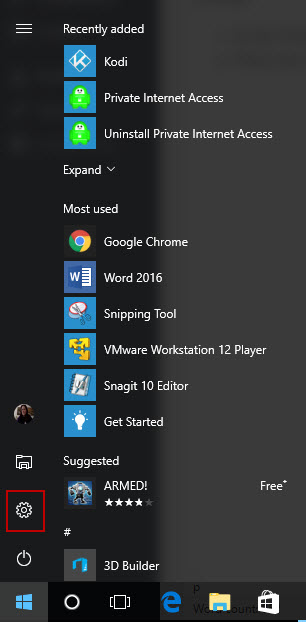
- Windows 10 görev çubuğunda, Windows simgesine tıklayın. Ardından, Ayarlar'a (küçük dişli simgesi) tıklayın.
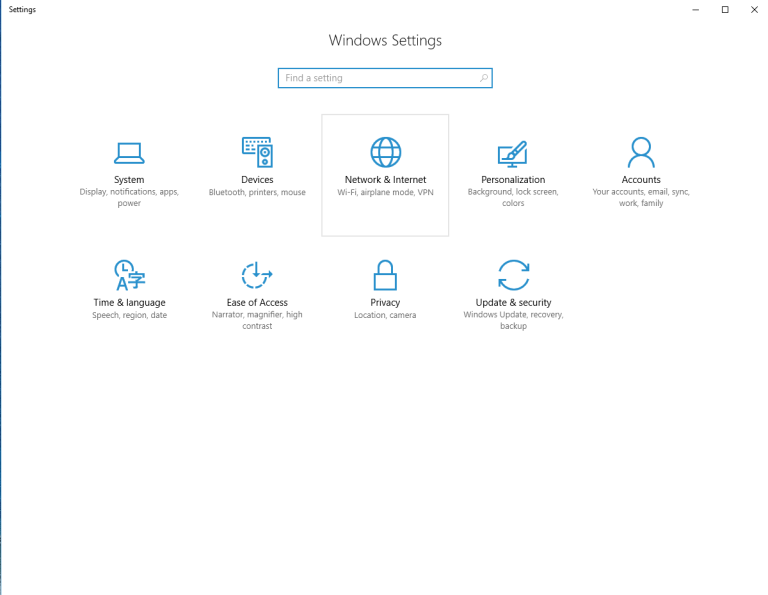
- Masaüstü ekranınızda Windows Ayarları kutusu göründüğünde, Ağ ve İnternet'e tıklayın .
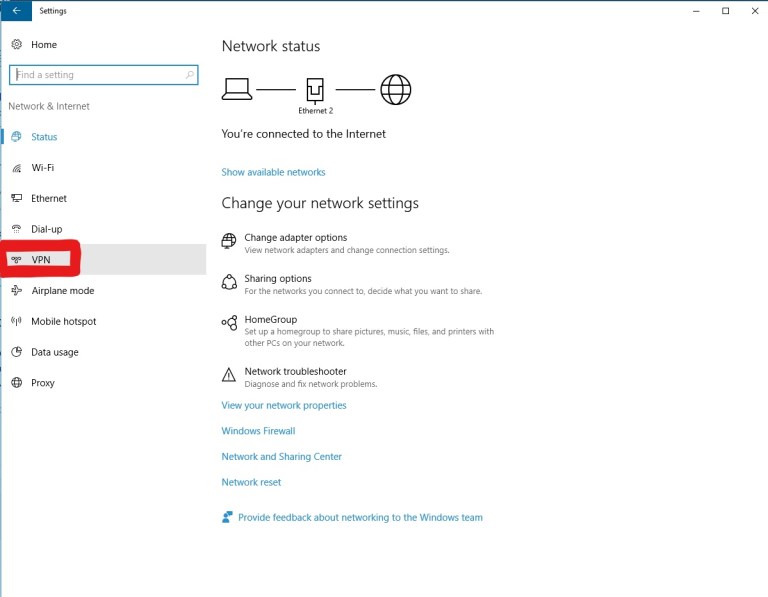
- Ardından, sol taraftaki panelde VPN'e tıklayın .
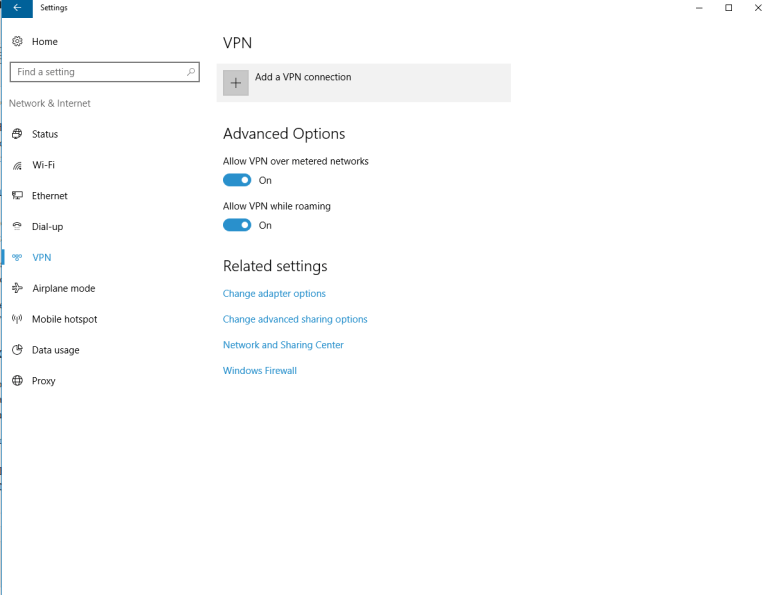
- VPN penceresinde, Bir VPN bağlantısı ekle 'yi tıklayın .
- Açılır kutuda VPN sağlayıcınız olarak Windows'u (yerleşik) seçin .
- Bağlantı adınız için, bağlantıya ne ad vermek istiyorsanız onu girin.
- Daha sonra sunucu adı veya adresi girilir. Özel sunucunuzla veya bağlanacağınız VPN sunucusuyla ilgili olduğu için bu bilgileri bilmeniz gerekir. Bağlanmanıza izin verecek güvenilir bir VPN sunucusu bulmak için kendi başınıza biraz araştırma yapmanız gerekecek.
- Ardından, PPTP'yi seçin (noktadan noktaya tünelleme protokolü).
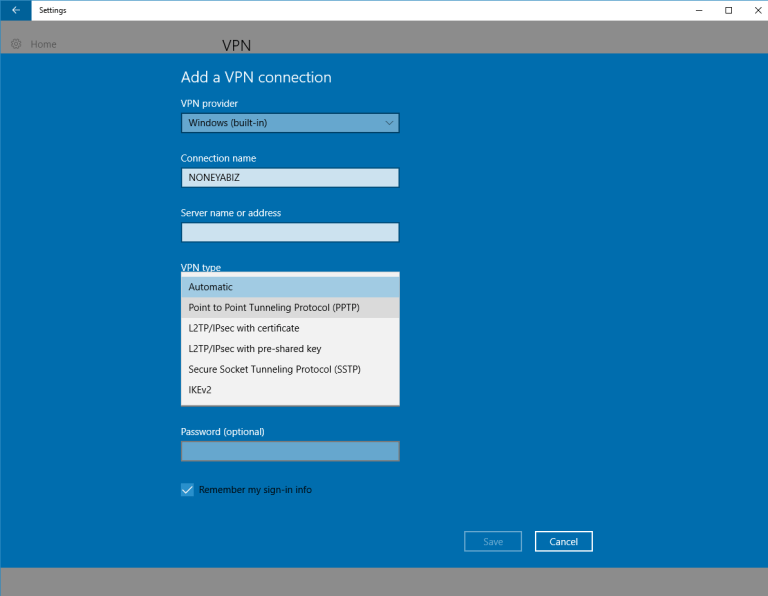
- Oturum açma bilgileriniz olarak kullanıcı adınızı ve şifrenizi seçin. Ardından, metin kutularına kullanıcı adınızı ve şifrenizi girin. Herkese açık bir bilgisayarda değilseniz, oturum açma bilgilerimi hatırla kutusunun işaretli olduğundan emin olun .
- Son olarak, VPN kurulumunun altındaki Kaydet düğmesini tıklayın . Artık kullanmaya başlamaya hazırsınız.
***
Mevcut, ücretli ve ücretsiz çok sayıda VPN servis sağlayıcısı var ve birini seçmek zor olabilir. Aramanızı sonuçlandırmak biraz zaman alabilir ve araştırma yapabilir. İhtiyaçlarınıza uygun olanı bulduğunuzda, kurulum yazılımını kullanabilir veya Windows 10 ile birlikte gelen yerleşik VPN'yi kullanabilirsiniz.
Favori bir VPN hizmetiniz var mı yoksa Windows'un yerleşik VPN hizmetini mi kullanıyorsunuz? Windows 10'da VPN kuran birine tavsiyeniz var mı? Lütfen bize aşağıda bir yorum bırakın!


