


Türkiye'de ilk Mobil & PC Aynı Anda Metin2 Oyna. Triarchonline kalıcı ve uzun ömürlü yapısı ile 24 Temmuz'da açılıyor. | 1-99 Mobil Metin2 Triarch HEMEN TIKLA!
SELAMUN ALEYKUM
KONUMA HOŞGELDİNİZ



Normal bir kullanıcı için macOS Terminalini kullanmaktan daha fazla korku uyandıran bir şey yoktur. Bunun nedeni kısmen çekici görünmemesi ve çoğu zaman bir “hacker aracı” olarak görülmesidir, ancak hiçbir şey gerçeklerden daha uzak olamaz.
Bu gönderide size macOS Terminalini nasıl kullanacağınızı, onu beğeninize göre nasıl özelleştirebileceğinizi ve piyasada daha iyi alternatifler olup olmadığını gösteriyoruz.
KONUMA HOŞGELDİNİZ
Linkleri görebilmek için Turkmmo Forumuna ÜYE olmanız gerekmektedir.
Normal bir kullanıcı için macOS Terminalini kullanmaktan daha fazla korku uyandıran bir şey yoktur. Bunun nedeni kısmen çekici görünmemesi ve çoğu zaman bir “hacker aracı” olarak görülmesidir, ancak hiçbir şey gerçeklerden daha uzak olamaz.
Bu gönderide size macOS Terminalini nasıl kullanacağınızı, onu beğeninize göre nasıl özelleştirebileceğinizi ve piyasada daha iyi alternatifler olup olmadığını gösteriyoruz.
macOS Terminali ile tanışın
Kısacası, macOS Terminali, bilgisayarla Grafik Kullanıcı Arayüzü (GUI) aracılığıyla elde edebileceğinizden daha derin bir düzeyde konuşmanın bir yoludur. Birçok günlük ve gelişmiş görev için hayati önem taşımasına rağmen, grafik öncesi ekranlardan bir kalıntıdır.
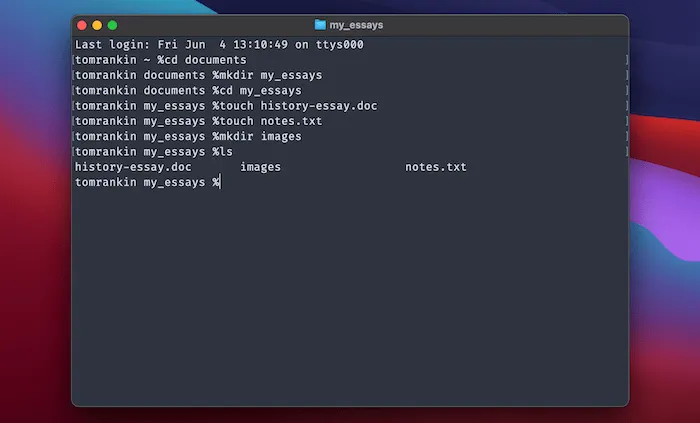
Belirli bir " Shell " ile bir Terminal kullanacaksınız . Bu, bir tercüman, komut dili ve bir komut dosyası dilidir. Terminalinizin hangi kabuğu kullandığından fazlasını bilmenize gerek yok. İçin MacOS Catalina kullanıcıları ve sonraki sürümlerinde, kullanacağız Z Shell (zsh). Eski sistemler Bash kabuğunu kullanır .
Terminal'i kullanmak, birçok temel (ve o kadar da temel olmayan) görevi gerçekleştirmenize yardımcı olabilir. Örneğin:
Belirli bir " Shell " ile bir Terminal kullanacaksınız . Bu, bir tercüman, komut dili ve bir komut dosyası dilidir. Terminalinizin hangi kabuğu kullandığından fazlasını bilmenize gerek yok. İçin MacOS Catalina kullanıcıları ve sonraki sürümlerinde, kullanacağız Z Shell (zsh). Eski sistemler Bash kabuğunu kullanır .
- Dosya ve klasör hiyerarşilerini hızla oluşturun.
- Küçük bir çalışma ile Web'de gezinin.
- Bir web sitesi işletiyorsanız, sitenize Terminal içinden giriş yapın.
- Terminalden yazılım yüklemek ve güncellemek için paket yöneticilerini kullanın .
- Python yorumlayıcısının bir örnek olduğu Terminal içinde programlamanın birçok yolu.
- Programları Terminal içinden de çalıştırın.
macOS Terminalinde Nasıl Gezinilir
Terminalin kendisinin kullanımı kolaydır. Başlık çubuğu size geçerli kullanıcı ve dizinle ilgili ayrıntıları gösterecek ve komut istemi ekranı komutları yazdığınız ve çıktıyı okuduğunuz yerdir.
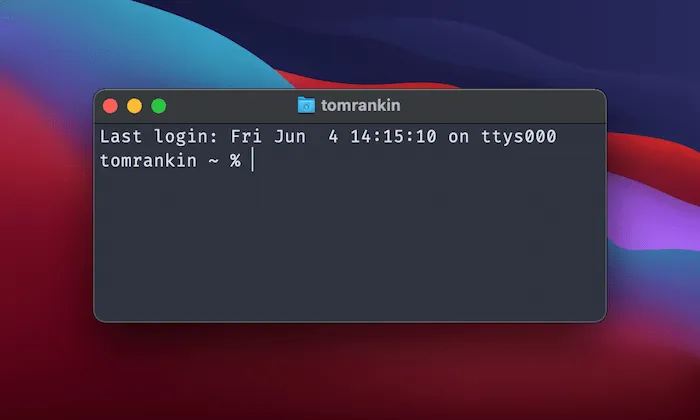
Ayrıca macOS Terminalinde yeni sekmeler açabilirsiniz ve bunlar ayrı kabuk pencerelerini temsil eder.
Bu aynı zamanda yeni pencerelere de uzanır.
Daha sonra macOS Terminalindeki diğer ekranlardan bazıları hakkında biraz daha konuşacağız. Şimdilik nasıl kullanılacağına geçelim.
Ayrıca macOS Terminalinde yeni sekmeler açabilirsiniz ve bunlar ayrı kabuk pencerelerini temsil eder.
Bu aynı zamanda yeni pencerelere de uzanır.
Daha sonra macOS Terminalindeki diğer ekranlardan bazıları hakkında biraz daha konuşacağız. Şimdilik nasıl kullanılacağına geçelim.
Bilmeniz Gereken Temel Shell Komutları
macOS Terminali kullanmanın temel konsepti, sabit sürücünüzde dolaşmak ve bir eylem gerçekleştirmek için komutlar vermenizdir. Bu nedenle, kendi belleğinize yazmak isteyeceğiniz bir dizi temel komut vardır.
Komut | Aksiyon |
|---|---|
cd <directory> | Adlandırılmış dizine veya yola gidin. |
ls | Geçerli çalışma dizinindeki veya sizin adlandırdığınız bir klasördeki klasörleri görüntüler. |
rm <object> | Adlandırılmış bir dosya veya dizini kaldırın (yani silin). -r seçeneğini kullanırsanız, bir dizindeki tüm dosya ve klasörleri kaldıracaktır. |
mkdir <object> | Bu, geçerli çalışma dizininde belirtilen ada sahip bir dizin oluşturur. |
touch <object> | Bu, geçerli çalışma dizininde bir dosya oluşturur. Dosya uzantısını da adlandırılmış dosyanıza yapıştırmayı unutmayın. |
sudo <action> | Kök yöneticinin yapacağı gibi bir eylem çalıştırmak istiyorsanız, ihtiyacınız olan komut sudo'dur. Aslında, bu bir program , bir komut değil. Yine de kullanımı tehlikelidir, bu yüzden dikkatli kullanılmalıdır. |
Bu komutlar, dosya sisteminizde hızla gezinmenizi sağlar ve basit eylemleri gerçekleştirmenize yardımcı olur. Ayrıca başka birçok komut da vardır ve belirli programlar da kendi komutlarını ekleyecektir. Eğer mevcut kurulu bulmak istiyorsanız Örneğin, Python sürümünü , şunları yazın python --versionTerminal uygulamasına ve Enter'a basın.
macOS Terminali Nasıl Özelleştirilir
Varsayılan durumunda Terminal, davetkar görünmeyen sade ve tek renkli bir araçtır. Tercihler'e giderseniz ( Command+ kullanarak ,), macOS Terminalini özelleştirmenize yardımcı olacak çok sayıda araca sahipsiniz.
Burada yazı tipini ve boyutunu, renk düzenini, imleç stilini ve çok daha fazlasını değiştirebilirsiniz.
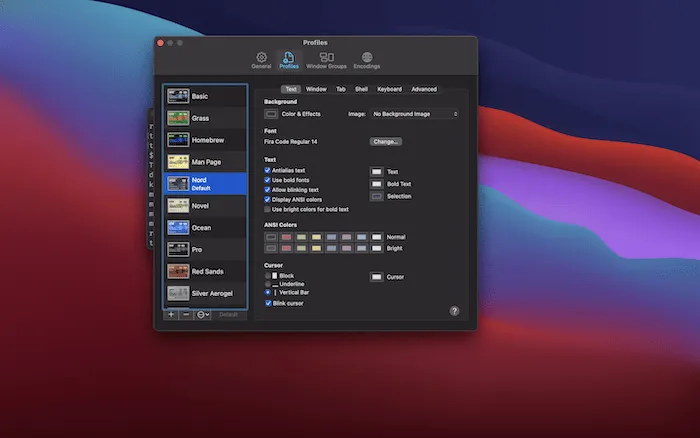
Bir profesyonel gibi zsh profilinizi nasıl düzenleyeceğiniz de dahil olmak üzere Terminal'i özelleştirme hakkında tam bir makalemiz var - temel bilgileri öğrendikten sonra okumaya değer.
Burada yazı tipini ve boyutunu, renk düzenini, imleç stilini ve çok daha fazlasını değiştirebilirsiniz.
Bir profesyonel gibi zsh profilinizi nasıl düzenleyeceğiniz de dahil olmak üzere Terminal'i özelleştirme hakkında tam bir makalemiz var - temel bilgileri öğrendikten sonra okumaya değer.
Varsayılan Terminale Alternatifler
Çoğu kullanıcı için macOS Terminali sağlam ve güçlü bir araçtır. Sonuçta, nasıl göründüğü değil, sizin için ne yapabileceği önemlidir. Yine de, bazı kullanıcılar ihtiyaçlarına bağlı olarak farklı bir Terminal uygulamasını tercih eder.
Örneğin, iTerm2 bölünmüş bölmeleri kullanmanıza ve arama yapmanıza izin verdiği için birçokları için popüler bir seçimdir.

Aslında, geçmişte macOS Terminali için bir sürü alternatife baktık . Yine de aralarından seçim yapabileceğiniz daha çok şey var – Upterm ve MacTerm de popüler.
Örneğin, iTerm2 bölünmüş bölmeleri kullanmanıza ve arama yapmanıza izin verdiği için birçokları için popüler bir seçimdir.
Aslında, geçmişte macOS Terminali için bir sürü alternatife baktık . Yine de aralarından seçim yapabileceğiniz daha çok şey var – Upterm ve MacTerm de popüler.
Özetle
macOS ile çalışmanın daha hızlı bir yolunu bulmak istiyorsanız, Terminal bunu yapmanın harika bir yoludur. Bir avuç komutla, bir GUI'nin size verebileceğinden daha fazla güç parmaklarınızın ucundayken sabit sürücünüzü hızlı bir şekilde sıkıştırabilirsiniz.


Şu an konuyu görüntüleyenler (Toplam : 0, Üye: 0, Misafir: 0)
Benzer konular

- Cevaplar
- 2
- Görüntüleme
- 96


- Cevaplar
- 1
- Görüntüleme
- 17
- Cevaplar
- 2
- Görüntüleme
- 77

- Cevaplar
- 2
- Görüntüleme
- 62