


HERAKLES Otomatik Avlı kalıcı sunucu. 19 Haziran'da açılıyor. Atius & Wizard güvencesiyle hemen kayıt ol, ön kayıt ödülleri aktif. HEMEN TIKLA!
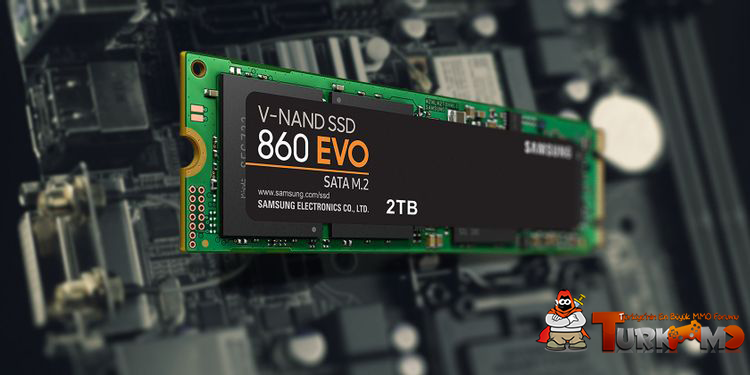
Teknik ve karmaşık görünse de, bir SSD'yi başlatmak düşündüğünüzden daha kolaydır. Windows 10'da bir SSD'nin nasıl başlatılacağını öğrenmek için okumaya devam edin.
Kullanmadan Önce Bir SSD'yi Başlatmanız Gerekiyor mu?
SSD'yi başlatmak çok önemli bir adımdır ve bunu yapmamak SSD'nin bilgisayarınızla düzgün çalışmasını engelleyebilir. Bir depolama aygıtının başlatılması, sürücüyü belirli bir dosya biçimine göre biçimlendirmek anlamına gelir. Dosya biçimi, verilerinizin SSD'nizde veya sabit sürücünüzde nasıl düzenlendiğini belirler.Yepyeni bir SSD için, onu başlatmak genellikle onu PC'nizle yapılandırmanın ilk adımıdır. Bazen Windows 10, SSD'yi algılayamaz ve SSD, Dosya Gezgini'nde görünmez. SSD'yi başlatmak ve ona bir sürücü harfi atamak bu sorunu çözebilir.
Windows 10'da SSD Nasıl Başlatılır
Başlatma, geri döndürülemez bir işlemdir, bu nedenle doğru SSD'yi başlattığınızdan emin olmanız gerekir. Yanlışlıkla yanlış SSD'yi veya sabit sürücüyü seçerseniz, verileri kalıcı olarak kaybedebilirsiniz. Birincil ve etkin depolama aygıtınızın (SSD veya sabit sürücü) adını doğruladıktan sonra, başlatma işlemine başlayabilirsiniz.Disk Yönetimi , sürücü harflerini atayarak ve disk bölümlerini yapılandırarak bağlanan farklı depolama aygıtlarını yönetmenize olanak sağlayan güçlü bir yardımcı program aracıdır.

- Ara Disk Yönetimi Başlat menüsü arama çubuğuna sağ tıklayın oluşturma ve sabit disk bölümleri biçimlendirmek ve seçmek yönetici olarak çalıştır.
- Başlatmak istediğiniz diskin Çevrimiçi olduğundan emin olun. Çevrimdışı listeleniyorsa, diske sağ tıklayın ve Çevrimiçi öğesine tıklayın.
- Başlatmak istediğiniz SSD'ye sağ tıklayın ve Diski Başlat 'ı seçin.
- In Initialize Disk iletişim kutusunu, başlatın ve bölüm stili seçmek istediğiniz SSD diski seçin.
- Disk başlatma işlemini başlatmak için Tamam'a tıklayın.
- Diski başlattıktan sonra, SSD sürücünüze sağ tıklayın ve Yeni Basit Birim öğesini seçin.
- SSD'nize birim atamak için Yeni Basit Birim Sihirbazını tamamlayın.
SSD'niz İçin Bir Bölme Stili Nasıl Seçilir
Bilgisayarınıza bağlı her depolama aygıtının belirli bir bölümleme stili vardır. Bölüm stili, Windows'un diskteki verilere nasıl erişeceğini belirler. Windows 10'da iki ana bölüm stili vardır: GPT ve MBR.GUID Bölüm Tablosu (GPT), SSD'ler ve sabit sürücüler için daha yaygın olarak kullanılan bölüm stilidir. Varsayılan olarak Windows 10, GPT biçimini kullanarak diskleri bölümlere ayırır. 2 TB'den büyük birimleri desteklediği ve en yeni UEFI tabanlı sistemlerle uyumlu olduğu için GPT tercih edilen biçimdir. Ana Önyükleme Kaydı (MBR), eski bilgisayarlar ve bellek kartları gibi çıkarılabilir sürücüler tarafından kullanılan geleneksel bölümleme stilidir.
Daha iyi desteklendiği, daha fazla güvenlik sağladığı ve daha büyük hacimlere izin verdiği için SSD'niz için GPT bölüm stilini kullanmanızı öneririz.
Ayrıca bir MBR diskini GPT diskine dönüştürmeyi veya tam tersini de seçebilirsiniz. Ancak, önce sürücüyü biçimlendirmeniz ve tüm verileri temizlemeniz gerekir.
Windows 10'da SSD Nasıl Kurulur
Başlatma, Windows PC'nizde kullanmak üzere bir SSD kurulumunda kritik bir adımdır. Ayrıca Windows 10'da SSD algılama sorunlarını çözebilir. Yalnızca birkaç dakika sürer ve Windows 10'un SSD'nizi algılaması ile düzgün çalışması veya sinir bozucu bir deneyim arasında fark yaratabilir.
Konu Sahibi
Konu Sahibi
rica ederimPaylaşım için teşekkürler.

Konu Sahibi
Konu Sahibi
rica ederimPaylaşım için teşekkürler.
Şu an konuyu görüntüleyenler (Toplam : 0, Üye: 0, Misafir: 0)
Benzer konular

- Cevaplar
- 1
- Görüntüleme
- 39

- Cevaplar
- 2
- Görüntüleme
- 30

- Cevaplar
- 2
- Görüntüleme
- 51