Merhaba, Windows 10'u bilgisayarınıza her yüklemek istediğinizde ellerinizi bir Windows kurtarma diskine koymak her zaman mümkün değildir.
DriveDroid sayesinde Windows 10'u Android'den yükleyebilirsiniz. Kurulumu sadece birkaç dakika sürer.
Gereksinimler
Bu eğiticiye devam etmeden önce, aşağıdakilerin yerinde olduğundan emin olun:
- Bir köklü Android cihazı
- Android cihazınızda 4,5 GB veya daha fazla boş alan
- Windows 10 ISO dosyası
Kurulum
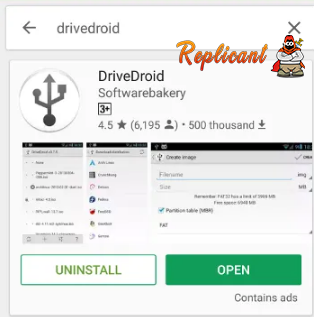
Öncelikle, cihazınıza DriveDroid'i yüklemeniz gerekir . Cihazınızda Google Play Store uygulamasını başlatın, “DriveDroid”i arayın ve oradan yükleyin. Mevcut sürümün en iyi Android 9 cihazlarla çalıştığını unutmamak önemlidir. Ancak yine de en iyi seçeneklerden biridir.
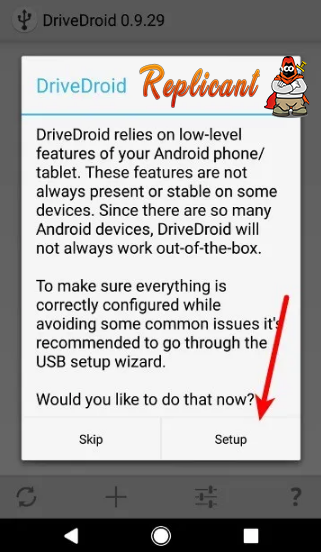
Yükledikten sonra, uygulamayı yapılandırmak için USB kurulum sihirbazını çalıştırabilirsiniz. Başlamak için “Kurulum”a basın.
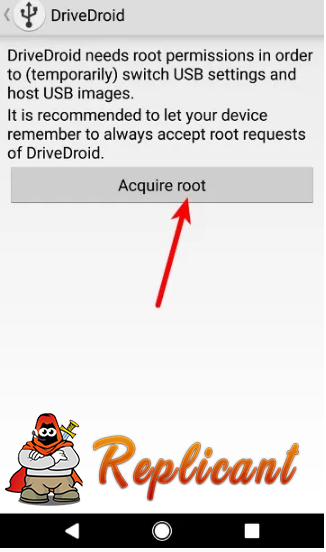
Cihazınızın kara listeye alınmadığını doğrulayacaktır. “Devam Et”e dokunun ve ardından uygulamaya kök erişimi verin.
Ardından, Android cihazınızı bir USB kablosu kullanarak bir PC'ye bağlayın.
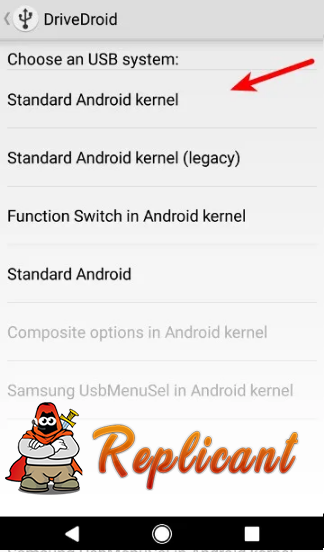
USB'yi işlemek için bir USB sistemleri listesinden seçim yapmanız gerekir. Çoğu cihaz, mevcut ilk USB sistemiyle çalışacaktır.
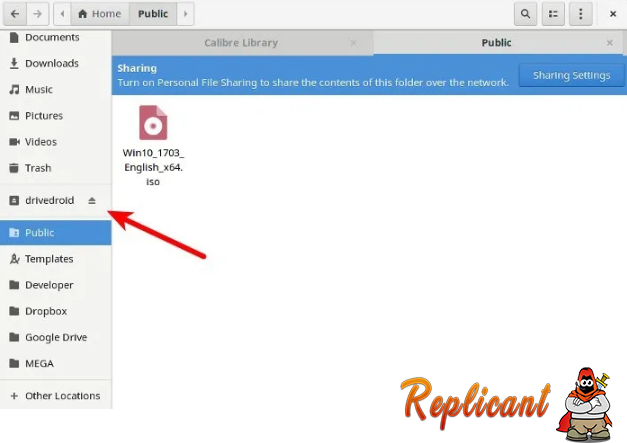
Son olarak, PC'nizdeki dosya yöneticisini açın ve cihazınızın bir USB sürücüsü veya CD sürücüsü olarak takılı olup olmadığını onaylayın. Bu, cihazınızın DriveDroid ile iyi çalıştığını gösterir. Sihirbazı kapatabilir ve öğreticinin geri kalanına devam edebilirsiniz.
Cihazınız hiç görünmüyorsa, önceki sayfaya dönün ve biri çalışana kadar diğer USB sistemlerini deneyin.
Önyüklenebilir bir Windows 10 Görüntüsü Oluşturun
İlk kurulumu ölçeklendirdikten sonra, Android cihazınızda önyüklenebilir bir Windows 10 ISO oluşturmak parkta bir yürüyüş olmalıdır.
Aşağıda listelenen adımları izleyin ve devam etmeden önce cihazınızın PC'nize bağlı kaldığından emin olun.
1. En son Windows 10 ISO dosyasını indirin ve cihazınızın dahili deposuna veya SD Kartına taşıyın.
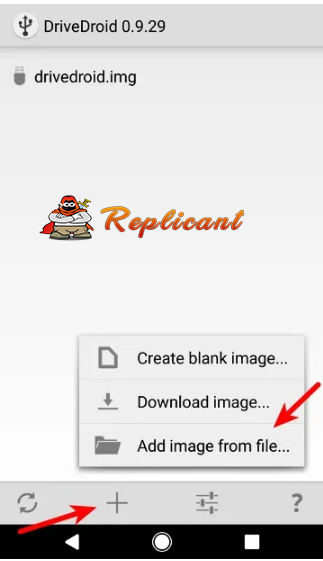
2. DriveDroid'i başlatın ve ekranın altındaki “+” düğmesine basın.
3. “Dosyadan resim ekle”yi seçin.
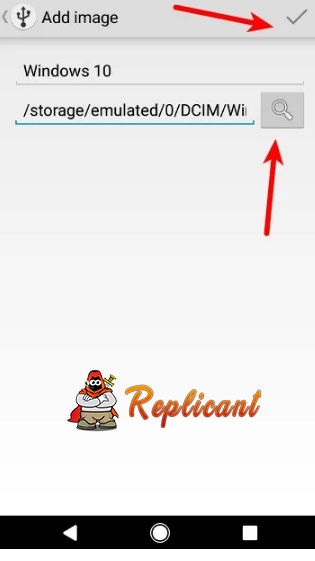
4. Resminize bir ad verin ve ISO dosyasının yolunu seçmek için büyüteç simgesine dokunun. Tamamlandığında, kaydetmek için üstteki onay işaretine dokunun.
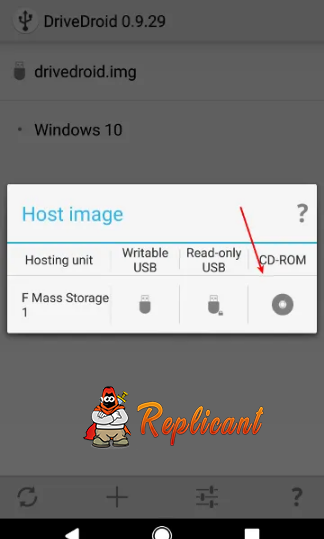
5. Yeni oluşturulan girişe dokunun ve barındırma seçeneklerinden birini seçin. Bu durumda “CD-ROM” benim için çalıştı.
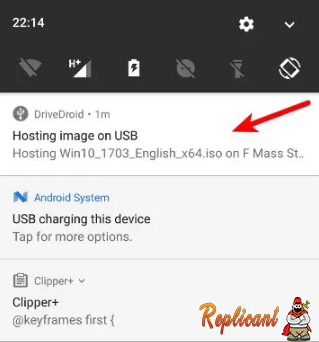
6. Windows 10 imajınız şimdi monte edilmelidir. Telefonunuzda görüntünün başarılı bir şekilde monte edildiğini gösteren bir bildirim görünecektir.
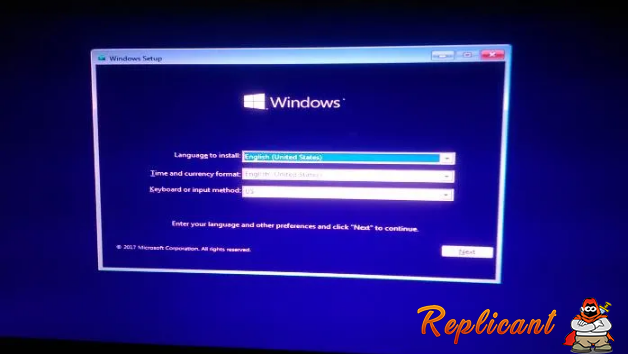
7. Son olarak, bilgisayarınızı yeniden başlatın ve Windows ISO'nuzun takılı olduğu Drive'dan önyükleyin.
Bu kadar! Windows 10 normal şekilde önyüklenmelidir ve yükleme işlemine oradan devam edebileceksiniz.
Sonuç
DriveDroid, Windows 10'u Android'den bağlamayı ve yüklemeyi mümkün kılar. Mevcut köklü Android cihazınızı veya etrafta yattığınız eski bir cihazı kullanabilirsiniz. En iyi yanı, ihtiyaç duymadan önce kaybedeceğiniz ayrı bir USB sürücüye veya CD/DVD'ye ihtiyacınız olmayacak olmasıdır.