Türkiye'de ilk Mobil & PC Aynı Anda Metin2 Oyna. Triarchonline kalıcı ve uzun ömürlü yapısı ile 24 Temmuz'da açılıyor. | 1-99 Mobil Metin2 Triarch HEMEN TIKLA!
Google Dokümanlar çevrimiçi bir biçimde olduğundan, onları Word'e aktaramayız! Bunları Microsoft Word içinde kullanmak için Google Dokümanlarını Microsoft Word'ün DOCX biçimine dönüştürmemiz ve ardından indirmemiz gerekecek. Bu dönüşümü hem Google Dokümanlar'dan hem de Google Drive'dan kolayca gerçekleştirebilirsiniz.
DOC biçimine dönüştürmek istiyorsanız, dönüştürülmüş DOCX dosyasını Word'de açmanız ve ardından bir DOC biçimi olarak kaydetmeniz gerekir. Word yüklü değilse, bunu çevrimiçi olarak da yapabilirsiniz .
Google Dokümanlar içinde dönüştürme
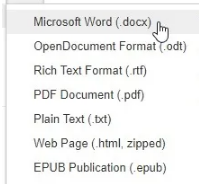
Öncelikle Word formatına dönüştürmek istediğiniz dosyayı açın. Belgenin üstündeki "Dosya"yı tıklayın, ardından fareyle "İndir"in üzerine gelin.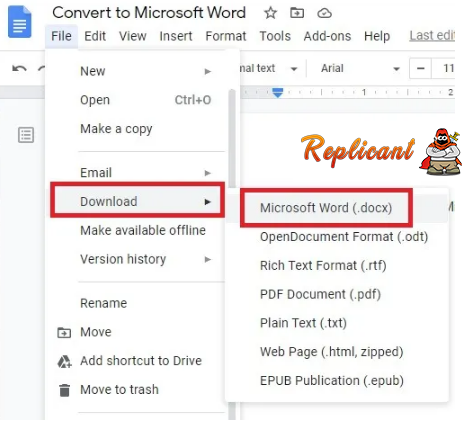
Google Drive'da dönüştürme
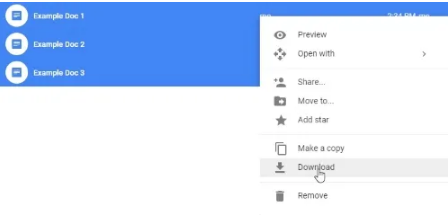
Google Drive için bu dönüşümü gerçekleştirmek daha da kolaydır. Drive'da diğer biçimlere (PDF ve EPUB gibi) dönüştürme yapamazsınız, ancak bir Word belgesinin hemen peşindeyseniz, bu yöntem gayet iyi çalışır.Bunu yapmak için Google Drive'ınızda dönüştürmek istediğiniz belgeyi bulun, ardından sağ tıklayın ve "İndir"i tıklayın.

Aynı Anda Birden Çok Belgeyi Dönüştürme
Bazen yalnızca bir belgeyi DOCX dosyası olarak kaydetmek istemezsiniz. Bazen birden fazla Google Dokümanını aynı anda Word dokümanlarına dönüştürmek istersiniz. Ne yazık ki, Google Dokümanlar yöntemi, indirmek için her bir belgeyi girmenize bağlı olduğundan, hepsini indirmek biraz zaman alır. Ancak Drive, dönüşümünü ana sayfadaki sağ tıklama menüsü üzerinden gerçekleştirdiğinden, çok daha hızlı ve kolay bir deneyim için bunu orada yapabiliriz.Google Drive'da Toplu Dönüştürme
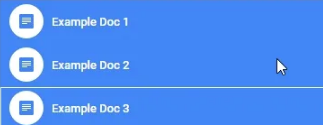
Google Drive toplu indirme yöntemi, tek bir belgeyi indirmekle neredeyse aynı şekilde çalışır. Ancak, dosyalara tıkladığınızda Ctrl tuşuna basılı tutarsanız, aynı anda birden fazla dosya seçebilirsiniz. Toplu işlemde seçilen dosyalar, siz tıkladıkça mavi renkte yanacaktır.