


- Katılım
- 7 May 2010
- Konular
- 10,579
- Mesajlar
- 58,614
- Çözüm
- 219
- Online süresi
- 10mo 29d
- Reaksiyon Skoru
- 16,721
- Altın Konu
- 444
- TM Yaşı
- 16 Yıl 1 Ay 9 Gün
- Başarım Puanı
- 691
- MmoLira
- 19,925
- DevLira
- 601



ROHAN2 WORLD 1-120 TR TİPİ OFFICIAL YOHARA, BALATHOR VE AMON! 80. GÜNÜNDE! +10.000 ONLİNE! HİLE VE BOT %100 ENGELLİ HEMEN TIKLA!

Metin2 nesnelerinde nasıl kullanıldığını ve özelliğinin ne olduğunu anlatan DungeonBlock'u tanıtacağım.
Metin2'de kullanılan nesne / binek / evcil hayvan / canavar / silah / oyuncunun hepsinin bir .gr2 uzantısına sahip olduğunu söyleyerek başlayalım ve çoğu zaman, granny viewer görüntüleyici aracılığıyla nesnenin bir önizlemesine sahip olabiliriz:


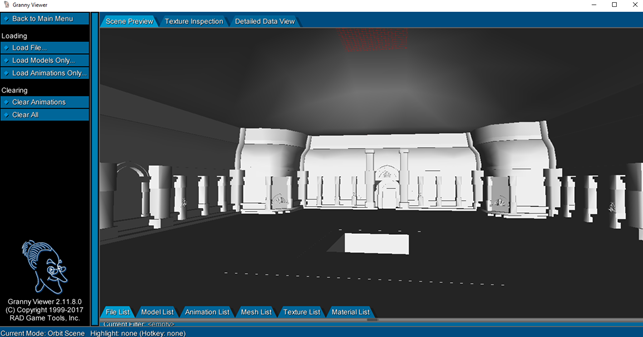
Dokularla bir karşılaştırma yaparsak, DungeonBlock içine düşen her nesne için özellikle ortak bir doku olması dışında, bu doku görünmeyecek ve beyaz dokunun nedenidir:

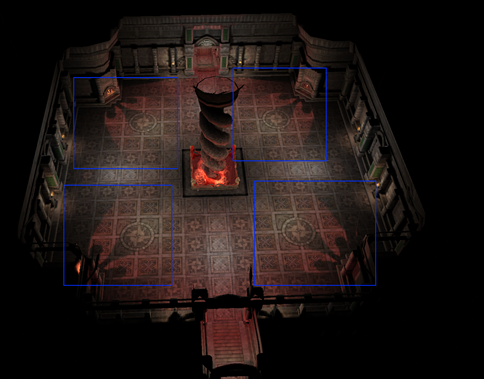
Burada net bir örneğimiz var, yeni yılan zindanında bulunan bir nesne:
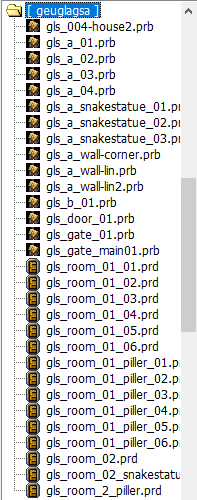
Editörde bulunan DungeonBlock tipimize dönersek, farklı bir uzantıya sahip olduklarını görebiliriz:
Önemsiz bir şekilde, Binalarda bulunan gr2'nin DungeonBlock'ta bulunanlarla aynı olduğunu düşünebiliriz, ancak bu ifade yanlıştır, bunun kanıtı, tipik bir Bina olarak sınıflandırılan bir .gr2 ile bir .prd oluşturmanın nesneyi göstermeyeceğidir. .
3. Haritalar içinde dosya yönetimi
Haritalarımızın Metin2'de oluşturulması, hepinizin bildiği gibi, harita, klasik txt'de yönetilen konfigürasyonlara bağlı olarak farklı nesneler yükleyecektir.
Nesnelerimizin her biri, format açısından klasik binadan nispeten farklılık gösteren zindan bloklarımızı içeren belirli bir klasörde bulunur.
(bizde tip değişikliği ve binadan farklı bir ada sahip gr2 modeli vardır).
Dungeonblocks, Ymir'in klasik gr2 modellerine yaklaşımının bir uzantısıdır.
Binaların işlenmesi Normalde, bir binanın işlenmesi sırasında oyun malzemelerimizdeki tek bir dokuyu, yani dağınık haritayı destekleyen 3B modeli oluşturmakla sınırlıdır.
Gölgenin görüntülenmesi, 3 boyutlu modelimizin şeklini arazimizin geniş haritasına çizerek, yani köşelerimize göre, arazimizin dokusuna siyah renkli bir füzyon uygulanarak yönetilir (burada ortam ışığı temel metin2'nin sahip olduğu).
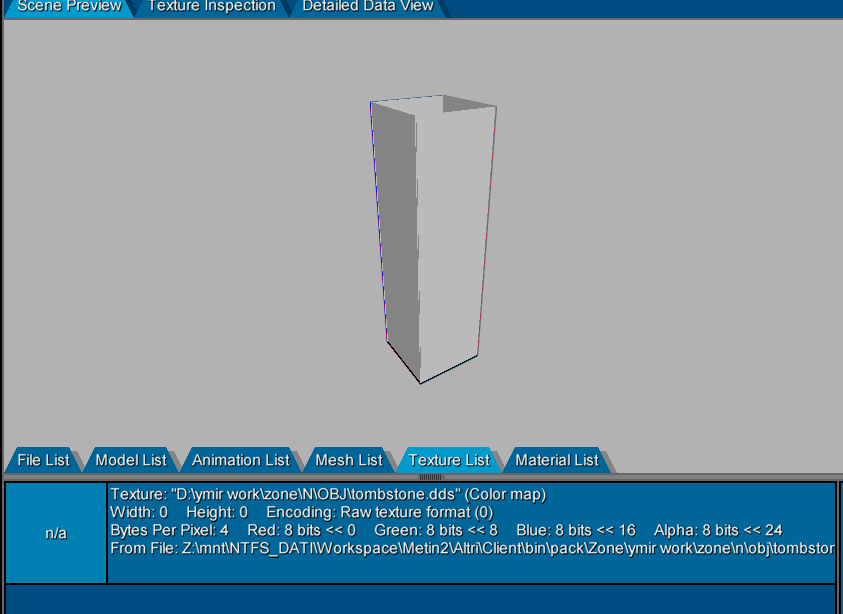
Gölge oluşturma çok özeldir, çünkü Metin2 görünmez bir şekilde ikinci bir modeli oluşturur (bu modelin yalnızca köşeleri görünmez olacaktır), bu şekilde yalnızca temel gölgelerin oluşturulması yok sayılmaz, aynı zamanda özelleştirilmiş ayarlar da uygulanacaktır.
Maksimum yoğunluktaki ışığın rengi beyaz olduğu için dokularımızın alfa değeri göz ardı edilecek ve bir vurgu rengiyle değiştirilecektir, bu nedenle bu nesneler ortam ışığını görmezden gelir.
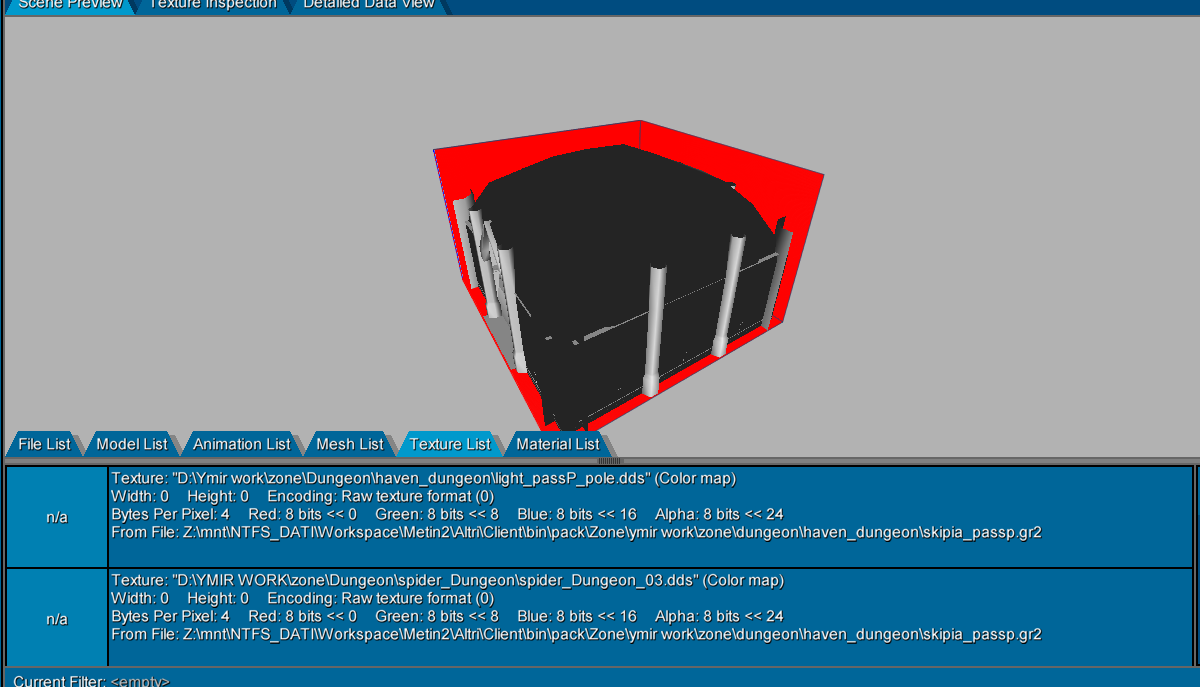
Muhtemelen bu ışık haritası, temel ortam ışığına dokunmak veya onu değiştirmek zorunda kalmadan birden fazla ışık noktasından yararlanabilmek için yaratıldı; bu, göz ardı edilmeseydi genel sorunlara yol açabilirdi.
Bahsettiğim her şeyden, temel nesneler için (bina dahil) EterGrnLib / ThingInstance.cpp üzerinde işlemi bulmak mümkündür, oysa zindan blokları GameLib / DungeonBlock.cpp'de bulunur (DirectX8 renderına özel çağrılar yapar) , haritanın (ve temel gölgenin) görünümü GameLib / MapOutdoor.cpp'de bulunabilir.
5 3ds Max
Başlamak için şunlara ihtiyacımız var:
-3ds max (2018 kullanıyorum)
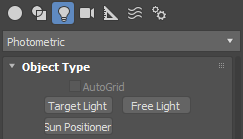
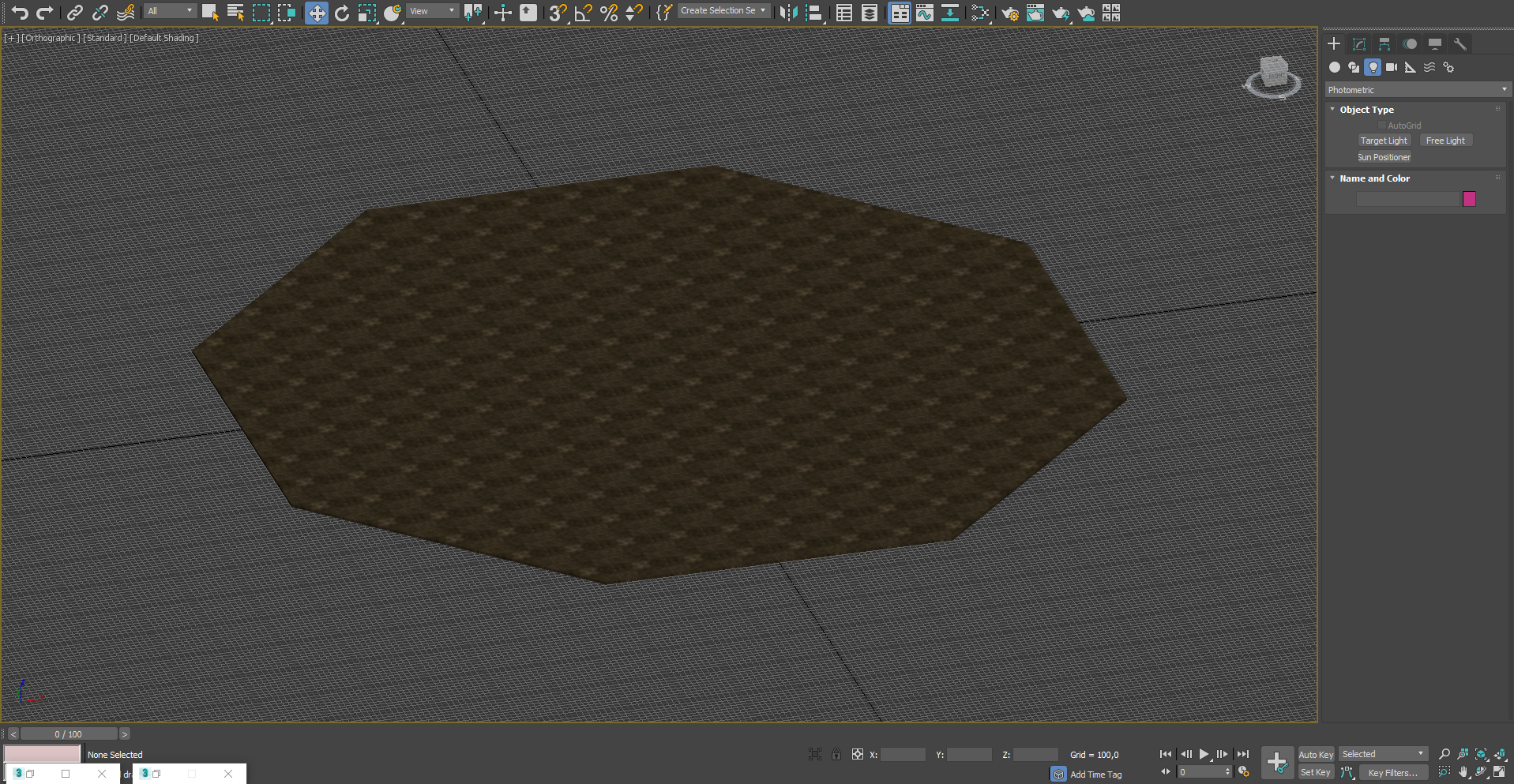
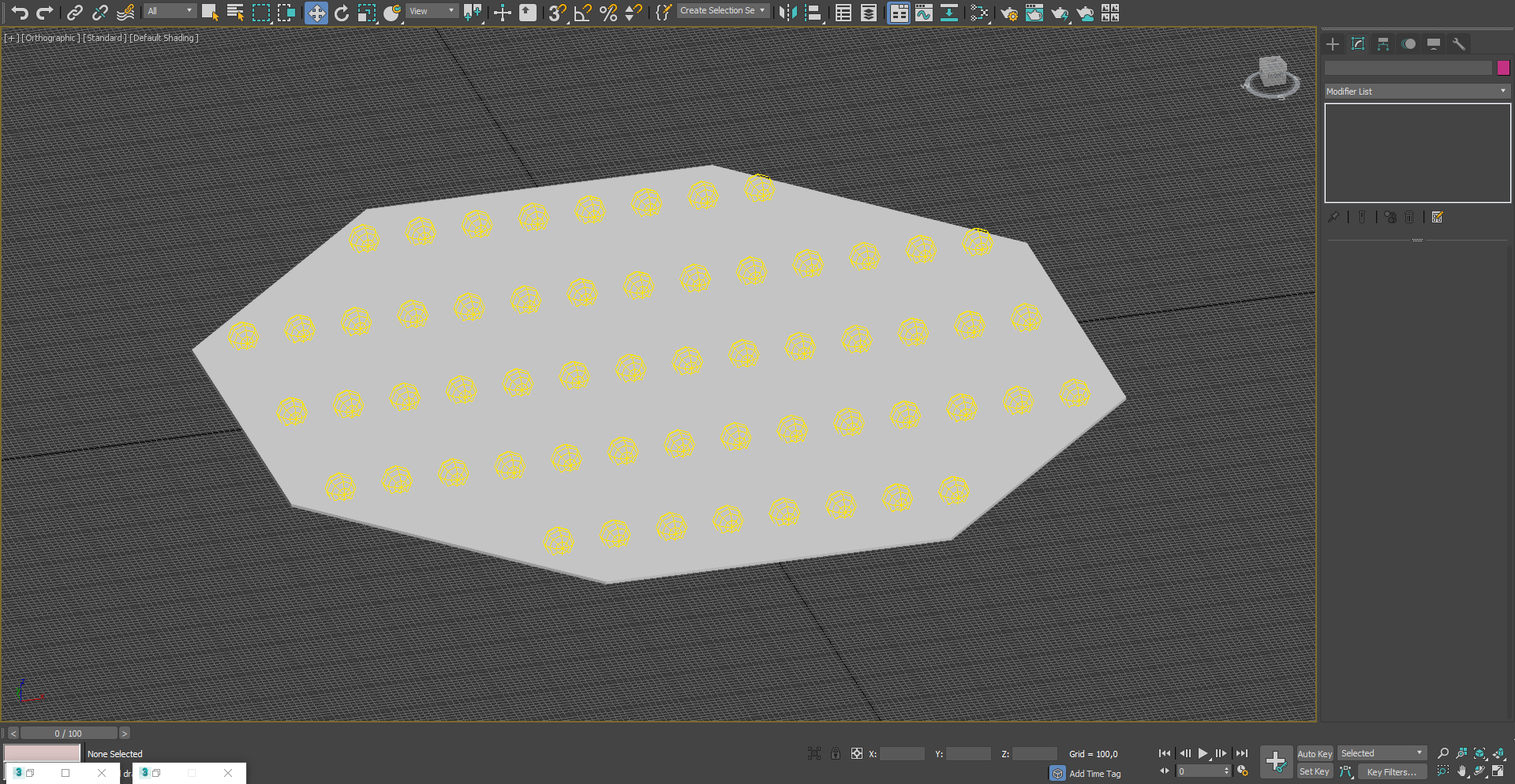
Yeni bir proje oluşturalım ve nesnemizi içe aktaralım. Dokuları ekleyelim ve bu yapıldıktan sonra sağdaki hızlı kontrol paneline gidin, oluşturma bölümüne gidin ("+" işaretiyle gösterilir) ve " Photometric" alt bölümüne gidip istediğiniz aydınlatma türünü seçin eklemek için. Benim durumumda "Free Light " kullanacağım :
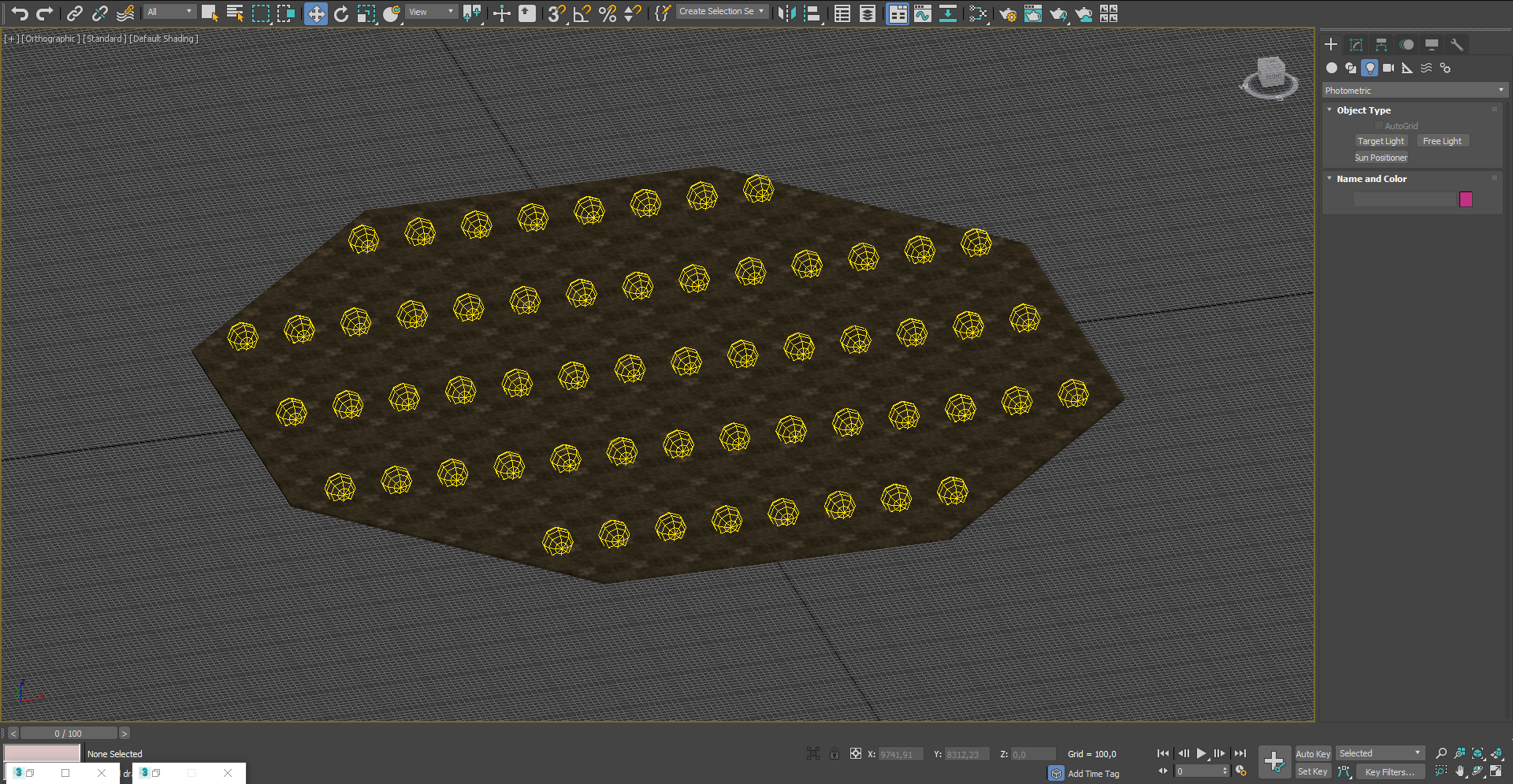
Burada birçok şeyin girildiği bir tablo görünecektir. Öncelikle söz konusu nesneyi seçmeliyiz, giriş bölümünde vurgulanacaktır.
Çıktı adı verilen pencereye odaklanalım ve " Ekle " yi tıklayalım, burada Işık Eşlemini bir çıktı haritası olarak gösteriyoruz ve dokuyu kaydetmek istediğimiz yolu belirtiyoruz, bu yapıldıktan sonra oluşturma düğmesine tıklayın:
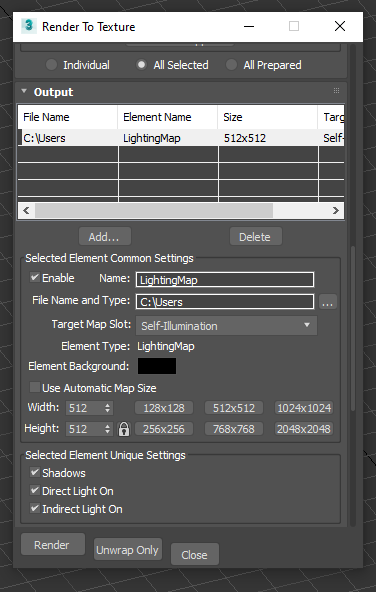
Bu şekilde Işık Haritasının dokusunu oluşturmuş olacağız . Ama hepsi bu kadar değil, çünkü metin2 "özel" ve kendi okuma tarzına sahip.
Aslında nesnemizin malzemesini değiştirmeye gitmeli ve normal dokuyu ışık haritasına bağlamak için harmanlama seçeneğini kullanmalıyız . bu işlem her bir doku için yapılmalıdır, sonuç şu olmalıdır:
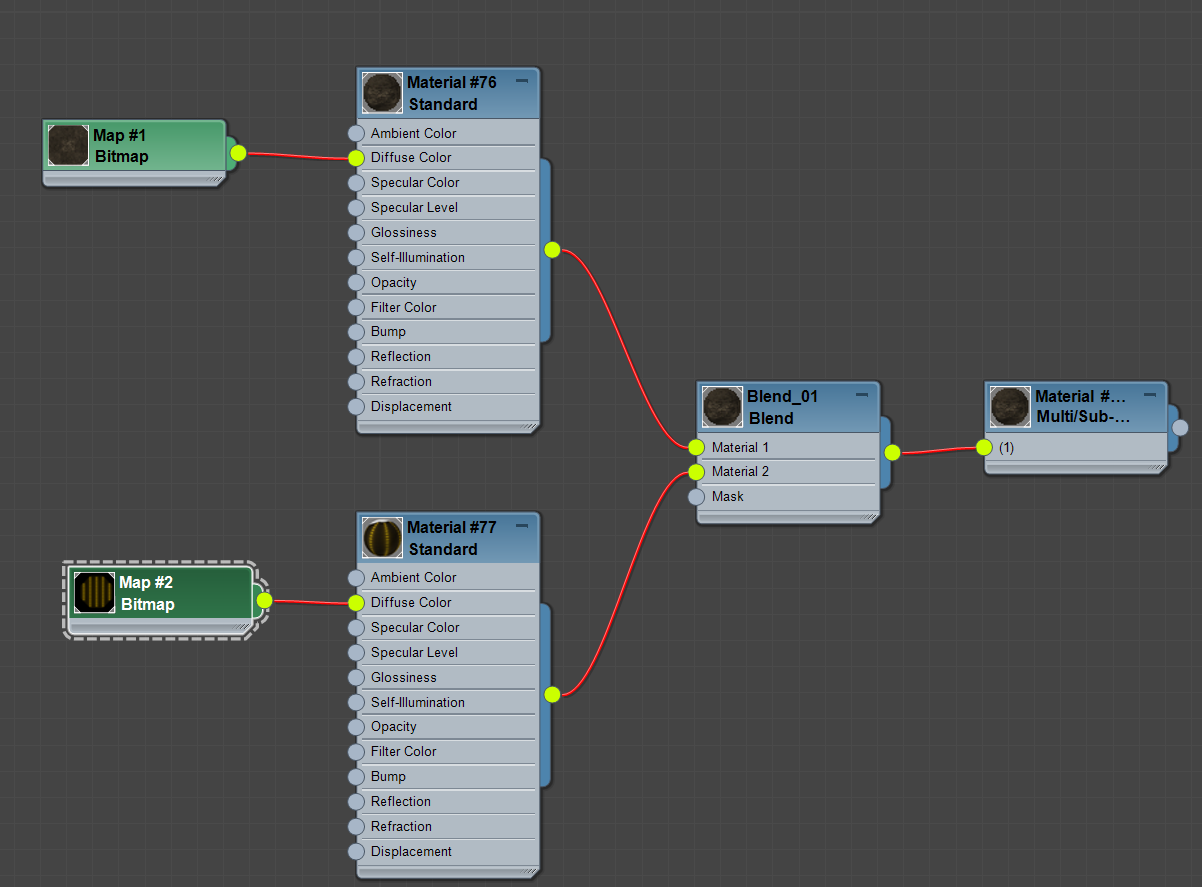
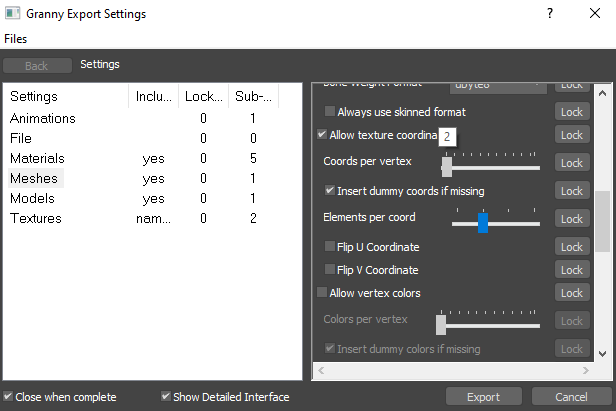
Bu kısım bittiğinde, nesnemizi dışa aktarmanın zamanı geldi. Daha önce bir zindan bloğunun bir bina olamayacağını söylemiştik, çünkü nesne bir zindan bloğu olarak dışa aktarıldığında, ağdaki bir parametreyi değiştirmesidir. "Coords per vertex " varsayılan olarak bire ayarlanmıştır, ağımızı zindan bloğu yapmak için en az ikiye ayarlamak gerekir:
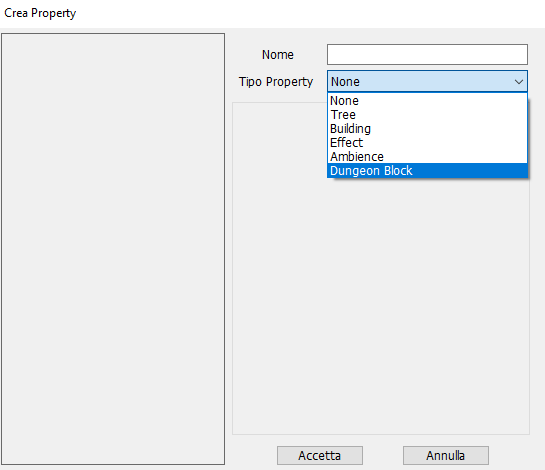
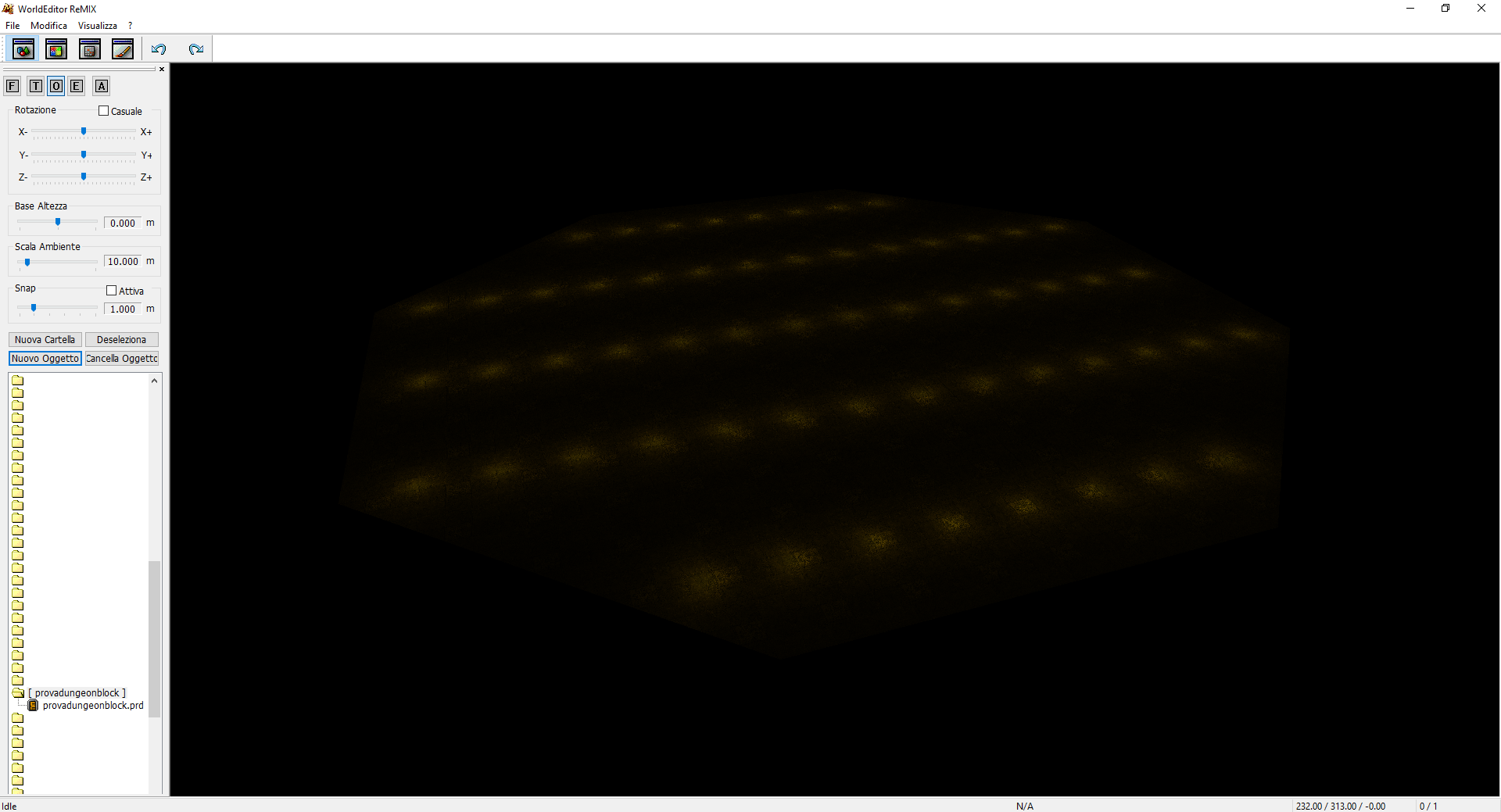
Son olarak, nesnemizi dışa aktardıktan sonra, kelime düzenleyiciye gittiğimizde bunun bir zindan bloğu olduğunu belirtin:
@Toki.San teşekkürler.
Son düzenleme:
En Çok Reaksiyon Alan Mesajlar

@Replicant Cidden Helal Olsun
Bunu Öğrenene Kadar Canım çıkmıştı Globalde Vs 0 Kaynak Var ilgilenenler için altın değerinde Bir Konu canı gönülden tebrik ediyorum TR de değil global çapta yararlı bir konu kesinlikle sabit olarak alınmalı


- Katılım
- 16 Kas 2017
- Konular
- 152
- Mesajlar
- 557
- Çözüm
- 3
- Online süresi
- 29d 1h
- Reaksiyon Skoru
- 298
- Altın Konu
- 50
- TM Yaşı
- 8 Yıl 6 Ay 28 Gün
- Başarım Puanı
- 180
- MmoLira
- 3,709
- DevLira
- 0
Eline sağlık paylaşım için teşekkürler
Konu Sahibi
Konu Sahibi
- Katılım
- 7 May 2010
- Konular
- 10,579
- Mesajlar
- 58,614
- Çözüm
- 219
- Online süresi
- 10mo 29d
- Reaksiyon Skoru
- 16,721
- Altın Konu
- 444
- TM Yaşı
- 16 Yıl 1 Ay 9 Gün
- Başarım Puanı
- 691
- MmoLira
- 19,925
- DevLira
- 601
Rica ederimEline sağlık paylaşım için teşekkürler


- Katılım
- 3 Eyl 2016
- Konular
- 242
- Mesajlar
- 1,643
- Çözüm
- 42
- Online süresi
- 5mo 9d
- Reaksiyon Skoru
- 978
- Altın Konu
- 41
- Başarım Puanı
- 224
- MmoLira
- 4,228
- DevLira
- 48

Paylaşım için teşekkürler.
Şu an konuyu görüntüleyenler (Toplam : 0, Üye: 0, Misafir: 0)
Benzer konular

- Cevaplar
- 8
- Görüntüleme
- 343

- Cevaplar
- 6
- Görüntüleme
- 519

- Cevaplar
- 6
- Görüntüleme
- 2K
- Cevaplar
- 7
- Görüntüleme
- 451