


Türkiye'nin ilk OldSchool MOBİL 1-99 Sunucusu Sezar2 9 Ekim'de Açılıyor! Rekor Açılışı Kaçırma! HEMEN TIKLA!
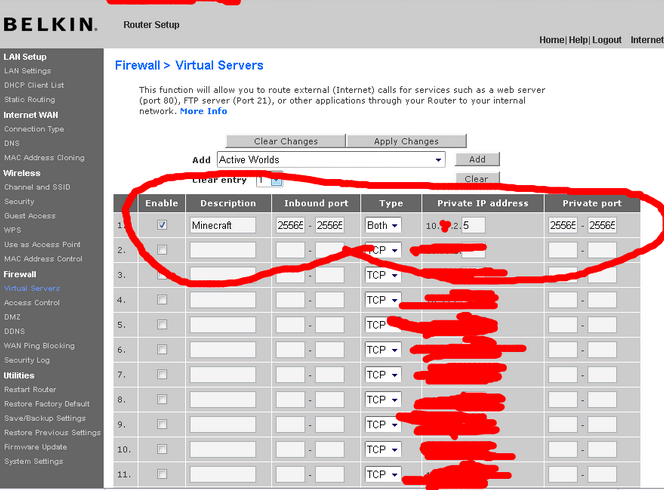
Kendi Minecraft sunucunuzu kurmayı seçerseniz, yönlendiricinizi yapılandırmanız gerekecektir.
Yukarıdaki görseldeki gibi, WhatsMyIP kullanarak yerel makinenizin genel IP adresini bulmanız gerekecektir. Bir cmd isteminde "ipconfig" komutunu çalıştırarak yerel alan IPv4 adresinizi bulun. IPv4 adresini aldıktan sonra, onu yukarıda gösterildiği gibi Yönlendirici Bağlantı Noktası yapılandırma alanına veya 25565 numaralı bağlantı noktasındaki videoda yerleştirin. Ayarladıktan sonra, yerel sunucunuza bağlanmaları ve oynamaları için arkadaşlarınıza whois harici IP adresini verebilirsiniz. Not: Bunu yaparken çok büyük bir risk vardır. IP'nizi bulan herhangi bir kötü niyetli varlık, tüm evinizi çevrimdışına alarak ev bağlantınızı DDoS yapabilir. Ayrıca, güvenlik doğru ayarlanmadıysa bilgisayarınızı hackleme şansları da vardır. Bu, Apex Minecraft Hosting gibi yönetilen bir barındırma çözümü kullanmanın en iyi avantajıdır. Önlemler, çeşitli dosya sistemleri için izinler ayarlamak ve iptables / güvenlik duvarı kurmak, kullanılmayan / yaygın olarak kullanılan bağlantı noktalarını kapatmak, bilgisayar çekirdeğinizi güncellemek ve daha fazlası kadar küçük olabilir.
Donanım üzerinde bulunan bağlantı noktalarını nasıl bağlayacağınızı ve yapılandıracağınızı öğrenmek için özel yönlendiricinizin belgelerine başvurmanız önerilir. Ayarlara erişim sağladıktan sonra, bu bağlantı noktasını TCP ve UDP bağlantıları için açmak üzere 25565 varsayılan bağlantı noktasını girmeniz gerekecektir. Girişi Minecraft olarak etiketleyebilirsiniz ve izin verilen bağlantı noktaları bölümüne girilmelidir.
Paylaşım için teşekkürler.
Rica ederimEline sağlık paylaşım için teşekkürler
Şu an konuyu görüntüleyenler (Toplam : 0, Üye: 0, Misafir: 0)
Benzer konular
- Cevaplar
- 5
- Görüntüleme
- 208
- Cevaplar
- 2
- Görüntüleme
- 39