- Katılım
- 2 Ağu 2010
- Konular
- 5,440
- Mesajlar
- 24,645
- Online süresi
- 1ay 20g
- Reaksiyon Skoru
- 6,396
- Altın Konu
- 425
- Başarım Puanı
- 514
- TM Yaşı
- 15 Yıl 8 Ay 24 Gün
- MmoLira
- -2,502
- DevLira
- 0


Metin2 EP, Valorant VP dahil tüm oyun ürünlerini en uygun fiyatlarla bulabilir, Item ve Karakterlerinizi hızlıca satabilirsiniz. HEMEN TIKLA!
Xamarin - Android Uygulamanız İçin Ara Yüz (GUI) Ayarlama Rehberi - 2020

Metin görünümü
TextView, Android widget'larının çok önemli bir bileşenidir. Öncelikle bir Android ekranındaki metinleri görüntülemek için kullanılır.
Bir metin görünümü oluşturmak için, main.axml'yi açmanız ve aşağıdaki kodu doğrusal düzen etiketleri arasına eklemeniz yeterlidir.
Kod:
<TextView
   android:text = "Hello I am a text View"
   android:layout_width = "match_parent"
   android:layout_height = "wrap_content"
   android:id = "@+id/textview1" />
Buton
Düğme, tıklandığında bir olayı tetiklemek için kullanılan bir kontroldür. Main.axml dosyanızın altında, bir düğme oluşturmak için aşağıdaki kodu yazın.
Kod:
<Button
   android:id = "@+id/MyButton"
   android:layout_width = "fill_parent"
   android:layout_height = "wrap_content"
   android:text = "@string/Hello" />
Resources \ Values \ Strings.xml dosyasını açın ve <resources> etiketi arasına aşağıdaki kod satırını yazın.
Kod:
<string name="Hello">Click Me!</string>Yukarıdaki kod oluşturduğumuz butonun değerini vermektedir. Ardından MainActivity.cs dosyasını açıyoruz ve buton tıklandığında gerçekleştirilecek eylemi oluşturuyoruz. Base.OnCreate (bundle) yönteminin altına aşağıdaki kodu yazın.
Kod:
Button button = FindViewById<Button>(Resource.Id.MyButton);
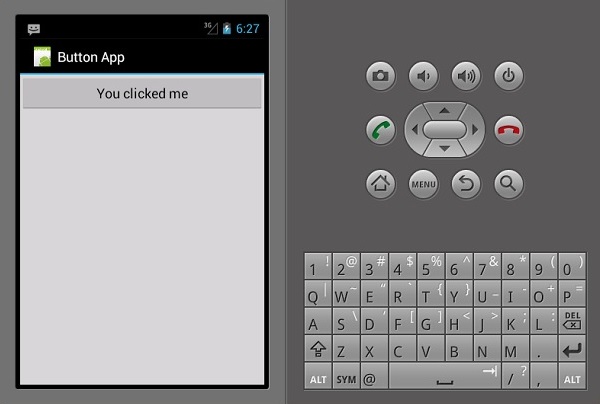
button.Click += delegate { button.Text = "You clicked me"; };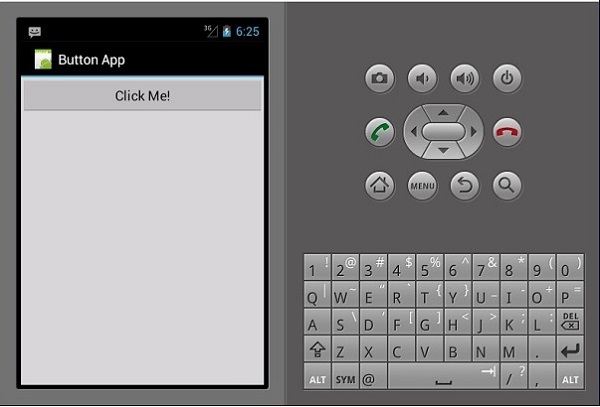
Kullanıcı düğmeyi tıkladığında yukarıdaki kod "Beni Tıkladınız" ı görüntüler.
FindViewById << -> Bu yöntem, tanımlanan bir görünümün kimliğini bulur. .Axml düzen dosyasında kimliği arar.
Onay kutusu
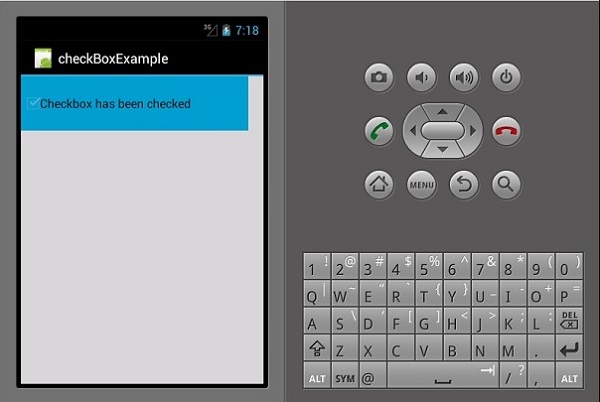
Bir seçenek grubundan birden fazla seçenek seçmek istendiğinde bir onay kutusu kullanılır. Bu örnekte, seçildiğinde, kontrol edildiğine dair bir mesaj görüntüleyen, aksi takdirde işaretlenmemiş olarak görüntülenen bir onay kutusu oluşturacağız.
Başlangıç olarak, projemizde Main.axml dosyasını açıyoruz ve bir onay kutusu oluşturmak için aşağıdaki kod satırını yazıyoruz.
Kod:
<?xml version = "1.0" encoding = "utf-8"?>
<LinearLayout xmlns:android = "http://schemas.android.com/apk/res/android"
   android:orientation = "vertical"
   android:background = "#d3d3d3"
   android:layout_width = "fill_parent"
   android:layout_height = "fill_parent">
   <CheckBox
      android:text = "CheckBox"
      android:padding = "25dp"
      android:layout_width = "300dp"
      android:layout_height = "wrap_content"
      android:id = "@+id/checkBox1"
      android:textColor = "@android:color/black"
      android:background = "@android:color/holo_blue_dark" />
</LinearLayout>
Ardından, işlevsellik kodunu eklemek için MainActivity.cs adresine gidin.
Kod:
CheckBox checkMe = FindViewById<CheckBox>(Resource.Id.checkBox1);
checkMe.CheckedChange += (object sender, CompoundButton.CheckedChangeEventArgs e) => {
   CheckBox check = (CheckBox)sender;
   if(check.Checked) {
      check.Text = "Checkbox has been checked";
   } else {
      check.Text = "Checkbox has not been checked";
   }
};
Yukarıdaki koddan, önce findViewById kullanarak onay kutusunu buluruz. Ardından, onay kutumuz için bir eylemci yöntemi oluşturuyoruz ve işleyicimizde, seçilen sonuca bağlı olarak bir mesaj görüntüleyen bir if else ifadesi oluşturuyoruz.
CompoundButton.CheckedChangeEventArgs → Bu yöntem, onay kutusu durumu değiştiğinde bir olay başlatır.
İlerleme çubuğu
İlerleme çubuğu, bir işlemin ilerlemesini göstermek için kullanılan bir kontroldür. Bir ilerleme çubuğu eklemek için, Main.axml dosyasına aşağıdaki kod satırını ekleyin.
Kod:
<ProgressBar
   style="?android:attr/progressBarStyleHorizontal"
   android:layout_width = "match_parent"
   android:layout_height = "wrap_content"
   android:id = "@+id/progressBar1" />
Ardından, MainActivity.cs'ye gidin ve ilerleme çubuğunun değerini ayarlayın.
Kod:
ProgressBar pb = FindViewById<ProgressBar>(Resource.Id.progressBar1);
pb.Progress = 35;
Yukarıdaki kodda, 35 değerinde bir ilerleme çubuğu oluşturduk.
Radyo Düğmeleri
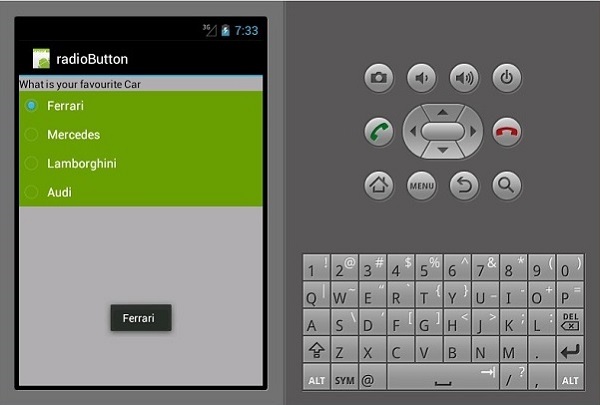
Bu, bir kişinin bir dizi seçenekten birini seçmesine izin veren bir Android widget'tır. Bu bölümde, işaretlenmiş bir radyo düğmesini alacak bir araba listesi içeren bir radyo grubu oluşturacağız.
İlk olarak, aşağıdaki kodda gösterildiği gibi bir radyo grubu ve bir metin görünümü ekliyoruz -
Kod:
<?xml version = "1.0" encoding = "utf-8"?>
<LinearLayout xmlns:android = "http://schemas.android.com/apk/res/android"
   android:orientation = "vertical"
   android:background = "@android:color/darker_gray"
   android:layout_width = "fill_parent"
   android:layout_height = "fill_parent">
   <TextView
      android:text = "What is your favourite Car"
      android:layout_width = "match_parent"
      android:layout_height = "wrap_content"
      android:id = "@+id/textView1"
      android:textColor = "@android:color/black" />
   <RadioGroup
      android:layout_width = "match_parent"
      android:layout_height = "wrap_content"
      android:id = "@+id/radioGroup1"
      android:backgroundTint = "#a52a2aff"
      android:background = "@android:color/holo_green_dark">
   <RadioButton
      android:layout_width = "wrap_content"
      android:layout_height = "wrap_content"
      android:text = "Ferrari"
      android:id = "@+id/radioFerrari" />
   <RadioButton
      android:layout_width = "wrap_content"
      android:layout_height = "wrap_content"
      android:text = "Mercedes"
      android:id = "@+id/radioMercedes" />
   <RadioButton
      android:layout_width = "wrap_content"
      android:layout_height = "wrap_content"
      android:text = "Lamborghini"
      android:id = "@+id/radioLamborghini" />
   <RadioButton
      android:text = "Audi"
      android:layout_width = "match_parent"
      android:layout_height = "wrap_content"
      android:id = "@+id/radioAudi" />
   </RadioGroup>
</LinearLayout>
Bir eylemi gerçekleştirmek için, bir radyo düğmesi tıklandığında bir etkinlik ekleriz. MainActivity.cs adresine gidin ve aşağıda gösterildiği gibi yeni bir olay işleyicisi oluşturun.
Kod:
private void onClickRadioButton(object sender, EventArgs e) {
   RadioButton cars = (RadioButton)sender;
   Toast.MakeText(this, cars.Text, ToastLength.Short).Show
   ();
}
Toast.MakeText () → Bu, küçük bir açılır pencerede bir mesaj / çıktı görüntülemek için kullanılan bir görüntüleme yöntemidir. SetContentView () 'dan hemen sonra OnCreate () yönteminin altına aşağıdaki kod parçasını ekleyin. Bu, radyo düğmelerinin her birini yakalayacak ve bunları oluşturduğumuz olay işleyicisine ekleyecektir.
Kod:
RadioButton radio_Ferrari = FindViewById<RadioButton>
   (Resource.Id.radioFerrari);
   RadioButton radio_Mercedes = FindViewById<RadioButton>
   (Resource.Id.radioMercedes);
   RadioButton radio_Lambo = FindViewById<RadioButton>
   (Resource.Id.radioLamborghini);
   RadioButton radio_Audi = FindViewById<RadioButton>
   (Resource.Id.radioAudi);
   radio_Ferrari.Click += onClickRadioButton;
   radio_Mercedes.Click += onClickRadioButton;
   radio_Lambo.Click += onClickRadioButton;
   radio_Audi.Click += onClickRadioButton;
Şimdi uygulamanızı çalıştırın. Çıktı olarak aşağıdaki ekranı göstermelidir -
Geçiş Düğmeleri
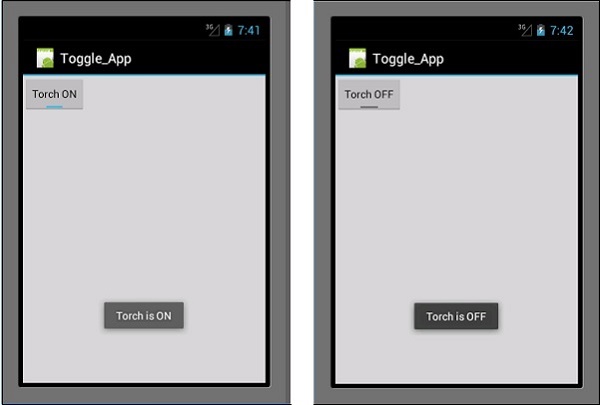
Geçiş düğmesi, iki durum arasında geçiş yapmak için kullanılır, örneğin, AÇIK ve KAPALI arasında geçiş yapabilir. Resources \ layout \ Main.axml dosyasını açın ve bir geçiş düğmesi oluşturmak için aşağıdaki kod satırlarını ekleyin.
Kod:
<?xml version = "1.0" encoding = "utf-8"?>
<LinearLayout xmlns:android = "http://schemas.android.com/apk/res/android"
   android:orientation = "vertical"
   android:background = "#d3d3d3"
   android:layout_width = "fill_parent"
   android:layout_height = "fill_parent">
   <ToggleButton
      android:id = "@+id/togglebutton"
      android:layout_width = "wrap_content"
      android:layout_height = "wrap_content"
      android:textOn = "Torch ON"
      android:textOff = "Torch OFF"
      android:textColor = "@android:color/black" />
</LinearLayout>
Geçiş çubuğuna tıklandığında eylemler ekleyebiliriz. MainActivity.cs dosyasını açın ve OnCreate () yöntem sınıfından sonra aşağıdaki kod satırlarını ekleyin.
Kod:
ToggleButton togglebutton = FindViewById<ToggleButton> (Resource.Id.togglebutton);
togglebutton.Click += (o, e) => {
   if (togglebutton.Checked)
      Toast.MakeText(this, "Torch is ON", ToastLength.Short).Show ();
   else
      Toast.MakeText(this, "Torch is OFF",
      ToastLength.Short).Show();
};
Şimdi, Uygulamayı çalıştırdığınızda, aşağıdaki çıktıyı görüntülemelidir -
Puanlar Çubuğu
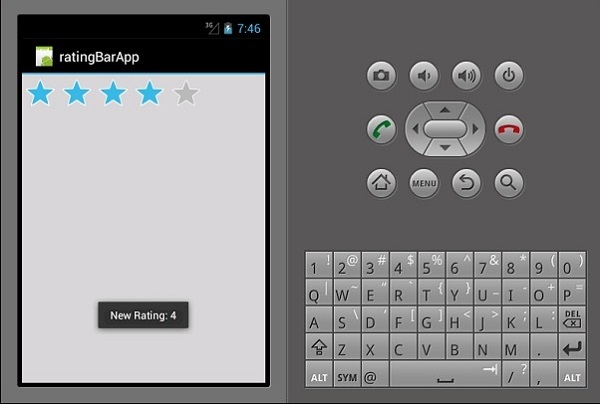
Derecelendirme Çubuğu, uygulama kullanıcılarının kendileri için sağladığınız şeyleri derecelendirmek için kullanabilecekleri yıldızlardan oluşan bir form öğesidir. Main.axml dosyanızda 5 yıldızlı yeni bir derecelendirme çubuğu oluşturun.
Kod:
<?xml version = "1.0" encoding = "utf-8"?>
<LinearLayout xmlns:android = "http://schemas.android.com/apk/res/android"
   android:orientation = "vertical"
   android:background = "#d3d3d3"
   android:layout_width = "fill_parent"
   android:layout_height = "fill_parent">
   <RatingBar
      android:layout_width = "wrap_content"
      android:layout_height = "wrap_content"
      android:id = "@+id/ratingBar1"
      android:numStars = "5"
      android:stepSize = "1.0" />
</LinearLayout>
Uygulamayı çalıştırırken, aşağıdaki çıktıyı görüntülemelidir -
Otomatik Tamamlama Metin Görünümü
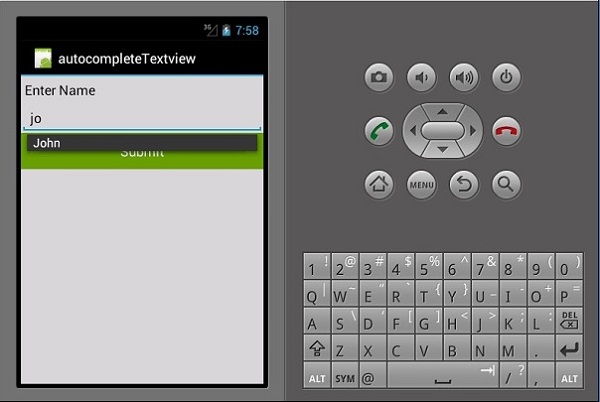
Bu, kullanıcı yazarken tam önerileri gösteren bir metin görünümüdür. Kişi adlarının bir listesini ve tıklandığında bize seçilen adı gösterecek bir düğmeyi içeren otomatik tamamlama metin görünümü oluşturacağız.
Main.axml dosyasını açın ve aşağıdaki kodu yazın.
Kod:
<?xml version = "1.0" encoding = "utf-8"?>
<LinearLayout xmlns:android = "http://schemas.android.com/apk/res/android"
   android:orientation = "vertical"
   android:layout_width = "fill_parent"
   android:background = "#d3d3d3"
   android:layout_height = "fill_parent">
   <TextView
      android:text = "Enter Name"
      android:textAppearance = "?android:attr/textAppearanceMedium"
      android:layout_width = "fill_parent"
      android:layout_height = "wrap_content"
      android:id = "@+id/textView1"
      android:padding = "5dp"
      android:textColor = "@android:color/black" />
   <AutoCompleteTextView
      android:layout_width = "fill_parent"
      android:layout_height = "wrap_content"
      android:id = "@+id/autoComplete1"
      android:textColor = "@android:color/black" />
   <Button
      android:text = "Submit"
      android:layout_width = "fill_parent"
      android:layout_height = "wrap_content"
      android:id = "@+id/btn_Submit"
      android:background="@android:color/holo_green_dark" />
</LinearLayout>
Yukarıdaki kod, yazma için bir TextView, önerileri göstermek için AutoCompleteTextView ve TextView'dan girilen adları görüntülemek için bir düğme oluşturur. İşlevselliği eklemek için MainActivity.cs adresine gidin.
Aşağıda gösterildiği gibi yeni bir olay işleyici yöntemi oluşturun.
Kod:
protected void ClickedBtnSubmit(object sender, System.EventArgs e){
   if (autoComplete1.Text != ""){
      Toast.MakeText(this, "The Name Entered ="
         + autoComplete1.Text, ToastLength.Short).Show();
   } else {
      Toast.MakeText(this, "Enter a Name!", ToastLength.Short).Show();
   }
}
Oluşturulan işleyici, otomatik tamamlama metin görünümünün boş olup olmadığını kontrol eder. Boş değilse, seçilen otomatik tamamlama metnini görüntüler. OnCreate () sınıfının içine aşağıdaki kodu yazın.
Kod:
autoComplete1 = FindViewById<AutoCompleteTextView>(Resource.Id.autoComplete1);
btn_Submit = FindViewById<Button>(Resource.Id.btn_Submit);
var names = new string[] { "John", "Peter", "Jane", "Britney" };
ArrayAdapter adapter = new ArrayAdapter<string>(this,
   Android.Resource.Layout.SimpleSpinnerItem, names);
autoComplete1.Adapter = adapter;
btn_Submit.Click += ClickedBtnSubmit;
ArrayAdapter - Bu, bir liste koleksiyonundan veri öğelerini okuyan ve bunları bir görünüm olarak döndüren veya ekranda görüntüleyen bir koleksiyon işleyicidir.
Şimdi, uygulamayı çalıştırdığınızda, aşağıdaki çıktıyı görüntülemesi gerekir.