


- Katılım
- 2 Ağu 2010
- Konular
- 5,440
- Mesajlar
- 24,645
- Online süresi
- 1ay 20g
- Reaksiyon Skoru
- 6,396
- Altın Konu
- 425
- Başarım Puanı
- 514
- TM Yaşı
- 15 Yıl 8 Ay 24 Gün
- MmoLira
- -2,502
- DevLira
- 0


Metin2 EP, Valorant VP dahil tüm oyun ürünlerini en uygun fiyatlarla bulabilir, Item ve Karakterlerinizi hızlıca satabilirsiniz. HEMEN TIKLA!

Açılır Menüler
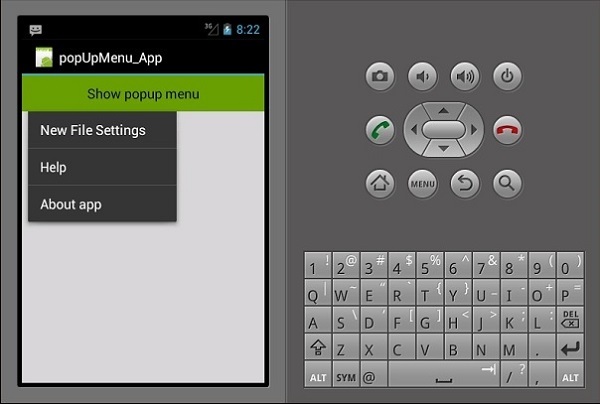
Bir açılır menü, bir görünüme eklenmiş bir menüyü ifade eder; kısayol menüsü olarak da adlandırılır. Bir Android Uygulamasına nasıl açılır menü ekleneceğini görelim.
Yeni bir proje oluşturun ve buna popUpMenu App adını verin. Main.axml dosyasını açın ve açılır menüyü görüntülemek için kullanılacak bir düğme oluşturun.
Kod:
<?xml version = "1.0" encoding = "utf-8"?>
<LinearLayout xmlns:android = "http://schemas.android.com/apk/res/android"
   android:orientation = "vertical"
   android:background = "#d3d3d3"
   android:layout_width = "fill_parent"
   android:layout_height = "fill_parent">
   <Button
      android:id = "@+id/popupButton"
      android:layout_width = "fill_parent"
      android:layout_height = "wrap_content"
      android:text = "Show popup menu"
      android:background = "@android:color/holo_green_dark"
      android:textColor = "@android:color/black" />
</LinearLayout>
Kaynaklar klasörünün altında yeni bir klasör oluşturun ve buna Menü adını verin. Menü klasörünün içine, popMenu.xml adlı yeni bir xml dosyası ekleyin.
PopMenu.xml altına aşağıdaki menü öğelerini ekleyin.
Kod:
<?xml version = "1.0" encoding="utf-8"?>
<menu xmlns:android = "http://schemas.android.com/apk/res/android">
   <item
      android:id = "@+id/file_settings"
      android:icon = "@drawable/img_settings"
      android:title = "Settings"
      android:showAsAction = "ifRoom">

      <item
         android:id = "@+id/new_game1"
         android:icon = "@drawable/imgNew"
         android:title = "New File Settings"/>
      <item
         android:id = "@+id/help"
         android:icon = "@drawable/img_help"
         android:title = "Help" />
      <item
         android:id = "@+id/about_app"
         android:icon = "@drawable/img_help"
         android:title = "About app"/>
   </item>
</menu>
Menü öğelerini ekledikten sonra, düğmeye tıklandığında açılır menüyü görüntülemek için mainActivity.cs adresine gidin.
Kod:
protected override void OnCreate(Bundle bundle) {
   base.OnCreate(bundle);
   SetContentView(Resource.Layout.Main);
   Button showPopupMenu = FindViewById<Button>(Resource.Id.popupButton);
   showPopupMenu.Click += (s, arg) => {
      PopupMenu menu = new PopupMenu(this, showPopupMenu);
      menu.Inflate(Resource.Menu.popMenu);
      menu.Show();
   };
}
Şimdi uygulamanızı oluşturun ve çalıştırın. Aşağıdaki çıktıyı üretmelidir -
Seçenekler Menüsü
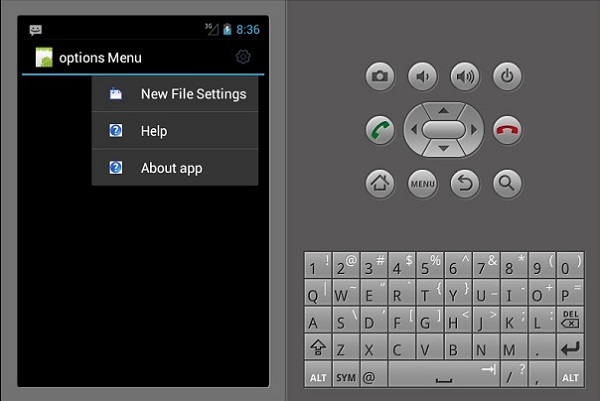
Seçenekler Menüsü, bir Uygulama için birincil olan ve temelde ayarları saklamak, aramak vb. İçin kullanılan bir menü koleksiyonudur. Burada, içinde üç öğe bulunan ayarlar için bir menü oluşturacağız, örneğin Yeni Dosya Ayarları, Yardım ve Uygulama Hakkında.
Seçenekler menüsü oluşturmak için, kaynaklar klasöründe yeni bir XML düzen dosyası oluşturmalıyız. Öncelikle yeni bir XML dosyası ekleyeceğiz. Düzen klasörüne sağ tıklayın, ardından Ekle → Yeni öğe → Görsel C # → XML Dosyası'na gidin.
Düzen dosyası için uygun bir ad seçin. Örneğimizde, dosyamıza myMenu.xml adını vereceğiz.
MyMenu.xml içinde yeni bir menü oluşturacağız ve içine öğeler ekleyeceğiz. Aşağıdaki kod, bunun nasıl yapılacağını gösterir.
Kod:
<?xml version = "1.0" encoding = "utf-8"?>
<menu xmlns:android = "http://schemas.android.com/apk/res/android">
  <item
      android:id = "@+id/file_settings"
      android:icon = "@drawable/img_settings"
      android:title = "Settings"
      android:showAsAction = "ifRoom">

      <menu>
         <item
            android:id = "@+id/new_game1"
            android:icon = "@drawable/imgNew"
            android:title = "New File Settings" />
         <item
            android:id = "@+id/help"
            android:icon = "@drawable/img_help"
            android:title = "Help" />
         <item
            android:id = "@+id/about_app"
            android:icon = "@drawable/img_help"
            android:title = "About app"/>
      </menu>
   </item>
</menu>
Ardından, MainActivity.cs'ye gidiyoruz ve onOptionsMenu () için bir geçersiz kılma sınıfı oluşturuyoruz.
Kod:
public override bool OnCreateOptionsMenu(IMenu menu) {
   MenuInflater.Inflate(Resource.Menu.myMenu, menu);
   return base.OnPrepareOptionsMenu(menu);
}
Ardından, seçildiğinde ayarlar menüsüne yanıt verecek bir eylem oluşturuyoruz. Bunu yapmak için, OnOptionsItemSelected () menüsü için başka bir geçersiz kılma sınıfı oluşturuyoruz.
Kod:
public override bool OnOptionsItemSelected(IMenuItem item) {
   if (item.ItemId == Resource.Id.file_settings) {
      // do something here...
      return true;
   }
   return base.OnOptionsItemSelected(item);
}
Nihai eksiksiz kodumuz aşağıdaki gibi görünecektir -
Kod:
namespace optionsMenuApp {
   [Activity(Label = "options Menu", MainLauncher = true, Icon = "@drawable/icon")]
   public class MainActivity : Activity {
      public override bool OnCreateOptionsMenu(IMenu menu) {
         MenuInflater.Inflate(Resource.Menu.myMenu, menu);
         return base.OnPrepareOptionsMenu(menu);
      }
      public override bool OnOptionsItemSelected(IMenuItem item) {
         if (item.ItemId == Resource.Id.file_settings) {
            // do something here...
            return true;
         }
         return base.OnOptionsItemSelected(item);
      }
   }
}
Şimdi uygulamanızı oluşturun ve çalıştırın. Aşağıdaki çıktıyı üretmelidir -
Moderatör tarafında düzenlendi:
