


![[DEV]AB](/data/avatars/s/2135/2135420.jpg?1657747839)


Türkiye'de ilk Mobil & PC Aynı Anda Metin2 Oyna. Triarchonline kalıcı ve uzun ömürlü yapısı ile 24 Temmuz'da açılıyor. | 1-99 Mobil Metin2 Triarch HEMEN TIKLA!
İhtiyacınıza göre cPanel e-postanızda birden fazla e-posta hesabı oluşturabilirsiniz. E-posta hesaplarının sayısı arttıkça, alınan e-postaları görüntülemek için her bir hesabı açmanız gerekecektir. Bu sorunun üstesinden gelmek için, bir hesabın bu e-postalarını başka bir hesaba kopyalayabilirsiniz, böylece artık tüm e-postaları görüntülemek için yalnızca bir hesap açmanız gerekecek. Ayrıca e-postayı atabilir veya bir programa gönderebilirsiniz. Ayrıca alan adlarınızın tüm e-postalarını başka bir alana da iletebilirsiniz.
Örneğin. info@turkmmo.com admin@turkmmo.com veya support@turkmmo.com gibi birkaç e-posta kimliğiniz var E-postaları kontrol etmek için 3 posta kutusu açmak yerine, son ikisini info@turkmmo.com adresine iletebilirsiniz. Artık sadece info@turkmmo.com'a erişmeniz gerekecek.
E-posta Yönlendiricisi Oluşturun
Birincisi bir e-posta hesabını diğerine iletmek için iki tür iletici vardır. İkincisi, tüm e-postaları bir etki alanına yönlendirmektir.
E-posta Hesabı Yönlendiricisi Oluşturun
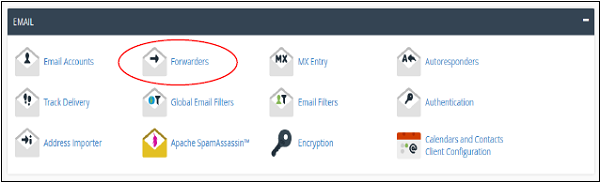
Adım 1 - cPanel Home'da bulunan Forwarders bağlantısına tıklayarak Email Forwarders'ı açın.
Adım 2 - Forwarders Arayüzünde, Create a Email Account Forwarder bulacaksınız.

Adım 3 - Yönlendirici Ekle Düğmesine basın, sizi buna benzer bir arayüze götürecektir.
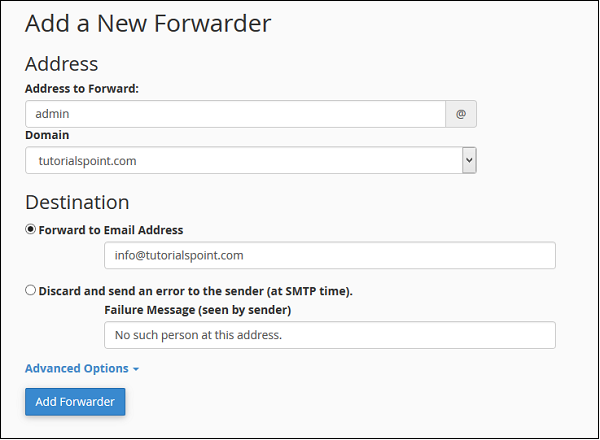
Adım 4 - Yönlendirmek istediğiniz e-postanın Adresini girin. E-postanın önceden oluşturulmuş olması gerekli değildir. Bir e-posta oluşturmazsanız ve bir yere iletmezseniz, tek fark, e-postalarınızın orijinal e-postanın posta kutusunda depolanmaması olacaktır, çünkü bu posta kutusu olmayacaktır.
Adım 5 - E-postanızın iletilmesini istediğiniz hedefi girin.
E-posta Adresine Yönlendir'i seçin ve metin kutusunu, e-postalarınızın alınmasını istediğiniz mevcut bir e-posta ile doldurun.
Sil'i seçin ve gönderene bir hata gönderin. Bu mesajı atmak ve gönderene bir hata mesajı göndermek istiyorsanız. Ayrıca Hata mesajını özelleştirebilir, mesajı metin kutusuna girebilirsiniz.
Gelişmiş Seçenekler -
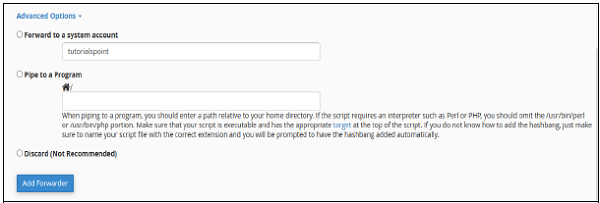
E-postalarınızın bir sistem hesabına gönderilmesini istiyorsanız, Bir Sistem Hesabına İlet öğesini seçin ve bir sistem hesabı adı girin.
E-postalarınızın bir programa gönderilmesini istiyorsanız, Programa yönelt'i seçin ve dosya uzantısıyla programınızın yol adını girin.
Sil'i seçin ve sistem e-postayı atacak ve hiçbir şey yapmayacaktır. Seçiminizi buna göre seçin.
Adım 6 - Yaptığınız değişiklikleri kaydetmek için Yönlendirici Ekle'yi tıklayın.
Alan Adı Yönlendiricisi Ekleme
Alan adınızın tüm e-postalarını başka bir alana yönlendirebilirsiniz. E-postaları alacak olan etki alanında, o etki alanının varsayılan e-posta adresini tek bir e-postayla değiştirebilir, ardından e-postaları ilettiğiniz etki alanınızdan gönderilen tüm e-postaları alabilirsiniz.
Adım 1 - Yönlendirici arayüzünün E-posta Yönlendiricisi Oluştur altında bulunan Etki Alanı Yönlendiricisi Ekle düğmesine tıklayın.

Adım 2 - Yeni Etki Alanı Arabirimi Ekle bölümünde, yönlendirmek istediğiniz etki alanını seçin.
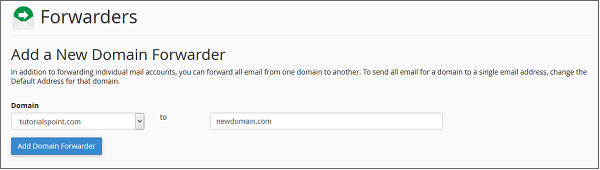
3. Adım - Etki alanınızın yanındaki metin kutusuna, e-postaları alacağınız etki alanını girin.
Adım 4 - Değişiklikleri kaydetmek için Etki Alanı Yönlendiricisi Ekle düğmesine basın.
E-posta Yönlendiricisini Silme
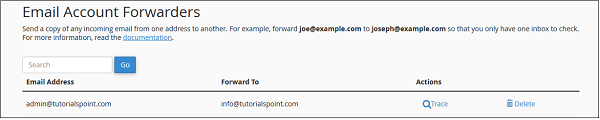
Bir e-posta ileticisini silmek için, silmek istediğiniz ileticiye karşılık gelen sil bağlantısına tıklayın.
E-posta hesabı ileticisi için -
Alan Adı Yönlendiricileri için -
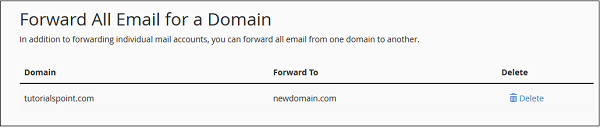
Yönlendiricileri silmeden önce izninizi isteyecektir, E-posta Yönlendiriciyi silmek için Yönlendiriciyi Sil'e tıklayın.
Örneğin. info@turkmmo.com admin@turkmmo.com veya support@turkmmo.com gibi birkaç e-posta kimliğiniz var E-postaları kontrol etmek için 3 posta kutusu açmak yerine, son ikisini info@turkmmo.com adresine iletebilirsiniz. Artık sadece info@turkmmo.com'a erişmeniz gerekecek.
E-posta Yönlendiricisi Oluşturun
Birincisi bir e-posta hesabını diğerine iletmek için iki tür iletici vardır. İkincisi, tüm e-postaları bir etki alanına yönlendirmektir.
E-posta Hesabı Yönlendiricisi Oluşturun
Adım 1 - cPanel Home'da bulunan Forwarders bağlantısına tıklayarak Email Forwarders'ı açın.
Adım 2 - Forwarders Arayüzünde, Create a Email Account Forwarder bulacaksınız.
Adım 3 - Yönlendirici Ekle Düğmesine basın, sizi buna benzer bir arayüze götürecektir.
Adım 4 - Yönlendirmek istediğiniz e-postanın Adresini girin. E-postanın önceden oluşturulmuş olması gerekli değildir. Bir e-posta oluşturmazsanız ve bir yere iletmezseniz, tek fark, e-postalarınızın orijinal e-postanın posta kutusunda depolanmaması olacaktır, çünkü bu posta kutusu olmayacaktır.
Adım 5 - E-postanızın iletilmesini istediğiniz hedefi girin.
E-posta Adresine Yönlendir'i seçin ve metin kutusunu, e-postalarınızın alınmasını istediğiniz mevcut bir e-posta ile doldurun.
Sil'i seçin ve gönderene bir hata gönderin. Bu mesajı atmak ve gönderene bir hata mesajı göndermek istiyorsanız. Ayrıca Hata mesajını özelleştirebilir, mesajı metin kutusuna girebilirsiniz.
Gelişmiş Seçenekler -
E-postalarınızın bir sistem hesabına gönderilmesini istiyorsanız, Bir Sistem Hesabına İlet öğesini seçin ve bir sistem hesabı adı girin.
E-postalarınızın bir programa gönderilmesini istiyorsanız, Programa yönelt'i seçin ve dosya uzantısıyla programınızın yol adını girin.
Sil'i seçin ve sistem e-postayı atacak ve hiçbir şey yapmayacaktır. Seçiminizi buna göre seçin.
Adım 6 - Yaptığınız değişiklikleri kaydetmek için Yönlendirici Ekle'yi tıklayın.
Alan Adı Yönlendiricisi Ekleme
Alan adınızın tüm e-postalarını başka bir alana yönlendirebilirsiniz. E-postaları alacak olan etki alanında, o etki alanının varsayılan e-posta adresini tek bir e-postayla değiştirebilir, ardından e-postaları ilettiğiniz etki alanınızdan gönderilen tüm e-postaları alabilirsiniz.
Adım 1 - Yönlendirici arayüzünün E-posta Yönlendiricisi Oluştur altında bulunan Etki Alanı Yönlendiricisi Ekle düğmesine tıklayın.
Adım 2 - Yeni Etki Alanı Arabirimi Ekle bölümünde, yönlendirmek istediğiniz etki alanını seçin.
3. Adım - Etki alanınızın yanındaki metin kutusuna, e-postaları alacağınız etki alanını girin.
Adım 4 - Değişiklikleri kaydetmek için Etki Alanı Yönlendiricisi Ekle düğmesine basın.
E-posta Yönlendiricisini Silme
Bir e-posta ileticisini silmek için, silmek istediğiniz ileticiye karşılık gelen sil bağlantısına tıklayın.
E-posta hesabı ileticisi için -
Alan Adı Yönlendiricileri için -
Yönlendiricileri silmeden önce izninizi isteyecektir, E-posta Yönlendiriciyi silmek için Yönlendiriciyi Sil'e tıklayın.

